[Start]
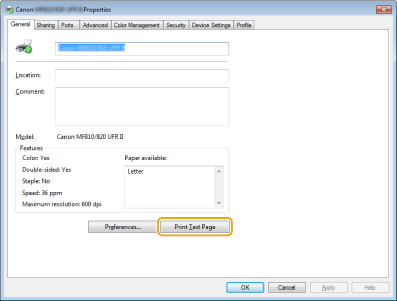
 válassza a [My Computer] (Sajátgép) lehetőséget. válassza a [My Computer] (Sajátgép) lehetőséget. válassza a [Computer] (Számítógép) lehetőséget. és válassza a [File Explorer] (Fájlkezelő) [Computer] (Számítógép) parancsot. és válassza a [File Explorer] (Fájlkezelő) [Computer] (Számítógép) vagy [This PC] (Ez a gép) lehetőséget. válassza a [Printers and Faxes] (Nyomtatók és faxok) lehetőséget. válassza a [Control Panel] (Vezérlőpult) parancsát, és kattintson a [Printers and Other Hardware] (Nyomtatók és más hardverek) majd [Printers and Faxes] (Nyomtatók és faxok) elemre. válassza a [Control Panel] (Vezérlőpult) majd [Printers] (Nyomtatók) lehetőséget. válassza a [Devices and Printers] (Eszközök és nyomtatók) lehetőséget. válassza a [Control Panel] (Vezérlőpult) parancsot, majd kattintson duplán a [Printers] (Nyomtatók) elemre. és válassza a [Control panel] (Vezérlőpult) [View devices and printers] (Eszközök és nyomtatók megjelenítése) parancsot. válassza a [Control Panel] (Vezérlőpult) [View devices and printers] (Eszközök és nyomtatók megtekintése) lehetőséget. válassza az [All Programs] (Minden program) vagy [Programs] (Programok) [Accessories] (Kellékek) [Windows Explorer] (Windows Intéző) parancsát. és válassza a [File Explorer] (Fájlkezelő) parancsot. válassza a [File Explorer] (Fájlkezelő) lehetőséget.
|
1
|
[Start]
válassza a [Run] (Futtatás) parancsot. |
|
2
|
Írja be a „D:\Minst.exe” parancsot, majd kattintson az [OK] gombra.
|
|
1
|
Írja be a „D:\Minst.exe” parancsot a [Start] menü [Search programs and files] (Keresés programokban és fájlokban) (vagy [Start Search] (Keresés megkezdése)) mezőjébe.
|
|
2
|
Nyomja meg az [ENTER] billentyűt.
|
|
1
|
Kattintson a jobb gombbal a képernyő bal alsó sarkába
és válassza a [Run] (Futtatás) parancsot. |
|
2
|
Írja be a „D:\Minst.exe” parancsot, majd kattintson az [OK] gombra.
|
|
1
|
Kattintson a jobb gombbal a [Start] gombra
majd válassza a [Run] (Futtatás) lehetőséget. |
|
2
|
Írja be a „D:\Minst.exe” parancsot, majd kattintson az [OK] gombra.
|

 válassza a [Control Panel] (Vezérlőpult), lehetőséget. és válassza a [Control Panel] (Vezérlőpult) parancsot. válassza a [Control Panel] (Vezérlőpult) lehetőséget. [System] (Rendszer) lehetőségre.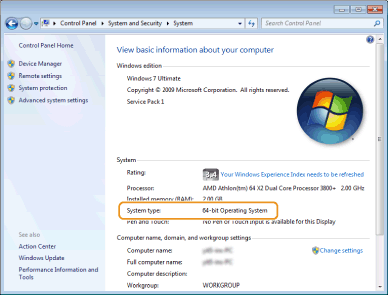
|
1
|
[Start]
válassza a [Control Panel] (Vezérlőpult) parancsot. |
|
2
|
Jelenítse meg a [System] (Rendszer) képernyőt.
Kattintson a [Performance and Maintenance] (Teljesítmény és karbantartás)
[System] (Rendszer) lehetőségre. |
|
3
|
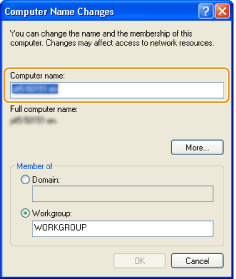
Kattintson a [Computer Name] (Számítógépnév) vagy [Network ID] (Hálózati azonosító) fülre.
|
|
4
|
Kattintson a [Change] (Módosítás) vagy a [Properties] (Tulajdonságok) elemre.
 |
|
1
|
Nyissa meg a [Control Panel] (Vezérlőpult) eszközt.
Windows Vista/7/Server 2008/Server 2008 R2
[Start] válassza a [Control Panel] (Vezérlőpult) lehetőséget.Windows 8/Server 2012
Kattintson a jobb gombbal a képernyő bal alsó sarkába és válassza a [Control Panel] (Vezérlőpult) parancsot.Windows 8.1/Server 2012 R2
Kattintson a jobb gombbal a [Start] gombra válassza a [Control Panel] (Vezérlőpult) lehetőséget. |
|
2
|
Jelenítse meg a [System] (Rendszer) kategóriát.
Windows Vista/7/8/8.1/Server 2008 R2/Server 2012/Server 2012 R2
Kattintson a [System and Security] (Rendszer és biztonság) (vagy a [System and Maintenance] (Rendszer és karbantartás)) [System] (Rendszer) lehetőségre.Windows Server 2008
Kattintson duplán a [System] (Rendszer) elemre. |
