Skenēšanas iestatījumu konfigurēšana papildu režīmā
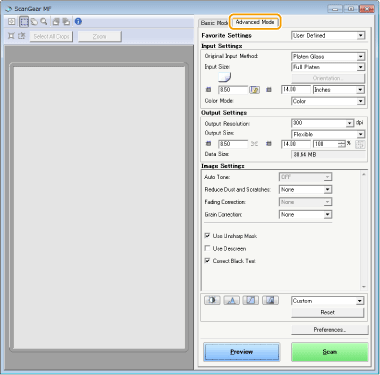
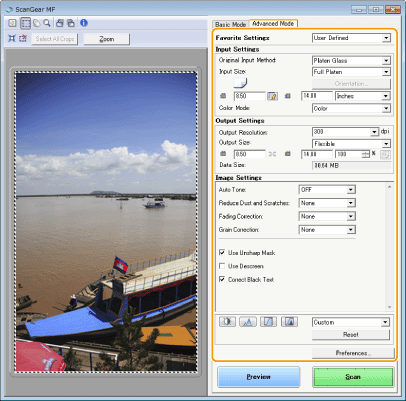
Ja programmas ScanGear MF ekrānā noklikšķināsit uz cilnes [Advanced Mode] (Papildu režīms), attēla kvalitātē varat veikt vairāk papildu uzlabojumu, nekā tas ir iespējams vienkāršajā režīmā. Koriģētos iestatījumus var reģistrēt arī kā izlases iestatījumus. Lai iegūtu plašāku informāciju, noklikšķiniet uz blakus tēmai esošās ikonas  .
.
.
Darbība ar priekšskatījuma attēliem
Ja novietosit dokumentu uz kopēšanas stikla un noklikšķināsit uz [Preview] (Priekšskatījums), tiks parādīts priekšskatījuma attēls. Varat norādīt skenējamo apgabalu un priekšskatījuma attēlā pārbaudīt attēla pielāgojumu efektus.
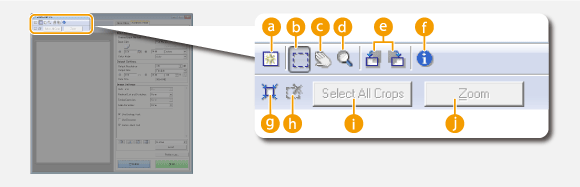

 (Dzēst)
Notīra attēla priekšskatījumu.

 (Apgriezt)
Parāda apgriešanas apgabalu ar apgriešanas rāmi. Noklikšķiniet uz apgriežamā apgabala un velciet to. Apgriežamais apgabals tiek parādīts ar punktotu līniju. Izmantojot peli, varat pārvietot apgriešanas rāmi vai mainīt tā lielumu.

Vairāku skenēšanas apgabalu iestatīšana
Dokumentā varat norādīt apgriešanas apgabalus, lai katrs no tiem tiktu skenēts kā atsevišķs attēls. Velciet apgriešanas rāmi, lai norādītu apgabalus, ko vēlaties skenēt. Iespējams norādīt līdz pat 10 apgabaliem. Noklikšķiniet uz [Scan] (Skenēt), lai skenētu apgabalus apgriešanas rāmjos kā atsevišķus attēlus.

 (Attēla pārvietošana)
Palielinot priekšskatījuma attēlu, velk pārvietojama attēla redzamo daļu.

 (Tālummaiņa)
Palielina visu priekšskatījuma attēlu. Lai attēlu tuvinātu, noklikšķiniet uz tā ar peles kreiso pogu. Lai palielināto attēlu tālinātu, noklikšķiniet uz tā ar peles labo pogu. Lai palielinātu kādu attēla daļu detalizētas informācijas pārbaudei, izmantojiet opciju [Zoom] (Tālummaiņa) ( ).
).
).
 (Pagriezt pa kreisi)/
 (Pagriezt pa labi)
Pagriež priekšskatījuma attēlu par 90 grādiem pa kreisi vai pa labi.

 (Informācija)
Parāda skenētā attēla pašreizējos iestatījumus, piemēram, krāsu režīmu un skenēšanas apgabala lielumu.

 (Apgriezt automātiski)
Automātiski iestata skenētajam dokumentam atbilstošu apgriešanas rāmi. Katru reizi, kad noklikšķināt uz ikonas, apgriešanas rāmis tiek samazināts.

 (Notīrīt apgriešanas rāmi)
Notīra izvēlēto apgriešanas rāmi.
 [Select All Crops] (Izvēlēties visus apgriešanas rāmjus)
Attēlā atlasa visus apgriešanas rāmjus.
[Zoom] (Tālummaiņa)
Palielina attēlu apgriešanas rāmī. Jo mazāks ir apgriešanas rāmis, jo lielāks attēls tiek rādīts. Grūti saskatāmas vienības varat pārbaudīt, izmantojot (). Lai atgrieztu attēlu tā sākotnējā lielumā, vēlreiz noklikšķiniet uz šīs pogas.
(). Lai atgrieztu attēlu tā sākotnējā lielumā, vēlreiz noklikšķiniet uz šīs pogas.Dokumentu un krāsu režīma iestatījumu norādīšana
Norādiet dokumenta ievades metodi (kopēšanas stikls vai padeve), dokumenta formātu, krāsu režīmu un citus iestatījumus.
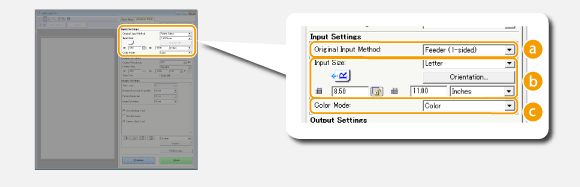
[Original Input Method] (Oriģināla ievades metode)
Atlasiet iestatījumu atkarībā no tā, vai dokumenti ir novietoti uz kopēšanas stikla vai ievietoti padevē.
|
[Platen Glass] (Kopēšanas stikls)
|
Izvēlieties, ja novietosit dokumentus uz kopēšanas stikla.
|
|
[Feeder (1-sided)] (Padeve (vienpusēja))
|
Izvēlieties, ja padevē ievietosit vienpusējus dokumentus.
|
|
[Feeder (1-sided)] (Padeve (abpusēja))
|
Izvēlieties, ja padevē ievietosit divpusējus dokumentus.
|
[Input Size] (Ievadāmā dokumenta formāts)
Norādiet skenēšanas apgabala lielumu. Parastā gadījumā izvēlieties tādu pašu izmēru kā dokumenta izmērs. Lai norādītu izmēru ar vērtībām, izvēlieties vienību un ievadiet platuma un augstuma vērtības. Lai bloķētu attēla platuma un augstuma attiecības koeficientu, noklikšķiniet uz  .
.
.Ja iespējā [Original Input Method] (Oriģināla ievades metode) () izvēlējāties iestatījumu [Feeder (2-sided)] (Padeve (abpusēja)), izmēru nevar norādīt, ievadot vērtības.
) izvēlējāties iestatījumu [Feeder (2-sided)] (Padeve (abpusēja)), izmēru nevar norādīt, ievadot vērtības.Dažās lietojumprogrammās skenējamā attēla izmērs ir ierobežots.
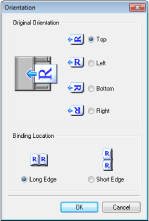
Ja dokumenti ir ievietoti padevē, iestatiet dokumentu orientāciju opcijā [Orientation] (Orientācija). Ja padevē ir ievietoti divpusēji dokumenti, varat iestatīt arī opciju [Binding Location] (Iesējuma vieta).
[Color Mode] (Krāsu režīms)
Izvēlieties attēla veidu, lai skenētu dokumentus.
|
[Black and White] (Melnbalts)
|
Dokuments tiek skenēts kā melnbalts attēls (tikai melnā un baltā krāsā, bez pelēkas krāsas pustoņiem). Slieksni, kas atdala tekstu dokumentā vai attēlu melnbalta attēlojumā, varat mainīt, izmantojot opciju [Threshold] (Slieksnis) (Spilgtuma un krāsas pielāgošana).
|
|
[Grayscale] (Pelēktoņu)
|
Dokuments tiek skenēts kā pelēktoņu attēls (melnā un baltā krāsā ar pelēkas krāsas pustoņiem, līdzīgs melnbaltajam fotoattēlam).
|
|
[Color] (Krāsu)
|
Dokuments tiek skenēts kā krāsu attēls.
|
|
[Text Enhanced] (Uzlabots teksts)
|
Dokuments tiek skenēts kā melnbalts attēls, kas optimizēts apstrādei ar OCR (optisko rakstzīmju atpazīšanas) programmatūru.
|
Izšķirtspējas un attēla izmēra norādīšana
Norādiet izvades izšķirtspēju un izvades formātu
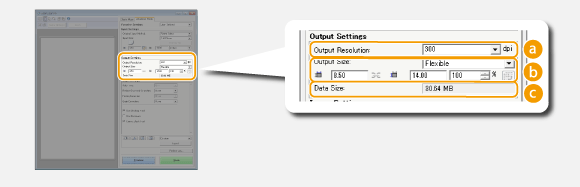
[Output Resolution] (Izvades izšķirtspēja)
Izvēlieties sev vispiemērotāko skenētā attēla izšķirtspēju. Ja dokumenti ir ievietoti padevē, maksimālā izšķirtspēja ir 300 dpi.
Par izdruku izšķirtspēju
75 dpi izšķirtspēja ir aptuvens rādītājs skenēto attēlu parādīšanai datorā, bet 300 dpi — drukāšanai vai pārmeklējama PDF izveidei.
Ja izvades izšķirtspēja tiks dubultota, attēla faila lielums palielinās (koeficients 4). Ja faila lielums ir pārāk liels, var nepietikt vietas atmiņā vai rasties cita kļūda. Vienumam iestatiet minimālo izšķirtspēju saistībā ar tā plānoto pielietojumu.
[Output Size] (Izvades formāts)
Izvēlieties skenētā attēla formātu, ja tas tiks izdrukāts vai parādīts datorā.
Noklikšķiniet uz  , lai pārslēgtos no portreta orientācijas uz ainavas orientāciju un pretēji. Šī poga nav pieejama, ja ir izvēlēta opcija [Flexible] (Elastīga).
, lai pārslēgtos no portreta orientācijas uz ainavas orientāciju un pretēji. Šī poga nav pieejama, ja ir izvēlēta opcija [Flexible] (Elastīga).Ja izvēlēsities [Add/Delete] (Pievienot/dzēst), varat pievienot jaunus izvades formātu iestatījumus un dzēst pievienotos formātus.
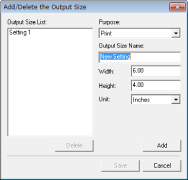
Izvēlieties [Flexible] (Elastīgs), lai mainītu izvades formātu un platuma un augstuma attiecības koeficientu. Priekšskatījuma attēlā velciet skenējamo apgabalu vai ievadiet platuma un augstuma vērtības. Ja ievades laukā [%] pa labi no platuma un augstuma ievades laukiem norādīsit palielinājuma procentuālo attiecību, skenēšanai paredzētais dokuments tiks palielināts vai samazināts.
[Data Size] (Datu lielums)
Parāda attēla datu lielumu, kad attēls tiek skenēts ar iestatītam opcijām [Output Resolution] (Izvades izšķirtspēja) un [Output Size] (Izvades formāts).
Attēla kvalitātes pielāgošana
Konfigurējiet attēla kvalitātes uzlabošanas iestatījumus, piemēram, attiecībā uz skrāpējumu labojumiem izbalējušām krāsām fotoattēlā. Šie iestatījumi ir pieejami, ja iespējā [Color Mode] (Krāsu režīms) (Dokumentu un krāsu režīma iestatījumu norādīšana) ir izvēlēts iestatījums [Color] (Krāsu) vai [Grayscale] (Pelēktoņu).
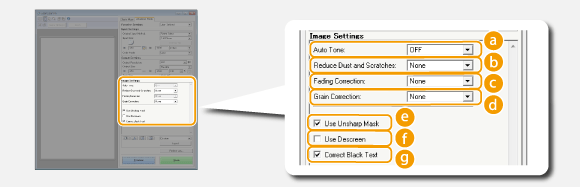
[Auto Tone] (Automātisks krāsas tonis)
Automātiski pielāgo attēla krāsas toni.
[Reduce Dust and Scratches] (Putekļu un skrāpējumu samazināšana)
Padara uz dokumenta esošos putekļus un skrāpējumus mazāk pamanāmus. Iestatījums [High] (Augsts) padara mazāk pamanāmus lielus skrāpējumus un putekļus, bet var sabojāt attēla vienumus.
[Fading Correction] (Krāsas zuduma labošana)
Iestatījums ir pieejams, ja iespējā [Color Mode] (Krāsu režīms) ir izvēlēts iestatījums [Color] (Krāsu). Izlabo dokumenta izbalējušas krāsas vai palielina krāsas piesātinājumu blāvos dokumentos. Iestatījums [High] (Augsts) būtiski labo izbalējušas krāsas, bet var mainīt visa attēla krāsas toni.
[Grain Correction] (Graudainības labošana)
Samazina graudainību, lai izveidotu vienmērīgu krāsas toni, skenējot fotoattēlus, kas uzņemti ar liela ātruma filmiņu. Iestatījums [High] (Augsts) būtiski samazina graudainību, bet var samazināt arī attēla asumu vai attēla kvalitāti.
[Use Unsharp Mask] (Lietot asuma samazināšanas masku)
Izceļ attēla malas un līnijas, veidojot asāku attēlojumu.
[Use Descreen] (Lietot muarē samazināšanu)
Samazina krāsu nevienmērību un izkropļojumu, kas rodas, skenējot drukātus attēlus.
[Correct Black Text] (Koriģēt melno tekstu)
Izceļ melnā teksta kontūras.
Spilgtuma un krāsas pielāgošana
Konfigurējiet tādus krāsu iestatījumus kā spilgtums, kontrasts un krāsas tonis. Parādītie vienumi atšķiras atkarībā no izvēlētā iespējas [Color Mode] (Krāsu režīms) (Dokumentu un krāsu režīma iestatījumu norādīšana) iestatījumiem. Ja ir atlasīts iestatījums [Text Enhanced] (Uzlabots teksts), šos iestatījumus nevar konfigurēt.
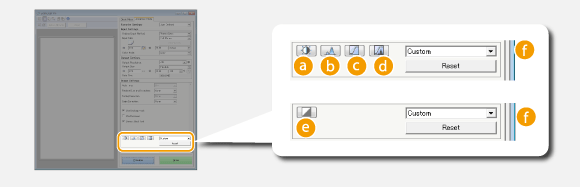
 (Brightness/Contrast) (Spilgtums/kontrasts)
Pielāgo attēla spilgtumu un kontrastu (gaišo un tumšo daļu starpība). Lai pielāgotu, kamēr tiek pārbaudīta grafika, ekrāna augšējā labajā stūrī noklikšķiniet uz  .
.
.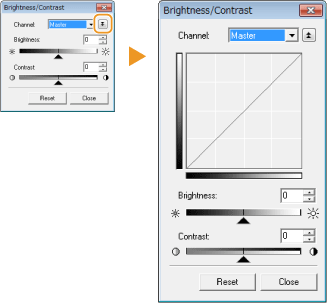
[Channel] (Kanāls)
[Color Mode] (Krāsu režīms) izvēloties [Color] (Krāsa), atsevišķi varat pielāgot krāsu [Red] (Sarkana), [Green] (Zaļa) un [Blue] (Zila) kanālus. Izvēlieties [Master] (Šablons), lai pielāgotu visas trīs krāsas vienlaikus. Iestatījumā [Master] (Šablons) veiktos pielāgojumus varat kombinēt ar pielāgojumiem, kas veikti atsevišķos krāsu kanālos.
Ja iespējā [Color Mode] (Krāsu režīms) izvēlēsieties [Grayscale] (Pelēktoņu), tiks parādīta tikai krāsa [Grayscale] (Pelēktoņu).
[Brightness] (Spilgtums)
Virziet slīdni vai ievadiet vērtību.
Virziet slīdni
vai ievadiet vērtību.[Contrast] (Kontrasts)
Virziet slīdni vai ievadiet vērtību. Samazinot kontrastu, tiek samazināta attēla gaišo un tumšo daļu starpība, lai izveidotu maigāku attēlojumu. Paaugstinot kontrastu, tiek palielināta attēla gaišo un tumšo daļu starpība, lai izveidotu spilgtāku attēlojumu.
Virziet slīdni
vai ievadiet vērtību. Samazinot kontrastu, tiek samazināta attēla gaišo un tumšo daļu starpība, lai izveidotu maigāku attēlojumu. Paaugstinot kontrastu, tiek palielināta attēla gaišo un tumšo daļu starpība, lai izveidotu spilgtāku attēlojumu. (Histogramma)
|
|
 |
|
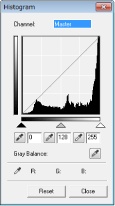
Histogramma ir grafiks, kas rāda spilgtuma sadalījumu attēlā. Attēlu var pielāgot, kad tiek pārbaudīts priekšskatījuma attēls un histogramma. Priekšskatījuma attēlā norādiet to attēla daļu, kuru vēlaties padarīt spilgtāku (vai tumšāku) — tā, lai oriģinālā attēla spilgtuma balanss tiek automātiski pielāgots tai daļai, kas ir norādīta kā vidējā vērtība. Tāpat varat saskaņot balansu ar tā vidējā toņa spilgtumu, kas ir norādīts kā vidējais.
|
[Channel] (Kanāls)
[Color Mode] (Krāsu režīms) izvēloties [Color] (Krāsa), atsevišķi varat pielāgot krāsu [Red] (Sarkana), [Green] (Zaļa) un [Blue] (Zila) kanālus. Izvēlieties [Master] (Šablons), lai pielāgotu visas trīs krāsas vienlaikus. Iestatījumā [Master] (Šablons) veiktos pielāgojumus varat kombinēt ar pielāgojumiem, kas veikti atsevišķos krāsu kanālos.
Ja iespējā [Color Mode] (Krāsu režīms) izvēlēsieties [Grayscale] (Pelēktoņu), tiks parādīta tikai krāsa [Grayscale] (Pelēktoņu).
 (Melnā punkta pipete)/
 (Viduspunkta pipete)/
 (Baltā punkta pipete)
Noklikšķiniet uz tām priekšskatījuma attēla (vai apgriešanas rāmja) daļām, kuras vēlaties norādīt kā tumšākās, vidējās un spilgtākās daļas. Virziet slīdni
,  vai
vai  . Varat arī ievadīt vērtību.
 (Pelēkās krāsas balansa pipetes rīks)
Noklikšķiniet uz tās priekšskatījuma attēla (vai apgriešanas rāmja) daļas, ko vēlaties parādīt kā bezkrāsainu; tās būs melnas, pelēkas vai baltas, no nevienai no šīm krāsām nav dziļuma. Pārējā attēla krāsas tonis tiek pielāgots, par vidējo vērtību pieņemot to daļu, uz kuras tika noklikšķināts. Piemēram, ka fotoattēlā sniega krāsa ir zilgana, noklikšķiniet uz šīs daļas, jo noteikti vēlēsities šo daļu parādīt kā baltu. Kad noklikšķināsit uz šīs daļas, sniega krāsa vairs nebūs zilgana, un viss attēls tiks pielāgots pēc iespējas līdzīgāk dabiskajām krāsām. Lai iegūtu optimālu krāsas toni, soli pa solim klikšķiniet uz dažādām daļām, vienlaikus pārbaudot priekšskatījuma attēlu.
 (Krāsas toņu līknes iestatījumi)
|
|
 |
|
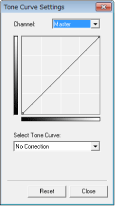
Krāsas toņu līkne ir līkne, kas norāda attēla spilgtuma un kontrasta līmeņus pirms un pēc pielāgošanas. Izvēlieties reģistrētu krāsas toņu līkni un pielāgojiet attēla spilgtuma un kontrasta līmeņus.
|
[Channel] (Kanāls)
[Color Mode] (Krāsu režīms) izvēloties [Color] (Krāsa), atsevišķi varat pielāgot krāsu [Red] (Sarkana), [Green] (Zaļa) un [Blue] (Zila) kanālus. Izvēlieties [Master] (Šablons), lai pielāgotu visas trīs krāsas vienlaikus. Iestatījumā [Master] (Šablons) veiktos pielāgojumus varat kombinēt ar pielāgojumiem, kas veikti atsevišķos krāsu kanālos.
Ja iespējā [Color Mode] (Krāsu režīms) izvēlēsieties [Grayscale] (Pelēktoņu), tiks parādīta tikai krāsa [Grayscale] (Pelēktoņu).
[Select Tone Curve] (Izvēlēties krāsas toņu līkni)
Izvēlieties kādu no tālāk uzskaitītajiem vienumiem.
Izvēlieties kādu no tālāk uzskaitītajiem vienumiem.
|
[No Correction] (Bez labošanas)
|
Nekas netiek labots.
|
|
[Over Exposure] (Virs ekspozīcijas)
|
Padara visu attēlu gaišāku.
|
|
[Under Exposure] (Zem ekspozīcijas)
|
Padara visu attēlu tumšāku.
|
|
[High Contrast] (Augsts kontrasts)
|
Izceļ attēla gaišo un tumšo daļu starpību.
|
|
[Invert the Negative/Positive Image] (Negatīvā/pozitīvā attēla inversija)
|
Pārstata attēla gaišās un tumšās daļas.
|
 (Gala pārskats)
|
|
 |
|
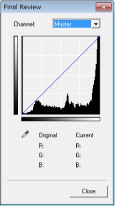
Visi spilgtumam, kontrastam (
), histogrammai () un krāsas toņu līknes iestatījumiem () veiktās pielāgošanas rezultāti tiek parādīti krāsas toņu līknē un kā skaitliskas vērtības. Veiciet pēdējo krāsu iestatījumu pārbaudi. |
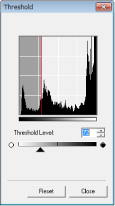
 (Slieksnis)
|
|
 |
|
Pielāgojiet melnbalto attēlu sliekšņa vērtību*. Varat uzlabot teksta izskatu vai samazināt tā teksta vai attēlu redzamību, kas tiek drukāti uz puscaurspīdīga dokumenta otras puses (piemēram, avīzes). Šis iestatījums ir pieejams, ja iestatījumam [Color Mode] (Krāsu režīms) ir izvēlēta opcija [Black and White] (Melnbalta).
*Sliekšņvērtība ir robeža, kas nosaka, vai krāsa tiks attēlota melna vai balta. Krāsas, kas atrodas zem noteikta blīvuma līmeņa, tiek attēlotas kā baltas, bet krāsas virs noteikta blīvuma līmeņa — kā melnas.
|
[Threshold Level] (Krāsu sliekšņa līmenis)
Virziet slīdni vai ievadiet vērtību. Lai vairāk daļu attēlotu melnā krāsā, virziet slīdni pa labi vai ievadiet lielāku vērtību.
Virziet slīdni
vai ievadiet vērtību. Lai vairāk daļu attēlotu melnā krāsā, virziet slīdni pa labi vai ievadiet lielāku vērtību.Iestatījumu reģistrēšana vai izsaukšana
Izsauciet reģistrētus spilgtuma vai krāsu iestatījumus vērtībām no līdz un . Bieži izmantotu iestatījumu reģistrēšana
līdz un . Bieži izmantotu iestatījumu reģistrēšanaCitu iestatījumu norādīšana
Noklikšķiniet uz [Preferences], lai konfigurētu dažādus iestatījumus, ieskaitot skenēšanas laikā veiktās darbības.
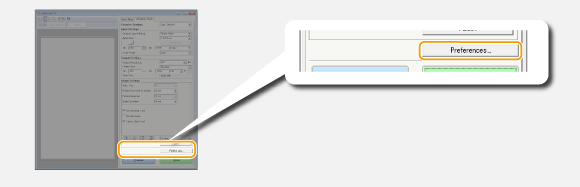
Cilne [Preview] (Priekšskatījums)
|
|
 |
|
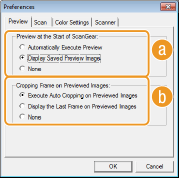
Konfigurējiet priekšskatīšanas un automātiskās apgriešanas darbības.
|
[Preview at the Start of ScanGear] (Priekšskatījums, atverot ScanGear)Izvēlieties priekšskatījuma darbību, kad atverat programmu ScanGear MF.
[Automatically Execute Preview] (Automātiski priekšskatīt)
Kad startējat programmu ScanGear MF, automātiski tiek sākta priekšskatījuma attēla skenēšana.
Kad startējat programmu ScanGear MF, automātiski tiek sākta priekšskatījuma attēla skenēšana.
[Display Saved Preview Image] (Parādīt saglabāto priekšskatījuma attēlu)
Priekšskatījums netiek startēts automātiski, un tiek parādīts pēdējais saglabātais priekšskatījuma attēls.
Priekšskatījums netiek startēts automātiski, un tiek parādīts pēdējais saglabātais priekšskatījuma attēls.
[None] (Nav)
Priekšskatījums netiek startēts automātiski, un netiek parādīts neviens priekšskatījuma attēls.
Priekšskatījums netiek startēts automātiski, un netiek parādīts neviens priekšskatījuma attēls.
[Cropping Frame on Previewed Images] (Apgriešanas rāmis priekšskatītajos attēlos)Izvēlieties, kā priekšskatījuma attēlā tiks rādīts apgriešanas rāmis (Darbība ar priekšskatījuma attēliem).
[Execute Auto Cropping on Previewed Images] (Automātiski veikt apgriešanu priekšskatītajos attēlos)
Automātiskā apgriešana tiek veikta, ņemot vērā skenēto dokumentu.
Automātiskā apgriešana tiek veikta, ņemot vērā skenēto dokumentu.
[Display the Last Frame on Previewed Images] (Parādīt pēdējo rāmi priekšskatītajos attēlos)
Automātiskā apgriešana netiek veikta, un tiek parādīts pēdējoreiz iestatītais apgriešanas rāmis.
Automātiskā apgriešana netiek veikta, un tiek parādīts pēdējoreiz iestatītais apgriešanas rāmis.
[None] (Nav)
Automātiskā apgriešana netiek veikta, un netiek parādīts neviens apgriešanas rāmis.
Automātiskā apgriešana netiek veikta, un netiek parādīts neviens apgriešanas rāmis.
Cilne [Scan] (Skenēšana)
|
|
 |
|
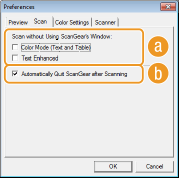
Konfigurējiet iestatījumus, kas tiek lietoti, kad dokuments tiek skenēts, izmantojot lietojumprogrammu, kā arī ScanGear MF darbību iestatījumus.
|
[Scan without Using ScanGear's Window] (Skenēt, neizmantojot ScanGear logu)Ja dokuments tiek skenēts, izmantojot OCR programmatūru vai citu lietojumprogrammu, ScanGear MF ekrāns var netikt parādīts. Šādā gadījumā dokuments tiek skenēts, izmantojot attiecīgās lietojumprogrammas iestatījumu. Tomēr, ja lietojumprogrammā nav tālāk minēto iestatījumu, aktivizējiet tos šeit, lai šie iestatījumi tiktu lietoti skenēšanā.
[Color Mode (Text and Table)] (Krāsu režīms (teksts un tabula))
Ja lietojumprogrammas iestatījumi ir iestatīti, lai skenētu dokumentus krāsu režīmā, šie iestatījumi tiek aizstāti, un dokumenti tiek skenēti ar programmas ScanGear MF krāsu režīmu, kas iestatīts kā [Color Mode (Text and Table)] (Krāsu režīms (teksts un tabula)).
Ja lietojumprogrammas iestatījumi ir iestatīti, lai skenētu dokumentus krāsu režīmā, šie iestatījumi tiek aizstāti, un dokumenti tiek skenēti ar programmas ScanGear MF krāsu režīmu, kas iestatīts kā [Color Mode (Text and Table)] (Krāsu režīms (teksts un tabula)).
[Text Enhanced] (Uzlabots teksts)
Ja lietojumprogrammas iestatījumi ir iestatīti, lai skenētu dokumentus melnbaltā režīmā, šie iestatījumi tiek aizstāti, un dokumenti tiek skenēti ar programmas ScanGear MF krāsu režīmu, kas iestatīts kā [Text Enhanced] (Uzlabots teksts).
Ja lietojumprogrammas iestatījumi ir iestatīti, lai skenētu dokumentus melnbaltā režīmā, šie iestatījumi tiek aizstāti, un dokumenti tiek skenēti ar programmas ScanGear MF krāsu režīmu, kas iestatīts kā [Text Enhanced] (Uzlabots teksts).
[Automatically Quit ScanGear after Scanning] (Pēc skenēšanas automātiski iziet no ScanGear)Pēc skenēšanas pabeigšanas ekrāns [ScanGear MF] tiek automātiski aizvērts. Dažās lietojumprogrammās ekrāns var tikt automātiski aizvērts neatkarīgi no šī iestatījuma.
Cilne [Color Settings] (Krāsu iestatījumi)
|
|
 |
|
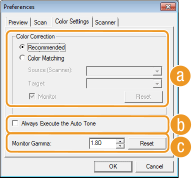
Konfigurējiet uzlabotus krāsu un spilgtuma iestatījumus, piemēram, krāsu saskaņošanu un gammas korekciju.
|
[Color Correction] (Krāsu labošana)Izvēlieties krāsu labošanas metodi.
[Recommended] (Ieteicams)
Krāsas tonis tiek uzskatāmi atjaunots attēlošanai datora ekrānā. Šis iestatījums ir ieteicams lielākajai daļai krāsu labojumu.
Krāsas tonis tiek uzskatāmi atjaunots attēlošanai datora ekrānā. Šis iestatījums ir ieteicams lielākajai daļai krāsu labojumu.
[Color Matching] (Krāsu atbilstība)
Krāsa tiek pielāgota tā, lai displejā parādītais krāsas tonis pēc iespējas vairāk līdzinātos izdrukātajam rezultātam. Šis iestatījums ir pieejams, ja iespējā [Color Mode] (Krāsu režīms) ir izvēlēts iestatījums [Color] (Krāsu) (Dokumentu un krāsu režīma iestatījumu norādīšana).
Krāsa tiek pielāgota tā, lai displejā parādītais krāsas tonis pēc iespējas vairāk līdzinātos izdrukātajam rezultātam. Šis iestatījums ir pieejams, ja iespējā [Color Mode] (Krāsu režīms) ir izvēlēts iestatījums [Color] (Krāsu) (Dokumentu un krāsu režīma iestatījumu norādīšana).
Ja ir aktivizēts iestatījums [Color Matching] (Krāsu atbilstība), iestatījums [Fading Correction] (Krāsas zuduma labošana) (Attēla kvalitātes pielāgošana) un spilgtuma un krāsu iestatījumiem (Spilgtuma un krāsas pielāgošana) paredzētās pogas tiek deaktivizētas.
[Always Execute the Auto Tone] (Vienmēr automātiski izlabot krāsas toņus)Krāsas tonis tiek pielāgots automātiski. Šis iestatījums ir pieejams, ja iespējā [Color Mode] (Krāsu režīms) ir izvēlēts iestatījums [Color] (Krāsu) vai [Grayscale] (Pelēktoņu).
[Monitor Gamma] (Ekrāna gamma)Varat parādīt dokumentu ar pareizu spilgtuma līmeni, norādot gamma vērtību datora displejā, kurā tiks attēlots skenētais attēls. Šis iestatījums tiek lietots, ja iespējā [Color Mode] (Krāsu režīms) ir izvēlēts iestatījums [Color] (Krāsu) vai [Grayscale] (Pelēktoņu).
Cilne [Scanner] (Skeneris)
|
|
 |
|
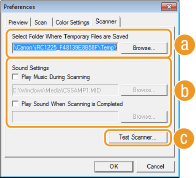
Konfigurējiet failu pagaidu saglabāšanas adresātu, audio failu atskaņošanu un citus iestatījumus.
|
[Select Folder Where Temporary Files are Saved] (Izvēlēties mapi, kurā saglabāt pagaidu failus)Noklikšķiniet uz [Browse] (Pārlūkot), lai mainītu mapi, kurā īslaicīgi ir saglabāts attēls.
[Sound Settings] (Skaņas iestatījumi)Varat norādīt mūziku vai skaņu, kas tiks atskaņota, kamēr iekārtā tiek veikta skenēšana, vai skenēšana ir pabeigta. Noklikšķiniet uz [Browse] (Pārlūkot), lai norādītu atskaņojamo failu. Tiek atbalstīti tālāk norādītie failu formāti (paplašinājumi).
MIDI faili (.mid/.rmi/.midi)
Audio faili (.wav/.aif/.aiff)
MP3 faili (.mp3)
[Play Music During Scanning] (Atskaņot mūziku skenēšanas laikā)
Veicot skenēšanu, tiek atskaņota mūzika no norādītā skaņas faila.
Veicot skenēšanu, tiek atskaņota mūzika no norādītā skaņas faila.
[Play Sound When Scanning is Completed] (Atskaņot signālu, kad skenēšana ir pabeigta)
Kad skenēšana ir pabeigta, tiek atskaņots norādītās skaņas fails.
Kad skenēšana ir pabeigta, tiek atskaņots norādītās skaņas fails.
[Test Scanner] (Testēt skeneri)Varat pārbaudīt, vai iekārtas skenēšanas funkcija darbojas pareizi. Kad tiek atvērts ekrāns [Scanner Diagnostics] (Skenera diagnostika), noklikšķiniet uz [Start] (Sākt).
Bieži izmantotu iestatījumu reģistrēšana
Var būt ļoti apgrūtinoši katras skenēšanas laikā konfigurēt krāsu režīmu, attēla kvalitāti vai citus iestatījumus. Ja bieži lietotos iestatījumus reģistrēsit kā izlases iestatījumus, skenējot varat viegli izsaukt šos reģistrētos iestatījumus.
 |
|
Opcijā [Favorite Settings] (Izlases iestatījumi) nevar reģistrēt tālāk minētos iestatījumus.
Platuma un augstuma vērtības iestatījumos [Input Settings] (Ievades iestatījumi) un [Output Settings] (Izvades iestatījumi)
Pogas
ieslēgšana un izslēgšana (lai bloķētu platuma un augstuma attiecības koeficientu) iestatījumā [Input Settings] (Ievades iestatījumi)Palielināšanas procentuālā attiecība (%) iestatījumā [Output Settings] (Izvades iestatījumi)
|
1
Novietojiet dokumentu(s) un noklikšķiniet uz [Preview] (Priekšskatīt).
2
Mainiet skenēšanas iestatījumus.
Atlasiet reģistrējamos iestatījumus.
3
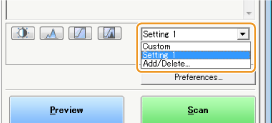
Izvēlieties opciju [Add/Delete] (Pievienot/dzēst) iestatījumā [Favorite Settings] (Izlases iestatījumi).
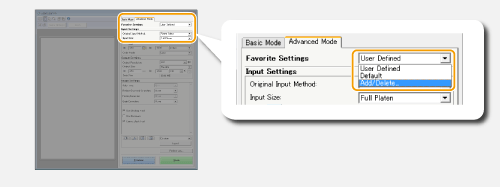
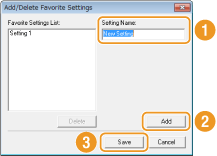
Tiks parādīts ekrāns [Add/Delete Favorite Settings] (Izlases iestatījumu pievienošana/dzēšana).
Opcija [Add/Delete] (Pievienot/dzēst) ir pieejama, kad tiek rādīts priekšskatījuma attēls.
4
Ievadiet nosaukumu lodziņā [Setting Name] (Iestatījuma nosaukums) un noklikšķiniet uz [Add] (Pievienot)  [Save] (Saglabāt).
[Save] (Saglabāt).Ievadiet reģistrējamo iestatījumu nosaukumu. Izmantojiet tādu nosaukumu, kas nolaižamajā sarakstā ir viegli atrodams.
|
|
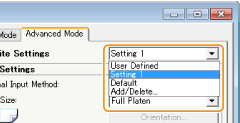
Reģistrēto izlases iestatījumu izsaukšanaParādiet priekšskatījuma attēlu un nolaižamajā sarakstā izvēlieties reģistrēto iestatījumu.
 |
Spilgtuma vai krāsas iestatījuma reģistrēšana
Lai reģistrētu tikai spilgtuma, kontrasta, histogrammas, krāsas toņu līknes vai sliekšņa iestatījumu, izpildiet tālāk minēto procedūru.
1
Novietojiet dokumentu(s) un noklikšķiniet uz [Preview] (Priekšskatīt).
2
Pielāgojiet spilgtumu vai krāsu. Spilgtuma un krāsas pielāgošana
Atlasiet reģistrējamos iestatījumus.
3
Nolaižamajā sarakstā izvēlieties [Add/Delete] (Pievienot/dzēst).
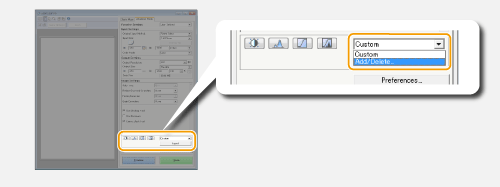
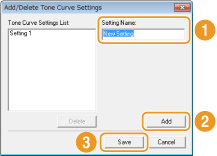
Tiks parādīts ekrāns [Add/Delete Tone Curve Settings] (Krāsas toņu līknes iestatījumu pievienošana/dzēšana) vai [Add/Delete Threshold Settings] (Krāsu sliekšņa iestatījumu pievienošana/dzēšana).
4
Ievadiet nosaukumu lodziņā [Setting Name] (Iestatījuma nosaukums) un noklikšķiniet uz [Add] (Pievienot) [Save] (Saglabāt).
[Save] (Saglabāt).Ievadiet reģistrējamo iestatījumu nosaukumu. Izmantojiet tādu nosaukumu, kas nolaižamajā sarakstā ir viegli atrodams.
|
|
Reģistrētā iestatījuma izsaukšanaParādiet priekšskatījuma attēlu un nolaižamajā sarakstā izvēlieties reģistrēto iestatījumu.
 |