Faila formāta izvēle
 |
|
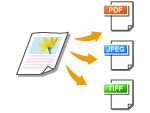
Varat atlasīt failu formātu, kādā konvertēt dokumentus. Skenētie dokumenti tiek konvertēti šeit norādītajā faila formātā un pēc tam nosūtīti uz norādīto adresātu.
|
<Skenēšana>  Norādiet adresātus vai pievienojiet USB atmiņas ierīci <Faila formāts> Pieskarieties failu formātam
Norādiet adresātus vai pievienojiet USB atmiņas ierīci <Faila formāts> Pieskarieties failu formātam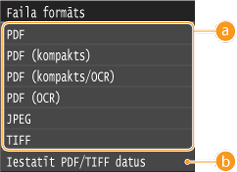
 Faila formāts
Atlasiet no <PDF>, <PDF (kompakts)>, <PDF (kompakts/OCR)>, <PDF (OCR)>, <JPEG> un <TIFF>.
 <Iestatīt PDF datus>* /<Iestatīt PDF/TIFF datus>*
Varat norādīt, lai PDF atvēršanai būtu nepieciešama parole vai lai tiktu parādīts apliecinājums, ka dokuments ir skenēts no iekārtas. Varat arī norādīt, vai sadalīt vairākus attēlus atsevišķos failos, nosūtot pa e-pastu vai saglabājot failu serverī.
* Daži vienumi ir pieejami tikai tad, ja ir iespējota papildu opcija Send PDF Security Feature Set.
* Daži vienumi ir pieejami tikai tad, ja ir iespējota papildu opcija Send PDF Security Feature Set.
<Skenēšana> Norādiet mērķus vai pievienojiet USB atmiņas ierīci <Faila formāts> <Iestatīt PDF datus> or <Iestatīt PDF/TIFF datus> Pieskarieties pie PDF faila detalizētajiem iestatījumiem Norādiet iestatījumus
Norādiet mērķus vai pievienojiet USB atmiņas ierīci <Faila formāts> <Iestatīt PDF datus> or <Iestatīt PDF/TIFF datus> Pieskarieties pie PDF faila detalizētajiem iestatījumiem Norādiet iestatījumus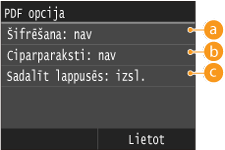
<Šifrēšana>
Iestatiet paroli, lai šifrētu PDF. Informāciju par papildu šifrēšanas līmeņa iestatījumiem skatiet sadaļā PDF šifrēšanas līmeņa iestatīšana.
<Ciparparaksti>
Pieskarieties <Augšpusē pa kreisi>, lai PDF failam piešķirtu ierīces parakstu kā pierādījumu tam, ka tas ir skenēts iekārtā. Izveidojiet ierīces parakstu iepriekš (Ierīces paraksta atslēgas ģenerēšana).

 <Sadalīt lappusēs>
Norādiet, vai sadalīt vairākus attēlus atsevišķos failos, nosūtot pa e-pastu vai saglabājot failu serverī.
<Izsl.>
Sūta vairākus attēlus kā vienu failu, tos nesadalot.
<Iesl.>
<Iesl.>
Atdala vairākus attēlus un nosūta tos kā atsevišķas datnes.
 |
|
<PDF (kompakts)> saspiež fotoattēlus un ilustrācijas dokumentos vairāk nekā <PDF> formātā. Fails būs mazāks, bet dažu dokumentu vai to dokumentu skaits, kurus var skenēt vienlaikus, attēla kvalitāte var būt zemāka. Izvēloties <PDF (kompakts)>, var norādīt saspiešanas līmeni.
Varat izveidot PDF dokumentu ar pārmeklējamu tekstu, atlasot <PDF (kompakts/OCR)> vai <PDF (OCR)>, lai dokumentu apstrādātu ar OCR (optisko rakstzīmju pazīšanu). Šī funkcija nosaka dokumenta orientāciju un automātiski to pagriež, lai izveidotu PDF. Papildinformāciju sk. sadaļā OCR (pārmekl. teksts) iestat..
Lai iegūtu informāciju par katra faila saspiešanas līmeni, skatiet sadaļu Sūtīšanas funkcija.
|
 Detalizēti iestatījumi opcijai <PDF (kompakts)>
<Izvēlne> <Skenēšanas iestatījumi> <Izvades faila attēla iestatījumi> <PDF (kompakts) attēla kvalitātes līmenis> Pieskarieties savu dokumentu veidam Norādiet iestatījumus
<Skenēšanas iestatījumi> <Izvades faila attēla iestatījumi> <PDF (kompakts) attēla kvalitātes līmenis> Pieskarieties savu dokumentu veidam Norādiet iestatījumus
<Attēlu līmenis teksta/foto režīmā vai foto režīmā>
Izvēlieties, ja skenējat dokumentus, kuros ir fotoattēli.
<Attēlu līmenis teksta režīmā>
Izvēlieties, ja skenējat dokumentus, kuros ir tikai teksts.
<Datu lieluma prioritāte>
Datu apjoms ir izteikti saspiests un samazināts, bet attēla kvalitāte ir zema.
 <Standarta>
Saspiešanas koeficients un attēla kvalitāte tiek pielāgoti kā vidējs iestatījums starp <Datu lieluma prioritāte> un <Attēlu kvalitātes prioritāte>.
 <Attēlu kvalitātes prioritāte>
Attēla kvalitāte tiek uzlabota, bet tiek samazināts datu saspiešanas koeficients, un datu apjoms ir liels.