
Iestatījumu saglabāšana/ielāde
Varat saglabāt izvēlnes opciju iestatījumu datus savā datorā vai reģistrēt saglabātos datus iekārtā. Eksportētos datus var importēt. Ja izmantojat to pašu modeli, citas iekārtas var importēt no šīs iekārtas eksportētos datus un otrādi. Šīs darbības varat veikt tikai tad, ja esat pieteicies sistēmas pārvaldnieka režīmā.
|
|
||||||||||||||||||||||||||||
Iestatījumi, ko nevar importēt/eksportēt
|
Iestatījumu saglabāšana
1
Atveriet utilītprogrammu Remote UI (Attālais lietotāja interfeiss) un piesakieties sistēmas pārvaldnieka režīmā. Remote UI (Attālais lietotāja interfeiss) palaišana
2
Noklikšķiniet uz [Settings/Registration].
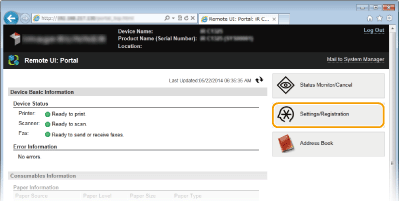
3
Noklikšķiniet uz [Import/Export]  [Eksportēt].
[Eksportēt].
4
Norādiet eksportēšanas iestatījumus.
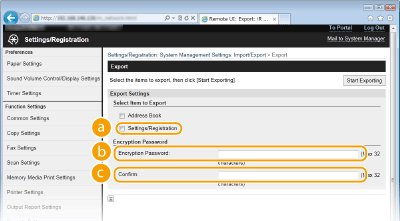
 [Settings/Registration]
Atzīmējiet izvēles rūtiņu.
 [Encryption Password]
Ievadiet paroli.
 [Apstiprināt]
Ievadiet to pašu paroli.
5
Noklikšķiniet uz [Start Exporting].
6
Lai noteiktu atrašanās vietu, kur saglabāti eksportētie iestatījumu dati, izpildiet ekrānā redzamos norādījumus.
Iestatījumu dati tiks saglabāti.
 |
Neveiciet darbības, līdz process nav pabeigts.Eksportēšanas procesa laikā ekrāns nemainās. Nestrādājiet ar Remote UI (Attālais lietotāja interfeiss), līdz ekrāna apakšpusē netiek rādīts ziņojums [The (file name) download has completed.] ((Faila nosaukums) lejupielāde ir pabeigta).
|
Iestatījumu ielāde
1
Atveriet utilītprogrammu Remote UI (Attālais lietotāja interfeiss) un piesakieties sistēmas pārvaldnieka režīmā. Remote UI (Attālais lietotāja interfeiss) palaišana
2
Noklikšķiniet uz [Settings/Registration].
3
Noklikšķiniet uz [Import/Export] [Importēt].
[Importēt].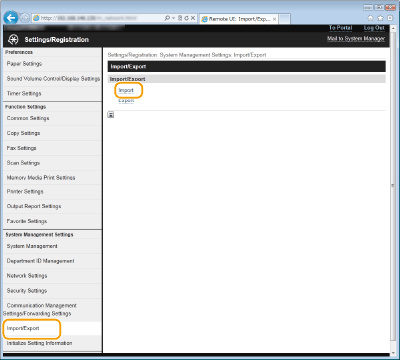
4
Norādiet importēšanas iestatījumus.
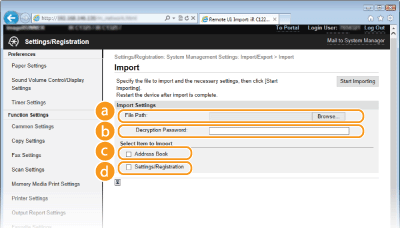 [File Path]
Norādiet importējamo adrešu grāmatas failu.
Lai norādītu importējamo failu, noklikšķiniet uz [Browse] un izvēlieties failu vai ievadiet ceļu uz failu vietā [File Path] (faila nosaukums ar atrašanās vietu, kur fails ir saglabāts).
[Decryption Password]Ievadiet paroli, lai importētu šifrētu failu.
[Address Book]Ja vēlaties importēt adrešu grāmatas datus, atlasiet izvēles rūtiņu. Adrešu grāmatas saglabāšana/ielāde
 [Settings/Registration]
Atzīmējiet izvēles rūtiņu.
5
Noklikšķiniet uz [Start Importing].
6
Noklikšķiniet uz [OK].
Norādītie iestatījumu dati tiks importēti iekārtā.
7
Restartējiet iekārtu.
Izslēdziet iekārtu, pagaidiet vismaz 10 sekundes un iekārtu atkal ieslēdziet.