Pielāgošana/apkope
 |
|
Visi pielāgošanas un uzturēšanas iestatījumi ir ar īsu aprakstu. Noklusējuma iestatījumi ir atzīmēti ar krustiņu (
 ). ). |
 |
Zvaigznītes (*)Iestatījumus, kas atzīmēti ar zvaigznīti (*), nevar importēt vai eksportēt, izmantojot utilītprogrammu Remote UI (Attālais lietotāja interfeiss).
|
Automātiski pielāgot gradāciju
Labojiet kopiju vai izdruku gradāciju, blīvumu un krāsu. Gradācijas korekcija
|
Pilna pielāgošana (parasts papīrs 1/2)
Pilna pielāgošana (parasts papīrs 3)
Pilna pielāgošana (biezais papīrs)
Ātrā pielāgošana
Pielāgot kopijas attēlu |
Autom. labošanas iestatījumi
Izvēlieties, vai pēc iekārtas ieslēgšanas automātiski izpildīt ātru gradācijas labošanu vai krāsu pārslēgšanas korekciju.
Regulāri autom. pielāgot attēlu
Izvēlieties, kad automātiski veikt ātru gradācijas labošanu. Ja ir izvēlēts iestatījums <Iesl.>, ātra labošana automātiski tiek veikta pēc iekārtas ieslēgšanas. Ja ir izvēlēts iestatījums <Izsl.>, ātra labošana tiek veikta pēc tam, kad ir ieslēgta iekārta un pabeigta pirmā drukāšana. Šo labošanu var veikt arī manuāli (Ātrā pielāgošana).
|
Izsl.
Iesl.
|
<Izvēlne>  <Pielāgošana/apkope> <Automātiskās labošanas iestatījumi> <Regulāri veikt automātisku attēla pielāgošanu> <Iesl.> vai <Izsl.>
<Pielāgošana/apkope> <Automātiskās labošanas iestatījumi> <Regulāri veikt automātisku attēla pielāgošanu> <Iesl.> vai <Izsl.>Labot drukas krāsu neatbilstību
Izmantojiet šo funkciju, ja krāsu pārslēgšanas dēļ ir izplūdis attēls. Drukas krāsu neatbilstības korekcija
Melna teksta apstrāde krāsu dokumentā
Koriģējiet sliekšņvērtību, lai noteiktu, vai krāsu dokumentos melnas krāsas teksta drukāšanai izmantot tikai melnās krāsas toneri, vai arī jaukt melnās krāsas toneri un krāsu tonerus. Padevei un kopēšanas stiklam paredzētās vērtības var iestatīt atsevišķi. Teksta krāsu atveides vērtību pielāgošana krāsu dokumentos
|
Padevējs
Septiņi līmeņi
Kopēšanas stikls
Septiņi līmeņi
|
Īpašā apstrāde
Ja uz noteikta tipa papīra veiktās izdrukas nav apmierinošas, tālāk minētie iestatījumi var uzlabot izdruku kvalitāti.
Īpašā papīra apstrāde
Drukājot uz aplokšņu aizmugures, drukāšanas rezultātus var uzlabot, pielāgojot tālāk minētos iestatījumus.
Aplokšņu salipšanas novēršana
Ja drukāšanas laikā aplokšņu atloki pielīp aploksnēm, izvēlieties <Iesl.>.
|
Izsl.
Iesl.
|
<Izvēlne> <Pielāgošana/apkope> <Īpašā apstrāde> <Īpašā papīra apstrāde> <Aplokšņu salipšanas novēršana> <Iesl.>
<Pielāgošana/apkope> <Īpašā apstrāde> <Īpašā papīra apstrāde> <Aplokšņu salipšanas novēršana> <Iesl.>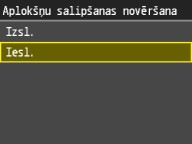
Aplokšņu stipr. ātruma iestat.
Norādiet šo iestatījumu, ja līnijas netiek drukātas precīzi vai apdrukātās aploksnes ir nelīdzenas. Norādiet mīnusa vērtība, ja līnijas netiek drukātas precīzi uz aplokšņu aizmugurējās malas. Norādiet plusa vērtību, ja ir grumbas.
|
-20 līdz 20
|
<Izvēlne> <Pielāgošana/apkope> <Īpašā apstrāde> <Īpašā papīra apstrāde> <Aplokšņu stiprināšanas ātruma iestatījumi> Norādiet aplokšņu fiksēšanas ātrumu
<Pielāgošana/apkope> <Īpašā apstrāde> <Īpašā papīra apstrāde> <Aplokšņu stiprināšanas ātruma iestatījumi> Norādiet aplokšņu fiksēšanas ātrumu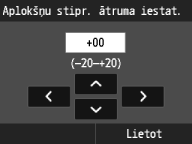
Pielāgojiet krāsu drukai izmantoto tonera daudzumu
Pielāgojot krāsu drukāšanai izmantotā tonera daudzumu, iespējams, varēsit samazināt problēmas, piemēram, strīpas un nevienmērīgu apdruku.
|
Izsl.
1. līmenis 2. līmenis
|
|
|
|
Šis režīms ir iespējots, ja kopēšanai, drukāšanai vai datu nesēja apdrukāšanai izvēlaties <Pilnkrāsu> sadaļā <Krāsu režīms> vai ja iekārta nosaka pilnkrāsu oriģinālu, kad ir izvēlēts <Automātiski atlasīt krāsu režīmu>.
Iestatot šo funkciju, krāsu drukāšanas kvalitāte var samazināties.
|
<Izvēlne> <Pielāgošana/apkope> <Īpašā apstrāde> <Pielāgojiet krāsu drukai izmantoto tonera daudzumu> <Izsl.>, <1. līmenis> vai <2. līmenis>
<Pielāgošana/apkope> <Īpašā apstrāde> <Pielāgojiet krāsu drukai izmantoto tonera daudzumu> <Izsl.>, <1. līmenis> vai <2. līmenis>Bieza papīra rullēš.samaz.rež.
Izmantojiet šo iestatījumu, ja smags papīrs rullējas drukāšanas laikā. Norādot <Iesl.>, tiek samazināta rullēšanās, taču arī apstrādes ātrums kļūst lēnāks.
|
Izsl.
Iesl. |
<Izvēlne> <Pielāgošana/apkope> <Īpašā apstrāde> <Bieza papīra rullēšanās samazināšanas režīms> <Izsl.> vai <Iesl.>
<Pielāgošana/apkope> <Īpašā apstrāde> <Bieza papīra rullēšanās samazināšanas režīms> <Izsl.> vai <Iesl.>Aizp. apg. attēla pielāg. rež.
Attēli vienmēr tiek koriģēti, ja liela oriģināla daļa ir klāta ar ēnām. Tomēr, ja drukājot joprojām tiek novērotas nepilnības, iestatot <Aizpildīšanas apgabala attēla pielāgošanas režīms>, tās, iespējams, var izlabot.
|
|
|
Neprecizitātes var novērts, izmantojot parastu vai pārstrādātu papīru.
Ja izmantojat Japānā izgatavotu papīru, izvēlieties <Režīms 1>
Ja izmantojat ārpus Japānas izgatavotu papīru, izvēlieties <Režīms 2>
Ja izmantojat ASV izgatavotu papīru, izvēlieties <Režīms 3>
|
|
Režīms 1
Režīms 2
Režīms 3
|
<Izvēlne> <Pielāgošana/apkope> <Īpašā apstrāde> <Aizp. apg. attēla pielāg. rež.> <Režīms 1>, <Režīms 2> vai <Režīms 3>
<Pielāgošana/apkope> <Īpašā apstrāde> <Aizp. apg. attēla pielāg. rež.> <Režīms 1>, <Režīms 2> vai <Režīms 3>Tīrīt fiksācijas bloku
Notīriet fiksācijas daļu pēc tonera kasetnes aizstāšanas vai arī tad, ja uz izdrukām parādās melnas svītras. Fiksācijas daļa
Tīrīt ierīci
Ja uz izdrukām parādās svītras vai izdrukātajā attēlā trūkst nenoteiktas daļas, iespējams, ir netīra pamatiekārtas iekšpuse. Šādā gadījumā veiciet pamatiekārtas iekšpuses automātisko tīrīšanu. Iekārtas iekšpuse
Īpašā tīrīšana
Izmantojiet šo tīrīšanas funkciju, ja teksts izplūst kondensāta dēļ.
|
Pielāg. līmeni
1. līmenis
2. līmenis
3. līmenis
Sākt
|
<Izvēlne> <Pielāgošana/apkope> <Īpašā tīrīšana> <Sākt>
<Pielāgošana/apkope> <Īpašā tīrīšana> <Sākt>Tīrīt padevēju
Notīriet padeves rullīšus, ja dokuments pēc ievietošanas, izmantojot padevi, kļūst netīrs. Padevējs
Noņemt švīkas no oriģinālu skenēšanas laukuma
Norādiet, vai dokumentu skenēšanas apgabalā ir jāveic netīrumu noteikšana un ir jāizlaiž to skenēšana. Ja šis iestatījums ir <Iesl.>, skenēto oriģinālu malās esošās strīpas nav redzamas pa vidu.
|
Izsl.
Iesl. |
|
|
|
Izmantojot strīpu noņemšanas funkciju, dati netiek skenēti vietās, kur ir netīrumi. Ja esat veicis strīpu noņemšanu, notīriet stikla virsmu, lai varētu precīzi skenēt oriģinālus.
|
<Izvēlne> <Pielāgošana/apkope> <Noņemt švīkas no oriģinālu skenēšanas laukuma> <Izsl.> vai <Iesl.>
<Pielāgošana/apkope> <Noņemt švīkas no oriģinālu skenēšanas laukuma> <Izsl.> vai <Iesl.>Inicializēt pēc detaļu nomaiņas *
Pēc daļu nomaiņas inicializējiet to iestatījumus (sekundārais ārējais pārsūtīšanas rullis, fiksācijas daļa utt.).
|
Sekundārās pārneses ārējais rullītis
Fiksācijas bloks
ADP uztveršanas rullis un ADP papīra atdalītājs
ITB
|
<Izvēlne> <Pielāgošana/apkope> <Inicializēt pēc detaļu nomaiņas> Izvēlieties inicializējamās daļas
<Pielāgošana/apkope> <Inicializēt pēc detaļu nomaiņas> Izvēlieties inicializējamās daļas