[Start] (Sākt)
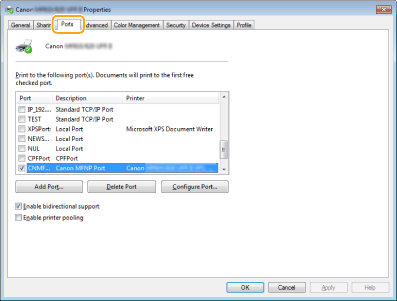
 izvēlieties [My Computer] (Mans dators). izvēlieties [My Computer] (Mans dators). izvēlieties [Computer] (Dators). izvēlieties [File Explorer] (Failu pārlūks) [Computer] (Dators). izvēlieties [File Explorer] (Failu pārlūks) [Computer] (Dators) vai [This PC] (Šis dators). izvēlieties [Printers and Faxes] (Printeri un faksi). izvēlieties [Control Panel] (Vadības panelis) [Printers and Other Hardware] (Printeri un cita aparatūra) [Printers and Faxes] (Printeri un faksi). izvēlieties [Control Panel] (Vadības panelis) [Printer] (Printeris). izvēlieties [Devices and Printers] (Iekārtas un printeri). izvēlieties [Control Panel] (Vadības panelis) veiciet dubultklikšķi uz [Printers] (Printeri). izvēlieties [Control Panel] (Vadības panelis) [View devices and printers] (Skatīt ierīces un printerus). izvēlieties [Control Panel] (Vadības panelis) [View devices and printers] (Skatīt ierīces un printerus). izvēlieties [All Programs] (Visas programmas) (vai [Programs] (Programmas)) [Accessories] (Piederumi) [Windows Explorer]. izvēlieties [File Explorer] (Failu pārlūks). atlasiet [File Explorer] (Failu pārlūks).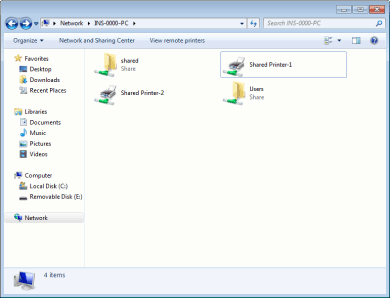
|
1
|
[Start] (Sākt)
izvēlieties [Run] (Izpildīt). |
|
2
|
Ievadiet “D:\Minst.exe” un pēc tam noklikšķiniet uz [OK] (Labi).
|
|
1
|
Izvēlnes [Start] (Sākt) sadaļā [Search programs and files] (Meklēt programmas un failus) (vai [Start Search] (Sākt meklēšanu)) ievadiet “D:\Minst.exe”.
|
|
2
|
Nospiediet taustiņu [ENTER].
|
|
1
|
Ar peles labo pogu noklikšķiniet ekrāna apakšējā kreisajā stūrī
izvēlieties [Run] (Izpildīt). |
|
2
|
Ievadiet “D:\Minst.exe” un pēc tam noklikšķiniet uz [OK] (Labi).
|
|
1
|
Ar peles labo pogu noklikšķiniet uz [Start] (Sākt)
izvēlieties [Run] (Izpildīt). |
|
2
|
Ievadiet “D:\Minst.exe” un pēc tam noklikšķiniet uz [OK] (Labi).
|
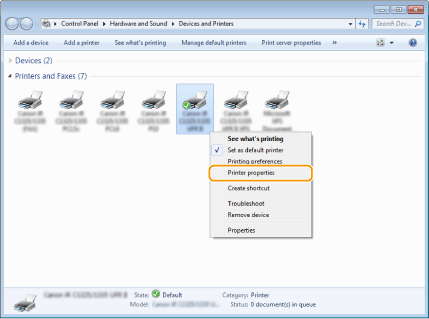
 izvēlieties [Control Panel] (Vadības panelis). izvēlieties [Control Panel] (Vadības panelis). izvēlieties [Control Panel] (Vadības panelis). [System] (Sistēma).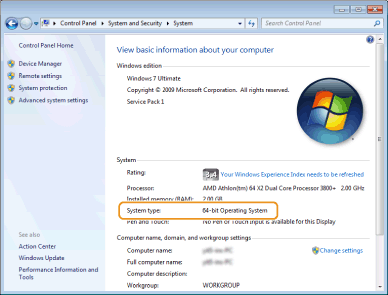
|
1
|
[Start] (Sākt)
izvēlieties [Control Panel] (Vadības panelis). |
|
2
|
Atveriet ekrānu [System] (Sistēma).
Noklikšķiniet uz [Performance and Maintenance] (Veiktspēja un apkope)
[System] (Sistēma). |
|
3
|
Veiciet dubultklikšķi uz cilnes [Computer Name] (Datora nosaukums) (vai [Network ID] (Tīkla ID)).
|
|
4
|
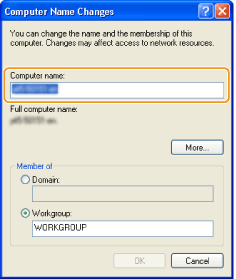
Noklikšķiniet uz [Change] (Mainīt) (vai [Properties] (Rekvizīti)).
 |
|
1
|
Parādiet [Control Panel] (Vadības panelis).
Windows Vista/7/Server 2008/Server 2008 R2
[Start] (Sākt) izvēlieties [Control Panel] (Vadības panelis).Windows 8/Server 2012
Ar peles labo pogu noklikšķiniet ekrāna apakšējā kreisajā stūrī izvēlieties [Control Panel] (Vadības panelis).Windows 8.1/Server 2012 R2
Ar peles labo noklikšķiniet uz [Start] (Sākt) izvēlieties [Control Panel] (Vadības panelis). |
|
2
|
Atveriet [System] (Sistēma).
Windows Vista/7/8/8.1/Server 2008 R2/Server 2012/Server 2012 R2
Noklikšķiniet uz [System and Security] (Sistēma un drošība) vai [System and Maintenance] (Sistēma un apkope) [System] (Sistēma).Windows Server 2008
Veiciet dubultklikšķi uz [System] (Sistēma). |