
Bendrojo naudojimo aplanko nustatymas
Failams į bendrai naudojamus aplankus siųsti naudojama „Windows“ standarto SMB/CIFS technologija. SMB/CIFS – tai išteklių, pvz., failų ir spausdintuvų, bendrinimo su keliais tinklo įrenginiais protokolas (SMB konfigūravimas).
|
|
|
Adresų knygelėje galite užregistruoti nustatytą bendrai naudojamą aplanką, kad jį būtų galima nurodyti kaip nuskaitymo adresatą (Adresų knygos registravimas naudojant priemonę „Remote UI“ (Nuotolinio vartotojo sąsaja)).
|
„Windows Server 2003“ / „Windows Server 2003 R2“ / „Windows Server 2008“ / „Windows Vista“ / „Windows 7“ / „Windows Server 2008 R2“ / „Windows 8“ / „Windows 8.1“ / „Windows Server 2012“ / „Windows Server 2012 R2“
Rekomenduojama, kad konfigūruodami failų serverį pasitartumėte su naudojamo tinklo administratoriumi.
Vartotojų ar klientų, galinčių pasiekti serverį, kuriame įdiegta „Windows Server 2003“ / „Windows Server 2003 R2“ / „Windows Server 2008“ / „Windows Vista“ / „Windows 7“ / „Windows Server 2008 R2“ / „Windows 8“ / „Windows 8.1“ / „Windows Server 2012“ / „Windows Server 2012 R2“, skaičius yra ribotas. Pasiekus šį vartotojų ar klientų skaičių, neįmanoma nusiųsti į serverį, kuriame įdiegta „Windows Server 2003“ / „Windows Server 2003 R2“ / „Windows Server 2008“ / „Windows Vista“ / „Windows 7“ / „Windows Server 2008 R2“ / „Windows 8“ / „Windows 8.1“ / „Windows Server 2012“ / „Windows Server 2012 R2“.
Šioje veiksmų sekoje naudojami „Windows Vista“ / „Windows 8“ ekrane rodomi elementai. Atsižvelgiant į aplinką, ekrane rodomi elementai gali skirtis.
Vartotojų ar klientų, galinčių pasiekti serverį, kuriame įdiegta „Windows Server 2003“ / „Windows Server 2003 R2“ / „Windows Server 2008“ / „Windows Vista“ / „Windows 7“ / „Windows Server 2008 R2“ / „Windows 8“ / „Windows 8.1“ / „Windows Server 2012“ / „Windows Server 2012 R2“, skaičius yra ribotas. Pasiekus šį vartotojų ar klientų skaičių, neįmanoma nusiųsti į serverį, kuriame įdiegta „Windows Server 2003“ / „Windows Server 2003 R2“ / „Windows Server 2008“ / „Windows Vista“ / „Windows 7“ / „Windows Server 2008 R2“ / „Windows 8“ / „Windows 8.1“ / „Windows Server 2012“ / „Windows Server 2012 R2“.
Šioje veiksmų sekoje naudojami „Windows Vista“ / „Windows 8“ ekrane rodomi elementai. Atsižvelgiant į aplinką, ekrane rodomi elementai gali skirtis.
1
Prisiregistruokite „Windows“ sistemoje kaip administratoriaus įgaliojimus turintis vartotojas.
2
Atidarykite tinklo ryšio nustatymo langą.
„Windows Server 2003“: Meniu [Start] (Pradėti) pasirinkite [Control Panel] (Valdymo skydas) - [Network Connections] (Tinklo ryšiai).
„Windows Vista“ / „Windows Server 2008“: Atidarę meniu [Start] (Pradėti), dešiniuoju pelės mygtuku spustelėkite [Network] (Tinklas)  pasirinkite [Properties] (Ypatybės) spustelėkite [Manage network connections].
pasirinkite [Properties] (Ypatybės) spustelėkite [Manage network connections].„Windows 7“ / „Windows Server 2008 R2“: Atidarę meniu [Start] (Pradėti), dešiniuoju pelės mygtuku spustelėkite [Control Panel] (Valdymo skydas) pasirinkite [Network and Internet] (Tinklas ir internetas) spustelėkite [Network and Sharing Center] (Tinklo ir bendrinimo centras).
pasirinkite [Network and Internet] (Tinklas ir internetas) spustelėkite [Network and Sharing Center] (Tinklo ir bendrinimo centras).„Windows 8“ / „Windows 8.1“ / „Windows Server 2012“ / „Windows Server 2012 R2“: Perkelkite žymiklį į viršutinį dešinįjį (apatinį dešinįjį) darbalaukio kampą pasirinkite [Settings] (Parametrai) [Control Panel] (Valdymo skydas). Pasirinkite [Network and Internet] (Tinklas ir internetas) spustelėkite [Network and Sharing Center] (Tinklo ir bendrinimo centras).
pasirinkite [Settings] (Parametrai) [Control Panel] (Valdymo skydas). Pasirinkite [Network and Internet] (Tinklas ir internetas) spustelėkite [Network and Sharing Center] (Tinklo ir bendrinimo centras).3
Dalyje [Connections] (Ryšiai) spustelėkite vietinio tinklo pavadinimą Spustelėkite [Properties] (Ypatybės).
Spustelėkite [Properties] (Ypatybės).Jei naudojate „Windows Server 2003“ / „Windows Server 2008“ / „Windows Vista“, dešiniuoju pelės mygtuku spustelėkite piktogramą [Local Area Connection] (Vietinio tinklo ryšys) pasirinkite [Properties] (Ypatybės).
pasirinkite [Properties] (Ypatybės).Jei naudojate „Windows 7“ / „Windows Server 2008 R2“, spustelėkite [Local Area Connection] (Vietinio tinklo ryšys) [Properties] (Ypatybės).
[Properties] (Ypatybės).4
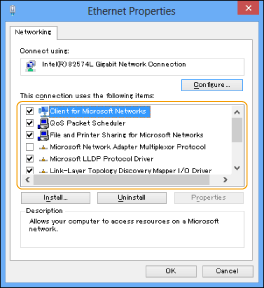
Pasirinkite [Client for Microsoft Networks] (Microsoft tinklų klientas), [File and Printer Sharing for Microsoft Networks] (Bendrasis failų ir spausdintuvų naudojimas Microsoft tinkluose) ir [Internet Protocol (TCP/IP)]/[Internet Protocol Version 4 (TCP/IPv4)] (Interneto protokolas (TCP/IP)) / (Interneto protokolo 4 versija (TCP/IPv4)).
5
Dukart spustelėkite [Internet Protocol (TCP/IP)]/[Internet Protocol Version 4 (TCP/IPv4)] (Interneto protokolas (TCP/IP)) / (Interneto protokolo 4 versija (TCP/IPv4)).
6
Dialogo lango [Internet Protocol (TCP/IP)]/[Internet Protocol Version 4 (TCP/IPv4)] (Interneto protokolas (TCP/IP)) / (Interneto protokolo 4 versija (TCP/IPv4)) lape [General] (Bendra) spustelėkite [Advanced] (Išplėstinis) spustelėkite skirtuką [WINS].
spustelėkite skirtuką [WINS].7
Lape [WINS] pasirinkite [Enable NetBIOS over TCP/IP] (Įjungti NetBIOS per TCP/IP).
8
Norėdami uždaryti dialogo langą, pakartotinai spustelėkite [OK] (Gerai).
9
Jei būsite paraginti, iš naujo paleiskite kompiuterį.
10
Patvirtinkite kompiuterio vardą.
11
Nustatykite vartotoją ir slaptažodį, skirtus bendrai naudojamam aplankui pasiekti.
|
1
|
Atidarykite kompiuterio valdymo langą.
„Windows Server 2003“: Meniu [Start] (Pradėti) dešiniuoju pelės mygtuku spustelėkite [My Computer] (Mano kompiuteris)
pasirinkite [Manage] (Valdyti).„Windows Vista“ /„Windows 7“ / „Windows Server 2008“ / „Windows Server 2008 R2“: Meniu [Start] (Pradėti) dešiniuoju pelės mygtuku spustelėkite [Computer] (Kompiuteris)
pasirinkite [Manage] (Valdyti).„Windows 8“ / „Windows 8.1“: Dešiniuoju pelės mygtuku spustelėkite pradžios ekrane
pasirinkite [All apps] (Visos taikomosios programos). Dešiniuoju pelės mygtuku spustelėkite [Computer] (Kompiuteris) arba [This PC] (Šis kompiuteris) pasirinkite [Manage] (Valdyti).„Windows Server 2012“ / „Windows Server 2012 R2“: Perkelkite žymiklį į apatinį kairįjį darbalaukio kampą ir spustelėkite dešiniuoju pelės mygtuku
pasirinkite [Computer Management] (Kompiuterio valdymas). |
|
2
|
Lango [Computer Management] (Kompiuterio valdymas) dalyje [System Tools] (Sistemos įrankiai) dukart spustelėkite [Local Users and Groups] (Vietiniai vartotojai ir grupės).
Jei naudojate „Windows Server 2008“ / „Windows Server 2008 R2“ dalyje [Server Manager] (Serverio tvarkytuvas) dukart spustelėkite [Configuration] (Konfigūracija).
|
|
3
|
Dešiniuoju pelės mygtuku spustelėkite aplanką [Users] (Vartotojai)
spustelėkite [New User] (Naujas vartotojas).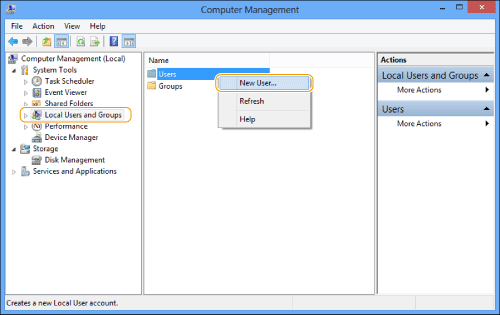 |
|
4
|
Dialogo lango [New User] (Naujas vartotojas) lauke [User name] (Vartotojo vardas) įveskite vartotojo vardą
lauke [Password] (Slaptažodis) įveskite slaptažodį lauke [Confirm password] (Patvirtinti slaptažodį) dar kartą įveskite slaptažodį spustelėkite [Create] (Kurti).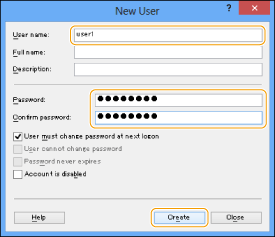 Įveskite ne ilgesnį nei 20 raidinių-skaitinių simbolių vartotojo vardą ir ne ilgesnį nei 32 raidinių-skaitinių simbolių slaptažodį.
Jei pasirinkote [User must change password at next logon] (Kitą kartą prisiregistruodamas vartotojas turi pakeisti slaptažodį), visi naujai pridėti vartotojai turės pakeisti savo slaptažodžius, kad galėtų siųsti duomenis iš aparato. (Valdymo skyde slaptažodžio pakeisti negalima.)
|
|
5
|
Uždarykite langą [Computer Management] (Kompiuterio valdymas).
 „Active Directory“ aplinkoje vartotojų nustatymo veiksmų seka skiriasi nuo anksčia aprašytos. Daugiau informacijos ieškokite „Windows“ instrukcijoje.
Jei kompiuteris, prie kurio jungiasi vienas ar keli vartotojai, yra administratoriaus apribotas „Active Directory“ aplinkoje, kompiuterio vardas turi būti užregistruotas „Active Directory“. Vartotojo paskyros dialogo lange kompiuterio vardą nustatykite kaip „CANON + paskutiniai 8 kompiuterio MAC adreso skaitmenys + 00“. Pvz., jei naudojamo kompiuterio MAC adresas yra 00:00:11:22:33:44, nustatykite „CANON1122334400“.
|
12
Pasirinkite aplanką, kuris bus bendrai naudojamas „Windows“ naršyklėje ir kt. spustelėkite aplanką dešiniuoju pelės mygtuku pasirinkite [Properties] (Ypatybės).
spustelėkite aplanką dešiniuoju pelės mygtuku pasirinkite [Properties] (Ypatybės).13
Įveskite bendrojo naudojimo pavadinimą.
Jei naudojate „Windows Server 2003“:
|
1
|
Lape [Sharing] (Bendrasis naudojimas) pasirinkite [Share this folder] (Bendrai naudoti šį aplanką)
lauke [Share Name] (Bendrojo naudojimo pavadinimas) įveskite bendro naudojimo pavadinimą. |
|
2
|
Lange [Computer Management] (Kompiuterio valdymas), dešiniuoju pelės mygtuku spustelėkite [Computer Management (Local)] (Kompiuterio valdymas (vietinis))
pasirinkite [Properties] (Ypatybės). |
Jei naudojate „Windows Vista“ / „Windows Server 2008“ / „Windows 7“ / „Windows Server 2008
R2“ / „Windows 8“ „Windows 8.1“ / „Windows Server 2012“ / „Windows Server 2012 R2“:
|
1
|
Lape [Sharing] (Bendrasis naudojimas) spustelėkite [Advanced Sharing] (Papildomas bendrasis naudojimas)
|
|
2
|
Pasirinkite [Share this folder] (Bendrai naudoti šį aplanką)
lauke [Share Name] (Bendrojo naudojimo pavadinimas) įveskite bendro naudojimo pavadinimą.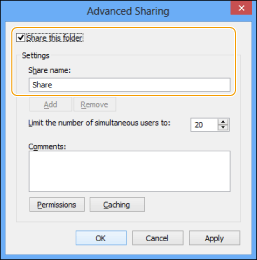 |
14
Nustatykite teises.
Norėdami sukurti bendrojo naudojimo aplanką FAT arba FAT32 formato diske (jei nerodomas skirtukas [Security] (Saugumas)):
|
1
|
Spustelėkite [Permissions] (Leidimai).
|
|
2
|
Atsidariusiame dialogo lange pasirinkite arba įtraukite vartotojus ar grupes, kurioms norite suteikti prieigą prie bendrai naudojamo aplanko
prieigos teisių nustatymo sąraše teisėms [Change] (Keisti) ir [Read] (Skaityti) pasirinkite [Allow] (Leisti) spustelėkite [OK] (Gerai). |
Norėdami sukurti bendrojo naudojimo aplanką NTFS formato diske:
|
1
|
Spustelėkite skirtuką [Security] (Saugumas).
|
|
2
|
Pasirinkite vartotojus ar grupes, kurioms norite suteikti prieigą prie bendrai naudojamo aplanko
spustelėkite [Add]/[Edit] (Įtraukti) / (redaguoti) prieigos teisių nustatymo sąraše prieigos teisėms [Write] (Įrašyti) ir [Read & Execute] (Skaityti ir vykdyti) arba didesnėms nustatykite [Allow] (Leisti).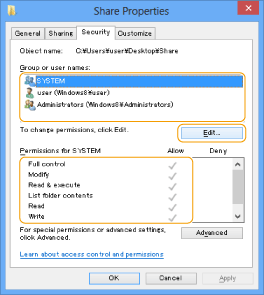 Naudojant aplanke esančius duomenis, pažymėkite [Allow] (Leisti) tiek teisei [Write] (Įrašyti), tiek [Read] (Skaityti) arba aukštesniam prieigos įgaliojimui.
„Active Directory“ aplinkoje bendrai naudojamų saugos parametrų nustatymo veiksmų seka skiriasi nuo anksčia aprašytos. Daugiau informacijos ieškokite „Windows“ instrukcijoje.
|
|
3
|
Spustelėkite [OK].
|
„Mac OS X 10.6“
|
|
|
Keičiant kompiuterio parametrus gali prireikti atrakinti kompiuterį spustelėjus rakto piktogramą.
|
1
Prisiregistruokite „Mac OS X“ administratoriaus teisėmis.
2
Nustatykite vartotoją ir slaptažodį duomenims siųsti.
|
1
|
Doke arba „Apple“ meniu juostoje pasirinkite [System Preferences] (Sistemos nuostatos)
[Accounts] (Paskyros). |
|
2
|
Lange [Accounts] (Paskyros) įveskite vartotojo, kuriam norite siųsti duomenis iš aparato per „Mac OS X“, vardą
įveskite slaptažodį.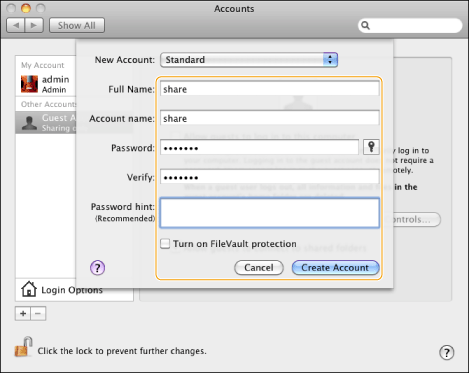 |
|
3
|
Įrankių juostoje spustelėkite [Show all] (Rodyti visus).
|
3
Paleiskite SMB tarnybą „Mac OS X“.
|
1
|
Lange [System Preferences] (Sistemos nuostatos) spustelėkite [Sharing] (Bendrinimas).
|
|
2
|
Pasirinkite [File Sharing] (Failų bendrinimas)
spustelėkite [Options] (Parinktys).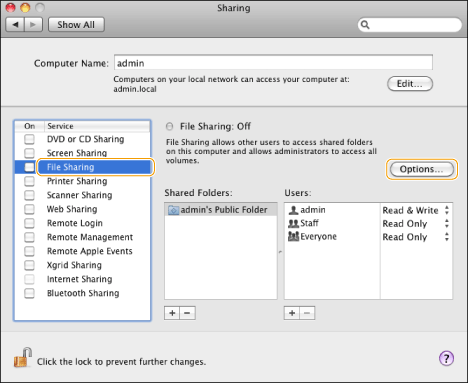 |
|
3
|
Pasirinkite [Share files and folders using SMB (Windows)] (Bendrinti failus ir aplankus naudojant SMB („Windows“)).
|
|
4
|
Pasirinkite naudotiną paskyrą.
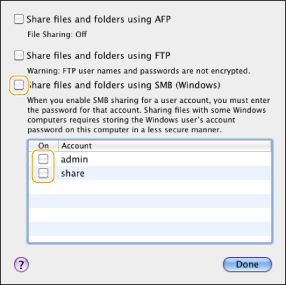 |
|
5
|
Įveskite paskyros slaptažodį
spustelėkite [OK] (Gerai) [Done] (Atlikta). |
4
Sukurkite bendro naudojimo aplanką, į kurį bus siunčiami failai.
Nustatymo pavyzdys:
Sukurkite aplanką, kurio pavadinimas „SMB_aplankas“ (galima tinkinti) pasirinkę [Go] (Eiti) - [Home] (Pagrindinis) - prisijungusio vartotojo vardas - [Public] (Viešasis) - [Drop Box] (Išplečiamasis laukas).
Sukurkite aplanką, kurio pavadinimas „SMB_aplankas“ (galima tinkinti) pasirinkę [Go] (Eiti) - [Home] (Pagrindinis) - prisijungusio vartotojo vardas - [Public] (Viešasis) - [Drop Box] (Išplečiamasis laukas).
5
Atlikdami 4 veiksmą nustatykite sukurto bendrai naudojimo aplanko prieigos teises.
|
1
|
Pasirinkę bendrai naudojamą aplanką, meniu [File] (Failas) spustelėkite [Get Info] (Gauti informaciją).
|
|
2
|
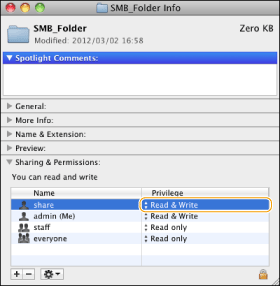
Atidarykite [Sharing & Permissions] (Bendrinimas ir teisės).
|
|
3
|
Dalyje [Privilege] (Teisė) leiskite skaityti / rašyti.
 |
„Samba“ (UNIX / „Linux“)
Palaikoma „Samba 2.2.8a“ arba naujesnė versija.
Norint naudoti „Samba“, kai kuriose aplinkose gali reikėti išsamių parametrų. Išsamios informacijos kreipkitės į naudojamo tinklo administratorių.
Norint naudoti „Samba“, kai kuriose aplinkose gali reikėti išsamių parametrų. Išsamios informacijos kreipkitės į naudojamo tinklo administratorių.
1
Nustatykite vartotojus, kurie gaus prieigą prie „Samba“ bendrai naudojamo aplanko, ir jų slaptažodžius.
Prisijunkite prie darbo vietos kaip privilegijuotasis vartotojas nustatykite vartotojo vardą ir slaptažodį.
nustatykite vartotojo vardą ir slaptažodį.Įveskite vartotojo vardą ir slaptažodį, kuris negali būti ilgesnis kaip 32 raidiniai ir skaitiniai simboliai.
|
|
|
Jei naudojate „Windows Vista“, atliekant šią veiksmų seką gali būti rodomas dialogo langas. Tokiu atveju, įveskite vartotojo vardą ir slaptažodį. Daugiau informacijos rasite instrukcijose, gautose su operacine sistema.
|