Przygotowania do instalacji i środki ostrożności
Tu przedstawiono przygotowania do poprawnego zainstalowania sterownika MF i oprogramowania oraz środki ostrożności, jakie należy zachować podczas instalowania.
Przygotowania do instalacji
Przed rozpoczęciem instalacji sterownika MF i programu MF Scan Utility należy wykonać czynności wymienione poniżej.
Ustawienia urządzenia
Ustaw następujące opcje przy użyciu menu [Ustawienia zarządzania systemem] > [Wybór PDL (Plug and Play)] na urządzeniu.
Sposób podłączenia urządzenia (sieć lub USB)
Język opisu strony (UFRII LT, UFRII LT (V4), PCL6, PS lub FAX)*
* Języka opisu strony FAX można używać tylko w przypadku połączenia z urządzeniem za pośrednictwem sieci. Ponadto w zależności od urządzenia niektóre sterowniki nie są obsługiwane.
Szczegółowe informacje menu ustawień znajdują się w podręczniku obsługi urządzenia.
Uzyskanie instalatora
Instalator można uzyskać za pomocą dowolnej z poniższych metod.
Pobranie z witryny internetowej (http://www.canon.com/) (wersja 32- lub 64-bitowa)
Dołączony dysk DVD-ROM
W niektórych przypadkach instalator może być dostarczony na dysku CD-ROM. Jeśli używany jest dysk CD-ROM, w treści podręcznika przez DVD-ROM należy rozumieć CD-ROM.
W niektórych przypadkach instalator może być dostarczony na dysku CD-ROM. Jeśli używany jest dysk CD-ROM, w treści podręcznika przez DVD-ROM należy rozumieć CD-ROM.
Wybierz najodpowiedniejszy sposób instalacji po sprawdzeniu przeglądu instalacji.
Środki ostrożności wymagane podczas instalacji
Podczas instalacji należy zwrócić szczególną uwagę na następujące kwestie:
Jeśli zostanie wyświetlone okno dialogowe [Kontrola konta użytkownika], wykonaj następującą operację.
W przypadku zalogowania przy użyciu konta administratora: kliknij przycisk [Zezwalaj] lub [Kontynuuj].
W przypadku zalogowania przy użyciu konta zwykłego użytkownika: wprowadź hasło administratora i kliknij przycisk [OK].
Jeśli spełniony jest jeden z poniższych warunków, zainstalowanie sterownika MF może być niemożliwe. Jeśli tak jest, zainstaluj sterownik MF po zalogowaniu się jako użytkownik lokalny należący do grupy mającej uprawnienia administratora.
Gdy niemożliwa jest komunikacja między kontrolerem domeny a klienckim systemem operacyjnym.
Gdy zalogowano się na komputer kliencki jako użytkownik domeny należący do grupy mającej uprawnienia administratora.
Sprawdź rodzaj konta użytkownika użytego do zalogowania się w oknie [Zarządzanie komputerem] > [Użytkownicy i grupy lokalne] > [Grupy].
Jeśli zostanie wyświetlone okno dialogowe [Zabezpieczenia systemu Windows], kliknij przycisk [Zainstaluj oprogramowanie sterownika mimo to].
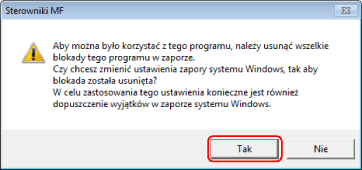
Jeśli podczas instalacji wyświetlone zostanie poniższe okno dialogowe, wybierz opcję [Tak]. Blokowanie przez Zaporę systemu Windows zostanie wyłączone i będzie można kontynuować instalację.
Jeśli instalacja oprogramowania nie uda się, spróbuj ponownie po zamknięciu wszystkich innych aplikacji. Jeśli tak również nie uda się, tymczasowo odinstaluj, uruchom ponownie komputer i spróbuj zainstalować ponownie.
Jeśli po zaktualizowaniu systemu operacyjnego oprogramowanie nie działa, należy je odinstalować i zainstalować ponownie.
Jeśli inne oprogramowanie zostanie zainstalowane, gdy program MF Scan Utility jest uruchomiony, nie zostanie ono automatycznie zarejestrowane w programie MF Scan Utility. W takim przypadku należy oprogramowanie po zainstalowaniu ręcznie zarejestrować w programie MF Scan Utility.
Podczas instalowania sterownika MF instalowane jest również narzędzie Product Extended Survey Program. Product Extended Survey Program to program, który automatycznie wysyła do firmy Canon informacje o użytkowaniu urządzenia co miesiąc przez dziesięć lat. Nie są wysyłane dane osobowe ani informacje nie związane z powyższym. Ponadto w dowolnej chwili można wyłączyć automatyczne wysyłanie informacji lub odinstalować program w dowolnej chwili. Jeśli chcesz wyłączyć automatyczne wysyłanie informacji, zaloguj się na konto administratora, otwórz okno [Programy i funkcje] lub [Dodaj lub usuń programy] → wybierz program [Canon Laser Printer/Scanner/Fax Extended Survey Program] → kliknij polecenie [Zmień] i ustaw odpowiednią opcję.