Instalowanie pobranego sterownika MF (połączenie sieciowe)
Tu przedstawiono procedurę instalowania najnowszej wersji sterownika MF przy użyciu instalatora pobranego ze strony internetowej. Ten instalator automatycznie wyszukuje urządzenia w sieci i instaluje sterownik MF.
Tę procedurę należy zastosować, jeśli sterownik MF dostarczony na dołączonym dysku DVD-ROM nie jest zgodny z systemem operacyjnym używanego komputera.
Wymogi
Sprawdź, czy są spełnione poniższe warunki. Wykonaj czynności przygotowawcze.
Środowisko sieci TCP/IP
Jeśli nie wiesz, jakiego środowiska sieciowego używasz, skontaktuj się z administratorem sieci.
Urządzenie musi znajdować się w tej samej podsieci, co komputer.
Podczas uruchamiania komputera zaloguj się jako członek grupy Administratorzy.
Wyświetlany jest ekran [Pulpit] (w przypadku systemu Windows 8/8.1/Server 2012/Server 2012 R2)
Procedura
1.
Kliknij dwukrotnie pobrany instalator → kliknij przycisk [Dalej].
2.
Przeczytaj umowę licencyjną → kliknij przycisk [Tak].
3.
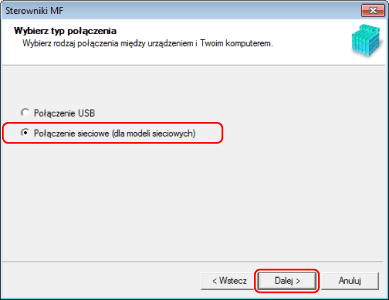
Jeśli wyświetlony zostanie następujący ekran, wybierz opcję [Połączenie sieciowe (dla modeli sieciowych)] → kliknij przycisk [Dalej].
4.
Wybierz model używanego urządzenia na liście → kliknij przycisk [Dalej].
 UWAGA
UWAGAJeśli urządzenie nie jest wyświetlane w obszarze [Lista urządzeń], sprawdź połączenie między komputerem a urządzeniem oraz ustawienia adresu IP i kliknij przycisk [Zaktualizuj listę urządzeń]. Jeśli urządzenie nadal nie jest wyświetlane, kliknij przycisk [Wyszukaj według adresu IP] → wpisz adres IP urządzenia → kliknij przycisk [OK]. Jak sprawdzić adres IP, zobacz w podręczniku obsługi urządzenia.
5.
Wybierz sterownik do zainstalowania → kliknij przycisk [Dalej] → ustaw odpowiednio opcje.
Jeśli po wybraniu sterownika drukarki na ekranie [Wybierz sterownik] zostanie wyświetlona lista sterowników odpowiadających językom opisu strony, wybierz sterownik, który ma być używany.
Jeśli chcesz używać serwera druku, wybierz następujące opcje.
Wybierz ekran [Wybierz sterownik] > [Canon Driver Information Assist Service] (podczas pobierania informacji o urządzeniu).
Wybierz ekran [Potwierdź ustawienia] > [Użyj jako drukarki udostępnionej] lub [Użyj jako faksu udostępnionego] (jeśli chcesz używać komputera, na którym instalujesz sterownik, jako serwera druku).
6.
Sprawdź ustawienia → kliknij przycisk [Rozpocznij].
7.
Ustawienie drukarki domyślnej i test drukowania.
Ustawiając jako sterownik domyślny: wybierz sterownik → kliknij przycisk [Dalej]
Testując drukowanie: zaznacz pole wyboru sterownika
8.
Kliknij przycisk [Zakończ].
Jeśli instalacja przebiegła poprawnie, w pokazanych poniżej miejscach będzie wyświetlana ikona sterownika MF. Jeśli ikona nie jest wyświetlana, odinstaluj sterownik MF i zainstaluj go ponownie.
W przypadku sterownika drukarki lub sterownika faksu:
System Windows 10:
[Ustawienia] > [Urządzenia] > [Drukarki i skanery] > [Drukarki]
W przypadku wersji innej niż Windows 10:
Windows Panel sterowania: [Urządzenia i drukarki] > [Drukarki] > [Drukarki i faksy].
W przypadku sterownika skanera:
Windows Panel sterowania > [Skanery i aparaty fotograficzne].