Instalacja przez określenie pliku inf
Tu przedstawiono procedurę instalowania sterownika drukarki lub sterownika faksu przez wskazanie pliku inf z funkcją dodawania drukarki systemu Windows.
W ramach tej procedury instalację można też przeprowadzić, wybierając port tymczasowy (na przykład [LPT1]).
Wymogi
Sprawdź, czy są spełnione poniższe warunki. Wykonaj czynności przygotowawcze.
Podczas uruchamiania komputera zaloguj się jako członek grupy Administratorzy.
Potwierdź adres IP urządzenia (jeśli dodajesz port).
Przygotuj plik inf.
Uzyskaj sterownik MF ze strony internetowej firmy Canon (http://www.canon.com/) lub dołączonego dysku DVD-ROM i przygotuj plik inf dla sterownika drukarki lub sterownika faksu znajdującego się w poniższej lokalizacji.
Dla faksu
Wersja 32-bitowa: intdrv\FAX\polish\32bit\Driver
Wersja 64-bitowa: intdrv\FAX\polish\x64\Driver
Sterownik PCL
Wersja 32-bitowa: intdrv\PCL\polish\32bit\Driver
Wersja 64-bitowa: intdrv\PCL\polish\x64\Driver
Sterownik PS
Wersja 32-bitowa: intdrv\PS\polish\32bit\Driver
Wersja 64-bitowa: intdrv\PS\polish\x64\Driver
Dla sterownika UFR II
Wersja 32-bitowa: intdrv\UFRII\polish\32bit\Driver
Wersja 64-bitowa: intdrv\UFRII\polish\x64\Driver
Dla sterownika UFRII LT (V4)
intdrv\LIPSLX_UFRII_CARPS2_V4\Driver
W zależności od urządzenia niektóre sterowniki nie są obsługiwane.
Procedura
1.
Wybierz opcję [Urządzenia i drukarki].
System Windows 10:
Wybierz kolejno opcje: [Ustawienia] > [Urządzenia] > [Drukarki i skanery] > [Powiązane ustawienia] > [Urządzenia i drukarki].
System Windows 8/8.1/Server 2012/Server 2012 R2:
Wyświetl panel funkcji na ekranie [Pulpit] → kliknij pozycję [ Ustawienia] > [Panel sterowania] > [Sprzęt i dźwięk] > [Urządzenia i drukarki].
Ustawienia] > [Panel sterowania] > [Sprzęt i dźwięk] > [Urządzenia i drukarki].System Windows Vista/Server 2008:
Wybierz kolejno opcje [ ] (Start) > [Panel sterowania] > [Drukarki].
] (Start) > [Panel sterowania] > [Drukarki].System Windows Server 2003/Server 2003 R2:
Wybierz kolejno opcje [Start] > [Panel sterowania] > [Drukarki i faksy].
2.
Kliknij opcję [Dodaj drukarkę] lub [Zainstaluj drukarkę] → postępuj zgodnie z instrukcjami wyświetlanymi w kreatorze dodawania drukarki.
3.
Kliknij opcję [Dodaj drukarkę lokalną] (lub [Dodaj drukarkę lokalną lub sieciową z ustawieniami ręcznymi]).
4.
Wybierz pozycję [Utwórz nowy port] → wybierz pozycję [Standard TCP/IP Port] w obszarze [Typ portu] → kliknij przycisk [Dalej].
Wybierając port tymczasowy, wybierz pozycję [Użyj istniejącego portu] → port tymczasowy (np. [LPT1]) → przejdź do kroku 6.
5.
Kliknij przycisk [Zakończ].
Procedura dodawania portu została zakończona. Zainstaluj sterownik.
W oknie [Dodaj drukarkę] kliknij opcję [Z dysku].
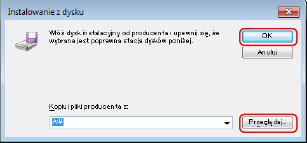
Kliknij przycisk [Przeglądaj] → wybierz folder zawierający przygotowany plik inf → kliknij przycisk [OK].
Wybierz urządzenie w oknie [Drukarki] → kliknij przycisk [Dalej].
9.
Zainstaluj sterownik, wykonując polecenia wyświetlane na ekranie → kliknij przycisk [Zakończ].
Zainstalowane urządzenie zostanie wyświetlone w oknie [Urządzenia i drukarki], [Drukarki i faksy] lub [Drukarki] w oknie Panel sterowania systemu Windows.
W systemie Windows 10 zainstalowane urządzenie będzie w oknie wyświetlonym po wybraniu kolejno opcji [Ustawienia] > [Urządzenia] > [Drukarki i skanery] > [Drukarki].