
Drukowanie za pomocą funkcji Zabezpieczone drukowanie
W tej sekcji opisano sposób drukowania dokumentu z poziomu aplikacji jako dokumentu chronionego. W pierwszej części tej sekcji przedstawiono, jak wysłać dokument chroniony do urządzenia, a w drugiej — jak wydrukować za jego pomocą ten dokument.
Przesyłanie dokumentów chronionych z komputera do urządzenia
1
Otwórz dokument w aplikacji oraz okno dialogowe drukowania.
Sposób otwierania okna dialogowego drukowania różni się w zależności od aplikacji. Więcej informacji znajduje się w podręczniku użytkownika stosowanej aplikacji.
2
Wybierz sterownik drukarki do urządzenia, po czym kliknij pozycję [Preferences] (Preferencje) (lub [Properties] (Właściwości)).

3
W sekcji [Metoda druku] zaznacz opcję [Zabezpieczone drukowanie].
Kliknij przycisk [Tak] lub [Nie] znajdujący się w oknie podręcznym [Informacje].
Jeżeli za każdym razem chcesz używać takiej samej nazwy użytkownika i kodu PIN, kliknij przycisk [Tak]. Aby za każdym razem zmieniać nazwę użytkownika oraz kod PIN, kliknij przycisk [Nie].

 Jeśli wybrano przycisk [Tak]
Wprowadź nazwę użytkownika w polu [Nazwa użytkownika] oraz kod PIN w polu [PIN] i kliknij przycisk [OK].
Nazwa komputera (nazwa logowania) wyświetla się w polu [Nazwa użytkownika]. Aby zmienić nazwę użytkownika, należy wprowadzić nową nazwę, składającą się maksymalnie z 32 znaków alfanumerycznych.
Wprowadź kod PIN o maksymalnej długości siedmiu cyfr.

4
Podaj ustawienia wydruku i kliknij przycisk [OK].
Kliknij kolejno karty [Ustawienia podstawowe], [Ustawienia strony], [Wykończenie], [Źródło papieru] lub [Jakość], aby na każdym ekranie skonfigurować ustawienia wydruku w zależności od potrzeb. Różne ustawienia drukowania

5
Kliknij przycisk [Drukowanie] (lub [OK]).

6
Sprawdź nazwę dokumentu, nazwę użytkownika oraz PIN i kliknij przycisk [OK].
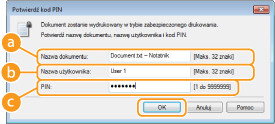
 [Nazwa dokumentu]
Nazwa dokumentu jest ustalana automatycznie na podstawie informacji pobranych z aplikacji. Aby zmienić nazwę, należy w jej miejscu wprowadzić nową, składającą się maksymalnie z 32 znaków alfanumerycznych.
 [Nazwa użytkownika]
Jeżeli w kroku 3 została wybrana nazwa użytkownika
Na ekranie wyświetlona zostaje wybrana nazwa użytkownika.
Na ekranie wyświetlona zostaje wybrana nazwa użytkownika.
Jeżeli w kroku 3 nie została wybrana nazwa użytkownika
Na ekranie wyświetla się nazwa komputera lub nazwa logowania. Aby ją zmienić, należy w jej miejscu wprowadzić nową, składającą się maksymalnie z 32 znaków alfanumerycznych.
Na ekranie wyświetla się nazwa komputera lub nazwa logowania. Aby ją zmienić, należy w jej miejscu wprowadzić nową, składającą się maksymalnie z 32 znaków alfanumerycznych.
 [PIN]
[PIN]Jeżeli w kroku 3 został wybrany kod PIN
Wybrany kod PIN został automatycznie wpisany. Kod PIN wyświetla się w formie symboli.
Wybrany kod PIN został automatycznie wpisany. Kod PIN wyświetla się w formie symboli.
Jeżeli w kroku 3 nie został wybrany kod PIN
Należy wpisać kod PIN o maksymalnej długości siedmiu cyfr. Wpisany kod PIN wyświetla się w formie symboli.
Należy wpisać kod PIN o maksymalnej długości siedmiu cyfr. Wpisany kod PIN wyświetla się w formie symboli.
Po przesłaniu chronionego dokumentu do urządzenia jest on przechowywany w pamięci sprzętu w oczekiwaniu na wydruk.
Drukowanie dokumentów chronionych
Po przesłaniu do urządzenia dokumentu chronionego należy go wydrukować w ciągu 30 minut. Po upływie tego czasu dokument zostanie usunięty z pamięci urządzenia i jego wydruk nie będzie już możliwy.
|
|
|
Jeżeli dokumenty chronione nie zostały wydrukowane, zajmują miejsce w pamięci i mogą uniemożliwić drukowanie nawet zwykłych (niechronionych) dokumentów. Dokumenty chronione należy drukować jak najszybciej.
Istnieje możliwość sprawdzenia, ile pamięci jest zajmowane przez dokumenty chronione.
  <Stan urządzenia> <Użycie pamięci bezpiecznego drukowania> <Stan urządzenia> <Użycie pamięci bezpiecznego drukowania>Istnieje możliwość zmiany czasu ważności dokumentów chronionych. Zmiana czasu ważności dokumentów chronionych
|
1
Dotknij przycisk <Bezpieczne drukowanie>.
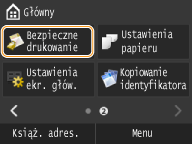

Przejście do kolejnego kroku nie jest możliwe, gdy wyświetlony zostaje ekran <Skaner zdalny> pokazany poniżej. W takim przypadku należy nacisnąć przycisk  (Wstecz), aby zamknąć ekran, a następnie dotknąć ponownie przycisk <Bezpieczne drukowanie>.
(Wstecz), aby zamknąć ekran, a następnie dotknąć ponownie przycisk <Bezpieczne drukowanie>.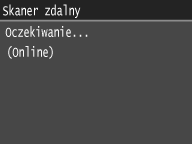
2
Dotknąć dokument chroniony, aby go wydrukować.
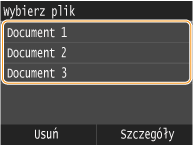
Jeśli wyświetlany jest ekran <Wybierz użytkownika>
Jeśli w pamięci urządzenia przechowywane są dokumenty chronione utworzone przez kilku użytkowników, wyświetlony zostaje ekran <Wybierz użytkownika>, a następnie <Wybierz plik>. Dotknij swoją nazwę użytkownika.

3
Wprowadź kod PIN za pomocą przycisków numerycznych, a następnie dotknij przycisk <Zastosuj>.
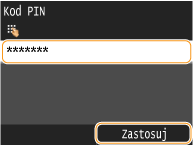
Drukowanie rozpocznie się.
Dotknij określony dokument, aby anulować jego drukowanie <Anuluj> <Tak>.
<Anuluj> <Tak>.Zmiana czasu ważności dokumentów chronionych
Urządzenie jest fabrycznie skonfigurowane tak, aby usuwać dokumenty chronione po upływie 30 minut od ich otrzymania, jeśli nie zostaną wydrukowane, ustawienie to można jednak zmienić.
1
Dotknij przycisk <Menu>.

2
Dotknij przycisk <Ustawienia zarządzania systemem>.
Jeśli pojawi się ekran logowania, wprowadź prawidłowy identyfikator i kod PIN za pomocą klawiszy numerycznych, po czym naciśnij przycisk  . Logowanie się na urządzeniu
. Logowanie się na urządzeniu3
Dotknij przycisk <Ustawienia bezpiecznego drukowania>.
4
Dotknij przycisk <Wł.>.
Wyłączanie funkcji Zabezpieczone drukowanie
Dotknij opcję <Wył.> i uruchom urządzenie ponownie.
5
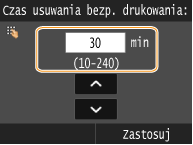
Określ czas przechowywania dokumentów chronionych w pamięci urządzenia i dotknij przycisk <Zastosuj>.
Za pomocą przycisków  /
/ lub klawiszy numerycznych wprowadź czas.
/ lub klawiszy numerycznych wprowadź czas.Dokument chroniony jest usuwany z pamięci urządzenia po upływie określonego tutaj czasu.
6
Uruchom ponownie urządzenie.
Wyłącz urządzenie, odczekaj co najmniej 10 sekund, a następnie włącz je ponownie.