Korzystanie z technologii AirPrint
 |
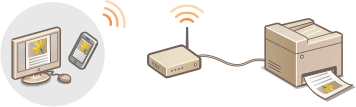
Komputer nie jest niezbędny do drukowania zdjęć, stron internetowych oraz innych dokumentów. Umożliwia drukowanie z takich urządzeń, jak iPad, iPhone, iPod touch lub Macintosh bez używania sterownika drukarki.
|
Wymagania systemowe
Do korzystania z funkcji AirPrint wymagane jest jedno z następujących urządzeń z zainstalowaną najnowszą wersją systemu iOS:
iPad (wszystkie modele)
iPhone (model 3GS lub nowszy)
iPod touch (3 generacja lub nowsza)
W przypadku komputerów Macintosh wymagany jest system OS X v10.7 lub w nowszej wersji.
Środowisko sieciowe
Produkt firmy Apple (iPad/iPhone/iPod touch/Macintosh) i urządzenie muszą być podłączone do tej samej sieci LAN.
Drukowanie za pomocą urządzeń iPad, iPhone lub iPod touch
1
Upewnij się, że urządzenie jest włączone i podłączone do lokalnej sieci LAN.
Aby dowiedzieć się, jak sprawdzić powyższe kwestie, należy zapoznać się z podręcznikiem pt. „Pierwsze kroki”. Instrukcje dołączone do urządzenia
2
W aplikacji zainstalowanej na urządzeniu firmy Apple naciśnij przycisk  , aby wyświetlić opcje menu.
, aby wyświetlić opcje menu.3
Na liście rozwijanej naciśnij opcję [Print] (Drukuj).
4
Wybierz urządzenie w sekcji [Printer] (Drukarka) znajdujące się w oknie [Printer Options] (Opcje drukarki).
Wyświetlone zostaną drukarki podłączone do sieci. W tym kroku należy wybrać niniejsze urządzenie.

Okno [Printer Options] (Opcje drukarki) nie jest wyświetlane w aplikacjach, które nie obsługują technologii AirPrint. Wydruk za pomocą tych aplikacji nie jest możliwy.
5
Określ ustawienia wydruku w zależności od potrzeb.
Liczba kopii
Naciśnij przycisk [+] lub [-] znajdujący się po prawej stronie elementu [1 Copy] (1 kopia), aby ustalić liczbę kopii.
Naciśnij przycisk [+] lub [-] znajdujący się po prawej stronie elementu [1 Copy] (1 kopia), aby ustalić liczbę kopii.
[Double-sided] (Dwustronnie)
Dotknij przycisk [On] (Wł.) znajdujący się po prawej stronie pozycji [Double-sided] (Dwustronnie), aby włączyć drukowanie 2-stronne.
Dotknij przycisk [On] (Wł.) znajdujący się po prawej stronie pozycji [Double-sided] (Dwustronnie), aby włączyć drukowanie 2-stronne.
[Range] (Zakres)
Naciśnij element [Range] (Zakres), a następnie [All Pages] (Wszystkie strony) lub określ zakres stron do wydrukowania w przypadku wydruku wielostronicowego dokumentu.
Naciśnij element [Range] (Zakres), a następnie [All Pages] (Wszystkie strony) lub określ zakres stron do wydrukowania w przypadku wydruku wielostronicowego dokumentu.

Ustawienia dostępne w oknie [Printer Options] (Opcje drukarki) różnią się w zależności od używanej aplikacji.
Dostępne formaty papieru różnią się w zależności od używanej aplikacji.
6
Naciśnij przycisk [Print] (Drukuj).
Drukowanie rozpocznie się.
Anulowanie drukowania opisano w części Anulowanie drukowania za pomocą technologii AirPrint
Sprawdzanie statusu drukowania
Podczas drukowania na urządzeniu Apple na liście ostatnio używanych aplikacji wyświetlana jest ikona [Print Center] (Centrum drukowania), której można użyć w celu sprawdzenia statusu drukowania. Aby wyświetlić listę ostatnio używanych aplikacji, należy dwukrotnie nacisnąć przycisk [Home] (Domowy).
Drukowanie za pomocą komputera Macintosh
Przed wykonaniem wydruku zgodnie z poniższą procedurą należy dodać drukarkę do komputera Macintosh za pomocą aplikacji [System Preferences] (Preferencje systemowe)  [Print & Scan] (Drukarka i skaner).
[Print & Scan] (Drukarka i skaner).1
Upewnij się, że urządzenie jest włączone i podłączone do lokalnej sieci LAN.
Aby dowiedzieć się, jak sprawdzić powyższe kwestie, należy zapoznać się z podręcznikiem pt. „Pierwsze kroki”. Instrukcje dołączone do urządzenia
2
Otwórz dokument w aplikacji oraz okno dialogowe drukowania.
Sposób otwierania okna dialogowego drukowania różni się w zależności od aplikacji. Więcej informacji znajduje się w podręczniku użytkownika stosowanej aplikacji.
3
Zaznacz urządzenie w oknie dialogowym drukowania.
Wyświetlone zostaną drukarki podłączone do komputera Macintosh. W tym kroku należy wybrać niniejsze urządzenie.
4
Określ ustawienia wydruku w zależności od potrzeb.
[Presets] (Ustawienia wstępne)
Określanie ustawień wydruku poprzez wybranie wstępnego ustawienia z listy rozwijanej.
Określanie ustawień wydruku poprzez wybranie wstępnego ustawienia z listy rozwijanej.
[Copies] (Kopie)
Określanie liczby kopii.
Określanie liczby kopii.
[Two-Sided] (Dwustronnie)
Zaznaczenie tego pola wyboru umożliwia wykonanie wydruków 2-stronnych.
Zaznaczenie tego pola wyboru umożliwia wykonanie wydruków 2-stronnych.
[Pages] (Strony)
Określanie zakresu stron do wydrukowania w przypadku wydruku dokumentu wielostronicowego.
Określanie zakresu stron do wydrukowania w przypadku wydruku dokumentu wielostronicowego.
Dostępne ustawienia różnią się w zależności od używanej aplikacji.
5
Kliknij polecenie [Print] (Drukuj).
Drukowanie rozpocznie się.
Anulowanie drukowania opisano w części Anulowanie drukowania za pomocą technologii AirPrint
Anulowanie drukowania za pomocą technologii AirPrint
Drukowanie można anulować na dwa sposoby. Można to zrobić z poziomu panelu sterowania urządzenia (Anulowanie drukowania) lub za pomocą urządzenia Apple według następującej procedury.
Anulowanie drukowania za pomocą urządzeń iPad, iPhone lub iPod touch
1
Naciśnij dwukrotnie przycisk [Home] (Domowy).
2
Naciśnij element [Print Center] (Centrum drukowania), aby wyświetlić listę dokumentów do wydruku.
3
Naciśnij dokument, którego drukowanie chcesz anulować, po czym naciśnij opcję [Cancel Printing] (Anuluj drukowanie).
Anulowanie drukowania za pomocą komputera Macintosh
1
Kliknij ikonę drukarki wyświetloną w Docku na ekranie.
2
Kliknij dokument, który chcesz anulować.
3
Kliknij przycisk [Delete] (Usuń).
Zmiana ustawień technologii AirPrint
Możliwa jest rejestracja informacji, takich jak nazwa urządzenia oraz lokalizacja instalacji, które posłużą do identyfikacji urządzenia. Można również wyłączyć obsługę technologii AirPrint przez urządzenie. Aby zmienić te ustawienia, należy użyć Zdalnego interfejsu użytkownika.
1
Uruchom Zdalny interfejs użytkownika, a następnie zaloguj się w trybie menedżera systemu. Uruchamianie Zdalnego interfejsu użytkownika
Procedura uruchamiania Zdalnego interfejsu użytkownika może się różnić w zależności od przeglądarki internetowej. Należy zapoznać się z instrukcją obsługi używanej przeglądarki internetowej.
2
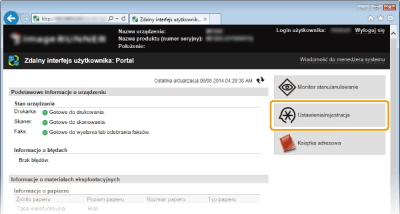
Kliknij przycisk [Ustawienia/rejestracja].
Jeśli korzystasz z urządzenia przenośnego, takiego jak iPad, iPhone lub iPod touch, w tej sekcji polecenie „kliknij” jest równoznaczne z „naciśnij”.
3
Kliknij kolejno elementy [Ustawienia sieciowe] [Ustawienia AirPrint].
[Ustawienia AirPrint].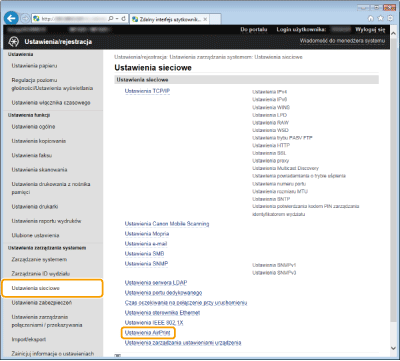
4
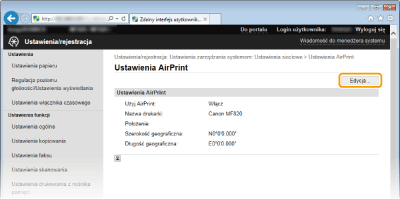
Kliknij przycisk [Edycja...].
5
Podaj wymagane ustawienia i kliknij przycisk [OK].
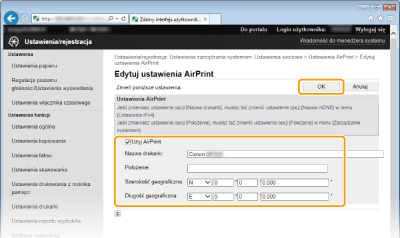
[Użyj AirPrint]
Zaznaczenie tego pola wyboru umożliwi drukowanie za pomocą technologii AirPrint. Aby wyłączyć technologię AirPrint, należy usunąć zaznaczenie pola wyboru.
Zaznaczenie tego pola wyboru umożliwi drukowanie za pomocą technologii AirPrint. Aby wyłączyć technologię AirPrint, należy usunąć zaznaczenie pola wyboru.
[Nazwa drukarki]/[Położenie]/[Szerokość]/[Długość]
Wprowadzanie nazwy oraz lokalizacji instalacji, które ułatwia identyfikację urządzenia podczas korzystania z produktu firmy Apple. Informacje te są użyteczne w przypadku posiadania kliku drukarek obsługujących technologię AirPrint.
Wprowadzanie nazwy oraz lokalizacji instalacji, które ułatwia identyfikację urządzenia podczas korzystania z produktu firmy Apple. Informacje te są użyteczne w przypadku posiadania kliku drukarek obsługujących technologię AirPrint.
Włączanie technologii AirPrint
Włączenie technologii AirPrint przez zaznaczenie pola wyboru [Użyj AirPrint] powoduje również włączenie ustawień <Użyj HTTP> i <Ustawienia mDNS> (IPv4). Wyłączanie komunikacji z użyciem protokołu HTTP Konfiguracja usługi DNS
Nazwa i lokalizacja drukarki
Elementy [Nazwa drukarki] oraz [Położenie] są dostępne w podanych ustawieniach:
Ustawienie [Nazwa drukarki] można również określić w oknie <Nazwa mDNS> (Ustawienia IPv4).
Element [Położenie] można również skonfigurować za pomocą ustawienia <Położenie> (Ustawienia infor. o urządzeniu ).
Rozwiązywanie problemów związanych z technologią AirPrint
Nie można drukować przy użyciu technologii AirPrint.
Upewnij się, że urządzenie jest włączone. Jeśli urządzenie jest włączone, uruchom urządzenie ponownie i sprawdź, czy rozwiązało to problem.
Upewnij się, że do urządzenia załadowano papier oraz że ilość toneru jest wystarczająca. Ładowanie papieru Wymiana zasobników z tonerem
Upewnij się, że na urządzeniu nie został wyświetlony komunikat o błędzie.
Sprawdź, czy produkt firmy Apple (iPad/iPhone/iPod touch/Macintosh) i urządzenie są podłączone do tej samej sieci LAN.
Upewnij się, że na urządzeniu firmy Apple włączona jest usługa Bonjour.
Upewnij się, czy urządzenie zostało skonfigurowane tak, aby wydruk z komputera był możliwy także bez wprowadzenia identyfikatora wydziału i hasła. Blokowanie zadań w przypadku nieznanego identyfikatora wydziału
Inny
Sprawdzanie informacji o materiałach eksploatacyjnych za pomocą komputera Macintosh
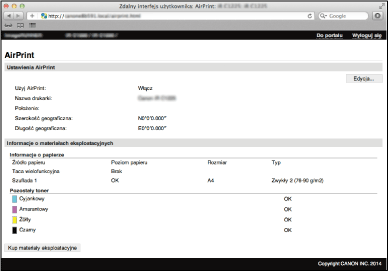
Wyświetlenie okna technologii AirPrint umożliwia dostęp nie tylko do ustawień technologii AirPrint, ale pozwala również na wyświetlenie informacji dotyczących materiałów eksploatacyjnych, takich jak papier i toner.
1
Kliknij ikonę [System Preferences] (Preferencje systemowe) znajdującą się w Docku na ekranie [Print & Scan] (Drukarka i skaner).
[Print & Scan] (Drukarka i skaner).2
Wybierz drukarkę i kliknij element [Options & Supplies] (Opcje i zasoby).
3
Kliknij element [Show Printer Webpage] (Wyświetl witrynę drukarki).
4
Zaloguj się w Zdalnym interfejsie użytkownika w trybie menedżera systemu.
Aby sprawdzić stan urządzenia lub zasobów, można również zalogować się w trybie użytkownika końcowego.
Znaki towarowe
Apple, Bonjour, iPad, iPhone, iPod touch, Macintosh, Mac OS i OS X są znakami towarowymi firmy Apple Inc. zarejestrowanymi w USA i innych krajach. AirPrint i logo AirPrint są znakami towarowymi firmy Apple Inc.