Ustawianie adresu IPv4
 |
|
Adres IPv4 może być przypisywany automatycznie za pośrednictwem protokołu dynamicznego przydzielania adresu IP lub można wprowadzić go ręcznie. Upewnij się, że złącza kabla LAN zostały poprawnie umieszczone w portach (Podłączanie do sieci przewodowej LAN). W razie potrzeby można sprawdzić połączenie sieciowe.
|
Ustawianie adresu IPv4
1
Dotknij przycisk <Menu>.

2
Dotknij przycisk <Ustawienia sieciowe>.
Jeśli pojawi się ekran logowania, wprowadź prawidłowy identyfikator i kod PIN za pomocą klawiszy numerycznych, a następnie naciśnij przycisk  . Logowanie się na urządzeniu
. Logowanie się na urządzeniu3
Dotknij opcję <Ustawienia TCP/IP>  <Ustawienia IPv4> <Ustawienia adresu IP>.
<Ustawienia IPv4> <Ustawienia adresu IP>.4
Skonfiguruj ustawienia adresu IP.

 <Uzyskaj automatycznie>
Opcję należy wybrać, aby włączyć automatyczne przypisywanie adresu IP za pośrednictwem protokołu DHCP. Wyświetlana na ekranie informacja <Uzyskaj automatycznie: Włącz> oznacza, że automatyczne adresowanie jest włączone.
 <Uzyskaj ręcznie>
Ustawienie to umożliwia konfigurację ustawień adresu IP poprzez ręczne wprowadzenie adresu IP. Aby można było wybrać tę opcję, ustawienie <Uzyskaj automatycznie> musi mieć wartość <Wyłącz>.
 <Sprawdź ustawienia>
Opcja ta umożliwia wyświetlenie bieżących ustawień adresu IP.
 Automatyczne przypisywanie adresu IP
|
1
|
Dotknij opcję <Uzyskaj automatycznie>
<Wybierz protokół>.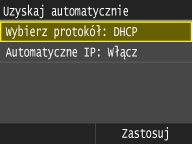 |
|
2
|
Dotknij przycisk <DHCP>.
  Aby adres IP nie był przypisywany za pomocą protokołu DHCP Wybierz pozycję <Wyłącz>. Jeśli wybrana zostanie opcja <DHCP> w przypadku gdy usługa ta będzie niedostępna, urządzenie będzie traciło czas i zasoby komunikacyjne na wyszukiwanie tej usługi w sieci. |
|
3
|
Upewnij się, że ustawienie <Autom. IP> ma wartość <Włącz>.
Jeśli wybrana jest opcja <Wyłącz>, należy zmienić ustawienie na <Włącz>.
|
|
4
|
Dotknij przycisk <Zastosuj>.
|
Adresy IP przypisywane za pośrednictwem protokołu DHCP są nadrzędne w stosunku do adresów uzyskiwanych za pomocą protokołu Auto IP.
Ręczne wprowadzanie adresu IP
|
1
|
Upewnij się, że ustawienie <Uzyskaj automatycznie> ma wartość <Wyłącz>.
 Jeśli na ekranie wyświetlona jest opcja <Włącz>, dotknij element <Uzyskaj automatycznie>
a następnie nadaj ustawieniom <Wybierz protokół> i <Autom. IP> wartość <Wyłącz>. |
|
2
|
Dotknij przycisk <Uzyskaj ręcznie>.
|
|
3
|
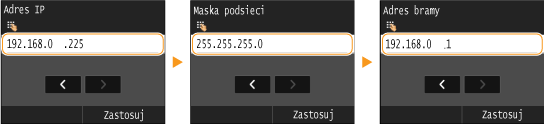
Określ adres IP, maskę podsieci oraz adres bramy (lub bramę domyślną).
Ustawienia należy konfigurować w następującej kolejności: <Adres IP>
<Maska podsieci> <Adres bramy>.Wprowadź ustawienie za pomocą przycisków numerycznych i dotknij przycisk <Zastosuj> na każdym z ekranów.
 |
5
Uruchom ponownie urządzenie.
Wyłącz urządzenie, odczekaj co najmniej 10 sekund, a następnie włącz je ponownie.
 |
Sprawdzanie poprawności ustawieńUpewnij się, że na komputerze możliwe jest wyświetlenie okna Zdalnego interfejsu użytkownika. (Uruchamianie Zdalnego interfejsu użytkownika) Jeżeli komputer nie jest dostępny, połączenie można sprawdzić na panelu sterowania (Test połączenia sieciowego).
|
Test połączenia sieciowego
1
Dotknij przycisk <Menu>.
2
Dotknij przycisk <Ustawienia sieciowe>.
Jeśli pojawi się ekran logowania, wprowadź prawidłowy identyfikator i kod PIN za pomocą klawiszy numerycznych, a następnie naciśnij przycisk . Logowanie się na urządzeniu
. Logowanie się na urządzeniu3
Dotknij opcję <Ustawienia TCP/IP> <Ustawienia IPv4> <Polecenie PING>.
<Ustawienia IPv4> <Polecenie PING>.4
Wprowadź adres IPv4 innego urządzenia w sieci i dotknij przycisk <Zastosuj>.

Jeśli połączenie zostało prawidłowo ustanowione, wynik testu ma postać przedstawioną na powyższych ilustracjach.