
Konfiguracja folderu udostępnionego
Na potrzeby przesyłania plików do folderów udostępnionych wykorzystywana jest technologia SMB/CIFS, która jest standardowym rozwiązaniem stosowanym w przypadku środowiska Windows. SMB/CIFS to protokół umożliwiający udostępnianie zasobów, takich jak pliki i drukarki, kilku urządzeniom w sieci (Konfiguracja protokołu SMB).
|
|
|
Określony folder udostępniony można zarejestrować w Książce adresowej, dzięki czemu można go ustawić jako miejsce zapisu skanowanych danych w ramach opcji (Rejestrowanie książki adresowej ze Zdalnego interfejsu użytkownika).
|
Windows Server 2003/Server 2003 R2/Server 2008/Vista/7/Server 2008 R2/8/8.1/Server 2012/Server 2012 R2
Podczas konfigurowania serwera plików zaleca się skontaktowanie się z administratorem używanej sieci.
Liczba użytkowników lub klientów, którzy mogą mieć dostęp do serwera pracującego w środowisku Windows Server 2003/Server 2003 R2/Server 2008/Vista/7/Server 2008 R2/8/8.1/Server 2012/Server 2012 R2, jest ograniczona. Po osiągnięciu granicznej liczby użytkowników lub klientów, nie będzie możliwe wysyłanie dokumentów do serwera pracującego w środowisku Windows Server 2003/Server 2003 R2/Server 2008/Vista/7/Server 2008 R2/8/8.1/Server 2012/Server 2012 R2.
W ramach procedur przedstawionych poniżej wykorzystywane są elementy dostępne na ekranach systemu Windows Vista/8. Elementy widoczne na ekranie mogą się różnić się zależnie od środowiska systemowego.
Liczba użytkowników lub klientów, którzy mogą mieć dostęp do serwera pracującego w środowisku Windows Server 2003/Server 2003 R2/Server 2008/Vista/7/Server 2008 R2/8/8.1/Server 2012/Server 2012 R2, jest ograniczona. Po osiągnięciu granicznej liczby użytkowników lub klientów, nie będzie możliwe wysyłanie dokumentów do serwera pracującego w środowisku Windows Server 2003/Server 2003 R2/Server 2008/Vista/7/Server 2008 R2/8/8.1/Server 2012/Server 2012 R2.
W ramach procedur przedstawionych poniżej wykorzystywane są elementy dostępne na ekranach systemu Windows Vista/8. Elementy widoczne na ekranie mogą się różnić się zależnie od środowiska systemowego.
1
Zalogować się w systemie operacyjnym Windows z uprawnieniami administratora.
2
Wyświetl okno konfiguracji połączenia sieciowego.
Windows Server 2003: W menu [Start] wybierz pozycję [Control Panel] (Panel sterowania) - [Network Connections] (Połączenia sieciowe).
Systemy operacyjne Windows Vista/Server 2008: Z menu [Start], kliknij prawym przyciskiem myszy [Network] (Sieć)  wybierz [Properties] (Właściwości) kliknij [Manage network connections] (Zarządzaj połączeniami sieciowymi).
wybierz [Properties] (Właściwości) kliknij [Manage network connections] (Zarządzaj połączeniami sieciowymi).Systemy operacyjne Windows 7/Server 2008 R2: W menu [Start] kliknij prawym przyciskiem myszy [Control Panel] (Panel sterowania), wybierz [Network and Internet] (Sieć i Internet) kliknij [Network and Sharing Center] (Centrum sieci i udostępniania).
wybierz [Network and Internet] (Sieć i Internet) kliknij [Network and Sharing Center] (Centrum sieci i udostępniania).Windows 8/8.1/Server 2012/Server 2012 R2: Ustaw kursor u góry po prawej stronie (u dołu po prawej stronie) pulpitu wybierz [Settings] (Ustawienia) [Control Panel] (Panel sterowania). Wybierz [Network and Internet] (Sieć i Internet) kliknij [Network and Sharing Center] (Centrum sieci i udostępniania).
wybierz [Settings] (Ustawienia) [Control Panel] (Panel sterowania). Wybierz [Network and Internet] (Sieć i Internet) kliknij [Network and Sharing Center] (Centrum sieci i udostępniania).3
Kliknij [Connections] (Połączenia) przy nazwie sieci lokalnej Kliknij [Properties] (Właściwości).
Kliknij [Properties] (Właściwości).Jeżeli korzystasz z systemu Windows Server 2003/Server 2008/Vista, kliknij prawym przyciskiem myszy ikonę [Local Area Connection] (Połączenie lokalne) wybierz [Properties] (Właściwości).
wybierz [Properties] (Właściwości).Jeżeli korzystasz z systemu Windows 7/Server 2008 R2, kliknij prawym przyciskiem myszy ikonę [Local Area Connection] (Połączenie lokalne) wybierz [Properties] (Właściwości).
wybierz [Properties] (Właściwości).4
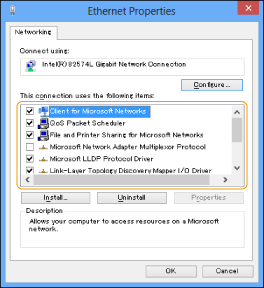
Wybierz opcje [Client for Microsoft Networks] (Klient Microsoft Networks), [File and Printer Sharing for Microsoft Networks] (Udostępnianie plików i drukarek w sieci Microsoft Networks) oraz [Internet Protocol (TCP/IP)]/[Internet Protocol Version 4 (TCP/IPv4)] (Protokół internetowy (TCP/IP)]/[Protokół internetowy wersja 4 (TCP/IPv4)).
5
Kliknij dwukrotnie opcję [Internet Protocol (TCP/IP)]/[Internet Protocol Version 4 (TCP/IPv4)] (Protokół internetowy (TCP/IP)]/[Protokół internetowy wersja 4 (TCP/IPv4)).
6
W oknie dialogowym [Internet Protocol (TCP/IP) Properties] (Właściwości protokołu internetowego (TCP/IP))/[Internet Protocol Version 4 (TCP/IPv4) Properties] (Właściwości protokołu internetowego wersja 4 (TCP/IPv4)) kliknij pozycję [Advanced] (Zaawansowane) na karcie [General] (Ogólne) kliknij kartę [WINS].
kliknij kartę [WINS].7
Z poziomu karty [WINS] wybierz opcję [Enable NetBIOS over TCP/IP] (Włącz system NetBIOS przez TCP/IP).
8
Kliknij przycisk [OK] kilka razy, aby zamknąć okno dialogowe.
9
W razie takiej konieczności uruchomić ponownie komputer.
10
Sprawdzić nazwę komputera.
11
Ustawiać użytkownika i hasło dla dostępu do folderu udostępnionego.
|
1
|
Wyświetlić okno zarządzania komputerem.
Windows Server 2003: Z poziomu menu [Start] naciśnij prawym przyciskiem myszy na [My Computer] (Mój komputer)
wybierz [Zarządzanie].Windows Vista/Server 2008/7/Server 2008 R2: Z poziomu menu [Start] naciśnij prawym przyciskiem myszy na [Computer] (Komputer)
wybierz [Manage] (Zarządzanie).Windows 8/8.1: Kliknij prawym przyciskiem myszy ekran startowy
wybierz [All apps] (Wszystkie aplikacje). Naciśnij prawym przyciskiem myszy na [Computer] (Komputer) lub [This PC] (Ten komputer) wybierz [Manage] (Zarządzanie).Windows Server 2012/Server 2012 R2: Ustaw kursor u dołu po lewej stronie pulpitu i kliknij prawym przyciskiem myszy
wybierz [Computer Management] (Zarządzanie komputerem). |
|
2
|
Kliknij dwukrotnie pozycję [Local Users and Groups] (Lokalni użytkownicy i grupy), aby wyświetlić [System Tools] (Narzędzia systemowe) w oknie [Computer Management] (Zarządzanie komputerem).
Jeżeli korzystasz z systemu Windows Server 2008/Server 2008 R2, kliknij dwukrotnie pozycję [Configuration] (Konfiguracja) w ramach opcji [Server Manager] (Zarządzanie serwerem).
|
|
3
|
Kliknij prawym przyciskiem myszy folder [Users] (Użytkownicy)
kliknij opcję [New User] (Nowy użytkownik).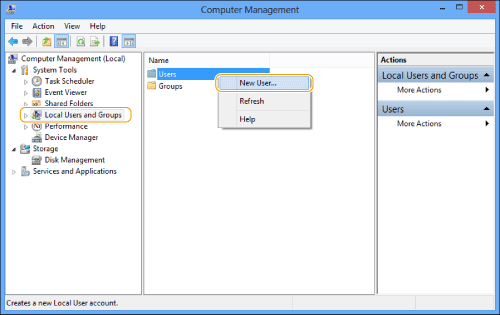 |
|
4
|
W oknie dialogowym [New User] (Nowy użytkownik) wprowadź nazwę użytkownika w polu [User Name] (Nazwa użytkownika)
wprowadź hasło w polu [Password] (Hasło) ponownie wprowadź hasło w polu [Confirm Password] (Potwierdź hasło) kliknij przycisk [Create] (Utwórz). Wprowadź nazwę użytkownika nie dłuższą niż 20 znaków alfanumerycznych oraz hasło nie dłuższe niż 32 znaki alfanumeryczne.
Jeśli zaznaczono opcję [User must change password at next logon] (Użytkownik musi zmienić hasło przy następnym logowaniu), każdy nowy dodany użytkownik musi zmienić swoje hasło, aby móc wysyłać dane do urządzenia. (Hasła nie można zmienić z poziomu panelu sterowania).
|
|
5
|
Zamknąć okno [Computer Management] (Zarządzanie komputerem).
 W środowisku Active Directory procedury konfigurowania użytkowników różnią się od tych, które opisano powyżej. Więcej informacji znajduje się w podręczniku systemu operacyjnego Windows.
Jeżeli komputer, do którego loguje się jeden lub więcej użytkowników zostanie ograniczony przez administratora w środowisku Active Directory, nazwa tego komputera musi zostać zarejestrowana w tym środowisku. W oknie dialogowym właściwości konta użytkownika należy ustawić następującą nazwę komputera: „CANON + przynajmniej 8 cyfr adresu MAC komputera + 00”. Na przykład, jeżeli adres MAC używanego komputera to „00:00:11:22:33:44”, należy ustawić nazwę „CANON1122334400”.
|
12
Wybrać folder, który ma zostać udostępniony w aplikacji Windows Explorer itp. kliknąć folder prawym przyciskiem myszy wybrać [Properties] (Właściwości).
kliknąć folder prawym przyciskiem myszy wybrać [Properties] (Właściwości).13
Wpisać nazwę udostępniania.
W przypadku korzystania z systemu operacyjnego Windows Server 2003:
|
1
|
Na karcie [Sharing] (Udostępnianie) wybierz pozycję [Share this folder] (Udostępnij ten folder)
wprowadź nazwę w polu [Share name] (Nazwa udostępniania). |
|
2
|
W oknie [Computer Management] (Zarządzanie komputerem) kliknij prawym przyciskiem pozycję [Computer Management (Local)] (Zarządzanie komputerem (lokalne))
wybierz [Properties] (Właściwości). |
Jeżeli korzystasz z systemu Windows Vista/Server 2008/7/Server 2008
R2/8/8.1/Server 2012/Server 2012 R2:
|
1
|
Na karcie [Sharing] (Udostępnianie) wybierz [Advanced Sharing] (Udostępnianie zaawansowane).
|
|
2
|
Wybierz opcję [Share this folder] (Udostępnij ten folder)
wpisz nazwę udostępniania w polu [Share name] (Nazwa udostępniania).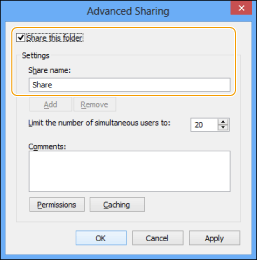 |
14
Określanie uprawnień.
Tworzenie udostępnionego folderu na dysku sformatowanym w systemie FAT lub FAT32 (jeśli nie jest wyświetlona karta [Security] (Zabezpieczenia)):
|
1
|
Kliknij aplet [Permissions] (Uprawnienia).
|
|
2
|
W ramach wyświetlonego okna dialogowego wybierz lub dodaj użytkowników bądź grupy, którym chcesz przydzielić uprawnienia dostępu do udostępnionego folderu
. z poziomu listy wykorzystywanej do ustawiania uprawnień dostępu wybierz opcję [Allow] (Zezwól) zarówno dla [Change] (Zmiany), jak i [Read] (Odczytu) kliknij przycisk [OK]. |
Tworzenie udostępnionego folderu na dysku sformatowanym w systemie NTFS:
|
1
|
Kliknąć kartę [Security] (Zabezpieczenia).
|
|
2
|
Wybierz użytkowników bądź grupy, którym chcesz przydzielić uprawnienia dostępu do udostępnionego folderu
kliknij przycisk [Add] (Dodaj)/[Edit] (Edytuj) z poziomu listy wykorzystywanej do ustawiania uprawnień dostępu, wybierz opcję [Allow] (Zezwól) dla uprawnień dostępu, [Write] (Zapis) i [Read & Execute] (Odczyt oraz wykonywanie) lub wybierz większe uprawnienia.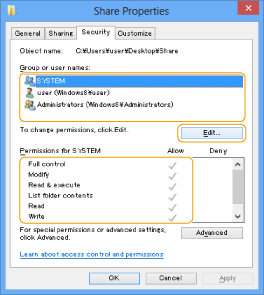 Dla danych w folderze zaznacz pozycję [Allow] (Zezwól) zarówno dla [Write] (Zapisu), jak i [Read] (Odczytu) lub wybierz wyższy poziom dostępu.
W środowisku Active Directory procedury określania ustawień bezpieczeństwa folderu udostępnionego różnią się od tych, które opisano powyżej. Więcej informacji znajduje się w podręczniku systemu operacyjnego Windows.
|
|
3
|
Kliknij przycisk [OK].
|
Mac OS X 10.6
|
|
|
Podczas zmiany ustawień komputera konieczne może być jego odblokowanie poprzez kliknięcie ikony klucza.
|
1
Zaloguj się w systemie Mac OS X z uprawnieniami administratora.
2
Ustaw użytkownika i hasło dla celów przesłania danych.
|
1
|
Z poziomu menu Dock lub Apple wybierz opcję [System Preferences] (Właściwości systemu)
[Account] (Konta). |
|
2
|
W oknie [Account] (Konta) wpisz nazwę użytkownika, do którego chcesz przesłać dane z urządzenia za pośrednictwem systemu Mac OS X
wpisz hasło.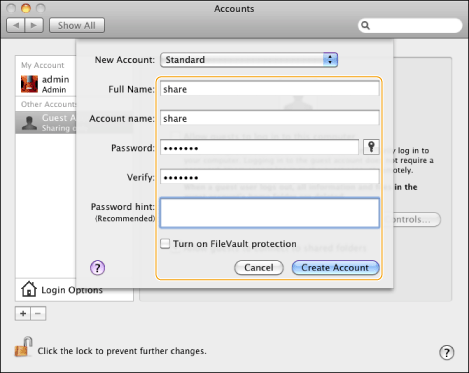 |
|
3
|
Na pasku zadań kliknij pozycję [Show All] (Pokaż wszystko).
|
3
Uruchom usługę SMB w systemie Mac OS X.
|
1
|
Kliknij opcję [Sharing] (Udostępnianie) w oknie [System Preferences] (Właściwości systemu).
|
|
2
|
Wybierz pozycję [File Sharing] (Udostępnianie plików)
kliknij [Options] (Opcje).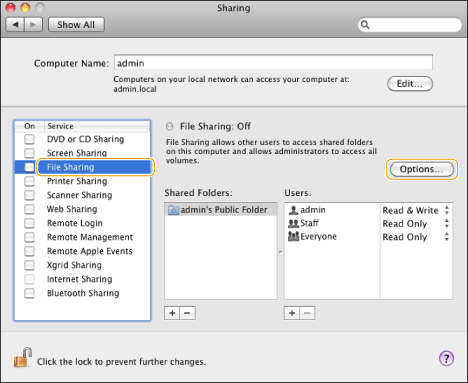 |
|
3
|
Wybierz opcję [Share files and folders using SMB (Windows)] (Udostępniaj pliki i foldery za pomocą protokołu SMB (Windows)).
|
|
4
|
Wybierz konto, które będzie używane.
 |
|
5
|
Wpisz hasło do konta
kliknij [OK] [Done] (Gotowe). |
4
Utwórz udostępniony folder, do którego zostaną wysłane pliki.
Ustawienie próbne:
Utwórz folder o nazwie „SMB_Folder” (dostosowywalny) w [Go] (Idź) - [Home] (Strona główna) - nazwa użytkownika zalogowanego - [Public] (Publiczny) - [Drop Box] (Pole).
Utwórz folder o nazwie „SMB_Folder” (dostosowywalny) w [Go] (Idź) - [Home] (Strona główna) - nazwa użytkownika zalogowanego - [Public] (Publiczny) - [Drop Box] (Pole).
5
Skonfiguruj uprawnienia dostępu do folderu udostępnionego utworzonego w kroku 4.
|
1
|
Po wybraniu folderu udostępnionego kliknij opcję [Get Info] (Pobierz informacje) w menu [File] (Plik).
|
|
2
|
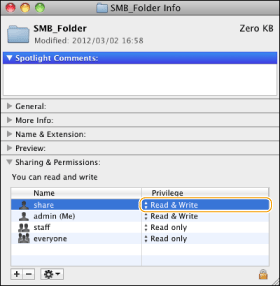
Wyświetl stronę [Sharing & Permissions] (Udostępnianie i uprawnienia).
|
|
3
|
Zezwól na odczyt/zapis w ramach [Privilege] (Uprawnień).
 |
Samba (UNIX/Linux)
Obsługiwana wersja systemu Samba to 2.2.8a lub wersja późniejsza.
W niektórych środowiskach mogą być wymagane szczegółowe ustawienia w celu korzystania z oprogramowania Samba. W celu uzyskania szczegółowych informacji, skontaktuj się z administratorem używanej sieci.
W niektórych środowiskach mogą być wymagane szczegółowe ustawienia w celu korzystania z oprogramowania Samba. W celu uzyskania szczegółowych informacji, skontaktuj się z administratorem używanej sieci.
1
Skonfiguruj użytkowników, którzy będą mieli dostęp do folderu udostępnionego w pakiecie Samba oraz hasła dla nich.
Zaloguj się w stacji roboczej jako superużytkownik ustaw nazwę użytkownika i hasło.
ustaw nazwę użytkownika i hasło.Wprowadź nazwę użytkownika nie dłuższą niż 32 znaki alfanumeryczne.
|
|
|
Jeżeli używasz systemu Windows Vista, podczas tej procedury może pojawić się okno dialogowe. W takim wypadku należy wprowadzić nazwę użytkownika i hasło. Dodatkowe informacje znajdują się w podręcznikach dołączonych do systemu operacyjnego.
|