Preparação e precauções da instalação
Esta seção explica as preparações para instalar o driver e o software MF corretamente, além das precauções a serem tomadas durante a instalação.
Preparações da instalação
Antes de instalar o driver MF e o MF Scan Utility, conclua as seguintes operações.
Configurações do dispositivo
Configure os seguintes itens com o menu [Configurações de Gerenciamento do Sistema] > [Seleção de PDL (Plug and Play)] do dispositivo.
Método de conexão com o dispositivo (rede ou USB)
Idioma de descrição da página (UFRII LT, UFRII LT (V4), PCL6, PS ou FAX)*
*O FAX só pode ser usado quando estiver conectado ao dispositivo através de uma rede. Além disso, dependendo do dispositivo, alguns drivers não são suportados.
Para obter detalhes sobre os menus de configuração, consulte o manual do dispositivo.
Adquira o instalador
Você pode adquirir o instalador por qualquer um dos meios a seguir.
Baixe do site (http://www.canon.com/) (versão de 32 ou 64 bits)
DVD-ROM fornecido
Em alguns casos, o instalador pode ser fornecido em um CD-ROM. Se usar umCD-ROM, leia oCD-ROM para DVD-ROM nas explicações do manual.
Em alguns casos, o instalador pode ser fornecido em um CD-ROM. Se usar umCD-ROM, leia oCD-ROM para DVD-ROM nas explicações do manual.
Selecione o método de instalação mais apropriado após verificar a visão geral da instalação.
Precauções a serem tomadas ao instalar
Tome cuidado com os seguintes itens ao instalar.
Se a caixa de diálogo [Controle de Conta de Usuário] aparecer, execute as seguintes operações.
Se tiver se conectado utilizando uma conta de administrador: clique em [Permitir] ou [Continuar].
Se tiver se conectado com uma conta de usuário padrão: insira uma senha da conta de administrador → clique [OK].
Se uma das seguintes condições ocorrer, você pode não conseguir instalar o driver MF. Caso isso aconteça, instale o driver MF após se conectar como um usuário local pertencente a um grupo com privilégios de Administrador.
Um ambiente onde a comunicação entre o controlador do domínio e o sistema operacional do cliente não é possível.
Você está conectado no computador de um cliente como um usuário de domínio pertencente a um grupo com privilégios de Administrador.
Confirme o status da conta de usuário que você está conectado em [Gerenciamento do computador] > [Usuários e Grupos Locais] > [Grupos].
Se a caixa de diálogo [Segurança do Windows] for exibida, clique em [Instalar este software de driver mesmo assim].
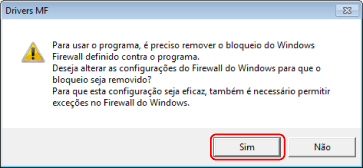
Se a seguinte caixa de diálogo for exibida durante a instalação, selecione [Sim]. O bloqueio do Firewall do Windows é removido e você pode proceder com a instalação.
Se a instalação do software falhar, tente reinstalá-lo após fechar todos os outros aplicativos. Se a instalação continuar falhando, desinstale o software temporariamente, reinicie o computador e tente reinstalá-lo.
Se não conseguir usar o software após atualizar o sistema operacional, desinstale o software e, em seguida, reinstale-o.
Se tiver instalado outro software durante a execução do MF Scan Utility, ele não é registrado automaticamente no MF Scan Utility. Neste caso, registre manualmente o software instalado mais tarde no MF Scan Utility.
Ao instalar o driver MF, um Product Extended Survey Program também é instalado. O Product Extended Survey Program é um programa que envia automaticamente à Canon informações relacionadas ao estado de uso do dispositivo todos os meses, por dez anos. No entanto, informações pessoais e outras que não sejam relacionadas ao propósito acima mencionado não são enviadas. Além disso, você pode desativar o envio automático de informações ou desinstalar o programa a qualquer momento. Se desejar desativar o envio automático, conecte-se com uma conta de Administrador, exiba [Programas e Recursos] o [Adicionar ou Remover Programas] → selecione [Canon Laser Printer/Scanner/Fax Extended Survey Program] → clique em[Alterar] e configure no Windows.