[Instalação personalizada] A partir do DVD-ROM (Conexão USB)
Esta seção explica o procedimento de instalação para um dispositivo conectado por USB com [Instalação personalizada] a partir do DVD-ROM fornecido.
Com este procedimento, você pode especificar quais software e manuais deseja instalar.
Pré-requisitos
Confirme se as condições a seguir são satisfeitas. Conclua as operações de preparação.
Ao iniciar o computador, faça logon como um membro dos Administradores.
Exibição na tela [Desktop] (ao usar o Windows 8/8.1/Server 2012/Server 2012 R2)
O cabo USB não está conectado
Conecte o cabo USB de acordo com as instruções na tela. Se você conectou o cabo USB e instalou, desconecte o cabo USB e reinstale. Além disso, o cabo USB não é fornecido com este produto. Providencie-o separadamente.
Procedimentos
1.
Desligue o dispositivo.
2.
Configure o DVD-ROM no computador → clique em [Instalação personalizada].
Se o menu DVD-ROM não for exibido, clique em "Abrir detalhes".
No seguinte procedimento, inicie o instalador. Para o nome do drive DVD-ROM, digite "D:".
Para Windows 10:
Digite "D:\MInst.exe" em [Pesquisar na Web e no Windows] → pressione a tecla [ENTER] do teclado.
Para Windows Vista/7/Server 2008/Server 2008 R2:
[ ] (Iniciar) > digite "D:\MInst.exe" em [Pesquisar programas e arquivos] ou [Iniciar Pesquisa] → pressione a tecla [ENTER] do teclado.
] (Iniciar) > digite "D:\MInst.exe" em [Pesquisar programas e arquivos] ou [Iniciar Pesquisa] → pressione a tecla [ENTER] do teclado.Para Windows 8/Server 2012:
Clique com o botão direito no canto inferior esquerdo da tela → [Executar] > digite "D:\MInst.exe" → clique em [OK].
Para Windows 8.1/Server 2012 R2:
Clique com o botão direito na tela [Iniciar] → [Executar] > digite "D:\MInst.exe" → clique em[OK].
Para Windows Server 2003/Server 2003 R2:
[] (Iniciar) > [Executar] > digite "D:\MInst.exe" → clique em [OK].
] (Iniciar) > [Executar] > digite "D:\MInst.exe" → clique em [OK]. Se [Reprodução Automática] for exibido:
Clique em [Executar MInst.exe].
3.
Se a tela [Selecionar o tipo de conexão] for exibida, selecione [Conexão USB] → clique em [Avançar].
4.
Selecione o software que deseja instalar → clique em [Instalar].
5.
Leia o contrato de licença → clique em [Sim].
6.
Clique em [Avançar].
7.
Quando a tela a seguir for exibida, conecte o dispositivo e o computador com um cabo USB → ligue o dispositivo.
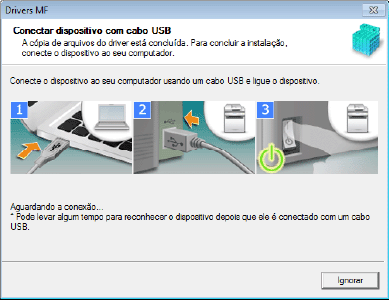
Se não foi possível confirmar a conexão entre o dispositivo e o computador, clique em "Abrir detalhes".
Se a tela seguinte for exibida, desligue o dispositivo e, então, reconecte o cabo USB e ligue o dispositivo novamente.
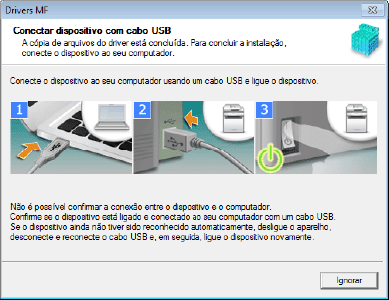
8.
Clique em [Sair].
9.
Se selecionar MF Scan Utility, marque as instruções na tela → clique em [Avançar] se desejar continuar com a instalação.
10.
Instale o software de acordo com as instruções na tela → clique em [Avançar].
11.
Ejete o DVD-ROM, selecione [Reiniciar computador agora (recomendado)], e clique em [Reiniciar].
Se instalado corretamente, um driver ou ícone de software MF é exibido nas localizações mostradas a seguir. Se o ícone não for exibido, desinstale o driver ou o software MF e reinstale-o.
Para um driver de impressora ou driver de fax:
Ao usar o Windows 10:
[Configurações] > [Dispositivos] > [Impressoras e scanners] > [Impressoras]
Ao usar uma versão diferente do Windows 10:
Windows Painel de Controle > [Dispositivos e Impressoras], [Impressoras], ou [Impressoras e aparelhos de fax].
Para um driver de scanner:
Windows Painel de Controle > [Scanners e Câmeras].
Para MF Scan Utility:
Ao usar o Windows 10:
Menu Iniciar > Lista de aplicativos
Ao usar o Windows 8/8.1:
Clique em [ ] no canto inferior esquerdo da tela [Iniciar] → [Aplicativos] tela > [Canon] pasta > [MF Scan Utility] pasta
] no canto inferior esquerdo da tela [Iniciar] → [Aplicativos] tela > [Canon] pasta > [MF Scan Utility] pastaAo usar o Windows Vista/7:
[] (Iniciar) ou [Iniciar] menu > [Canon] pasta > [MF Scan Utility] pasta
] (Iniciar) ou [Iniciar] menu > [Canon] pasta > [MF Scan Utility] pastaPara outro software ou manuais eletrônicos:
Barra de tarefas ou tela [Desktop]