Instalando ao especificar um arquivo inf
Esta seção explica o procedimento para se instalar um driver de impressora ou driver de fax ao especificar um arquivo inf com a função Adicionar impressora do Windows.
Você também pode instalar ao selecionar uma porta temporária (como [LPT1]) neste procedimento.
Pré-requisitos
Confirme se as condições a seguir são satisfeitas. Conclua as operações de preparação.
Ao iniciar o computador, faça logon como um membro dos Administradores.
Confirme o endereço IP do dispositivo (se adicionar uma porta).
Prepare o arquivo inf.
Adquira o driver MF pelo site da Canon (http://www.canon.com/) ou o DVD-ROM fornecido e prepare o arquivo inf para o driver de impressora ou driver de fax armazenado na seguinte localização.
Para fax
versão de 32 bits: intdrv\FAX\brazilian_portuguese\32bit\Driver
versão de 64 bits: intdrv\FAX\brazilian_portuguese\x64\Driver
Para PCL
versão de 32 bits: intdrv\PCL\brazilian_portuguese\32bit\Driver
versão de 64 bits: intdrv\PCL\brazilian_portuguese\x64\Driver
Para PS
versão de 32 bits: intdrv\PS\brazilian_portuguese\32bit\Driver
versão de 64 bits: intdrv\PS\brazilian_portuguese\x64\Driver
Para UFR II
versão de 32 bits: intdrv\UFRII\brazilian_portuguese\32bit\Driver
versão de 64 bits: intdrv\UFRII\brazilian_portuguese\x64\Driver
Para UFRII LT (V4)
intdrv\LIPSLX_UFRII_CARPS2_V4\Driver
Dependendo do dispositivo, alguns drivers não são suportados.
Procedimentos
1.
Selecione [Dispositivos e Impressoras].
Para Windows 10:
Selecione [Configurações] > [Dispositivos] > [Impressoras e scanners] > [Configurações relacionadas] > [Dispositivos e Impressoras].
Para Windows 8/8.1/Server 2012/Server 2012 R2:
Exiba a barra de símbolos de evento na tela [Desktop] → clique em [ Configurações] > [Painel de Controle] > [Hardware e Sons] > [Dispositivos e Impressoras].
Configurações] > [Painel de Controle] > [Hardware e Sons] > [Dispositivos e Impressoras].Para Windows Vista/Server 2008:
Selecione [ ] (Iniciar) > [Painel de Controle] > [Impressoras].
] (Iniciar) > [Painel de Controle] > [Impressoras].Para Windows Server 2003/Server 2003 R2:
Selecione [Iniciar] > [Painel de Controle] > [Impressoras e aparelhos de fax].
2.
Clique em [Adicionar uma impressora] ou [Instalar uma impressora] → prosseguir de acordo com o assistente da impressora adicionada exibido.
3.
Clique em [Adicionar uma impressora local] (ou [Adicionar uma impressora local ou de rede usando configurações manuais]).
4.
Selecione [Criar nova porta] → selecione [Standard TCP/IP Port] em [Tipo de porta] → clique em [Avançar].
Ao selecionar uma porta temporária, selecione [Usar uma porta existente] → porta temporária ([LPT1] etc.) → prosseguir para a etapa 6.
5.
Clique em [Concluir].
O procedimento para adicionar a porta é concluído. Instale o driver.
Na tela [Adicionar uma impressora], clique em [Com Disco].
Clique em [Procurar] → selecionar a pasta onde o arquivo inf preparado é armazenado → clique em [OK].
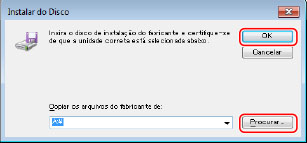
Selecione o dispositivo de [Impressoras] → clique em [Avançar].
9.
Instale o driver seguindo as instruções na tela → clique em [Concluir].
O dispositivo instalado é exibido em [Dispositivos e Impressoras], [Impressoras e aparelhos de fax] ou [Impressoras] no Windows Painel de Controle.
No Windows 10, o dispositivo instalado é exibido em [Configurações] > [Dispositivos] > [Impressoras e scanners] > [Impressoras].