Anexar folhas de rosto a faxes enviados a partir do PC
Pode anexar uma folha de rosto ao documento que pretende enviar. Selecione uma folha de rosto de entre três folhas de rosto predefinidas incluídas no controlador de fax ou crie folhas de rosto personalizadas. Para obter mais informações, clique em [Help] (Ajuda) no ecrã do controlador de fax.
1
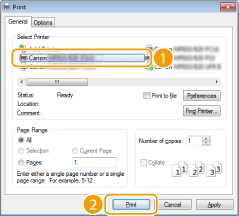
Abra um documento numa aplicação e aceda à caixa de diálogo de impressão.
A forma de aceder à caixa de diálogo de impressão varia consoante a aplicação. Para obter mais informações, consulte o manual de instruções da aplicação que está a utilizar.
2
Selecione o controlador de fax e clique em [Print] (Imprimir).
3
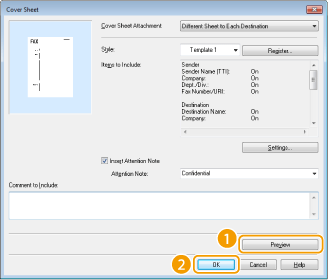
Clique em [Cover Sheet] (Folha de rosto) e especifique cada definição.
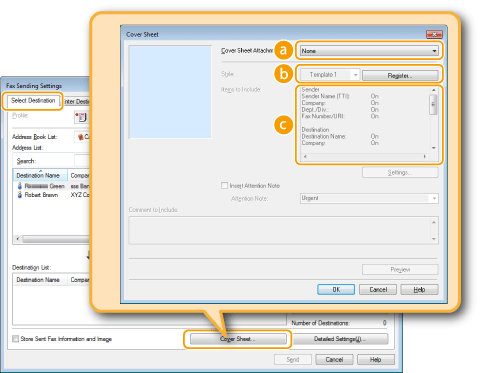
 [Cover Sheet Attachment] (Anexo de folha de rosto)
Selecione [Different Sheet to Each Destination] (Folha diferente para cada destino) ou [Same Sheet to All Destinations] (Folha igual para todos os destinos).
 [Style] (Estilo)
Selecione uma folha de rosto de entre três folhas de rosto predefinidas (Modelo 1 a 3). O esquema da folha de rosto selecionada é mostrado na imagem do lado esquerdo.
 [Items to Include] (Itens a incluir)
Apresenta os itens que devem ser incluídos numa folha de rosto. Para alterar os itens a incluir, clique em [Settings] (Definições).
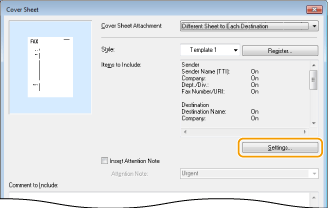
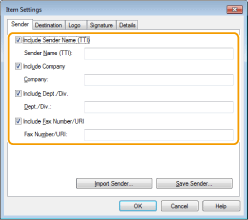
 Separador [Sender] (Remetente)
Selecione os itens de remetente que pretende incluir e introduza as informações.
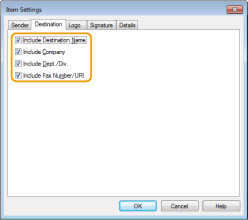
Separador [Destination] (Destino)
Selecione os itens de destino que pretende incluir e introduza as informações. Os nomes de destinos, nomes de empresas, nomes de departamentos e números de fax especificados no separador [Select Destination] (Selecionar destino)/[Enter Destination] (Introduzir destino) (Enviar faxes a partir do PC) são incluídos na folha de rosto.
Separador [Logo] (Logótipo)/separador [Signature] (Assinatura)
Especifique cada definição. O ecrã que se segue mostra um exemplo da seleção do separador [Logo] (Logótipo).
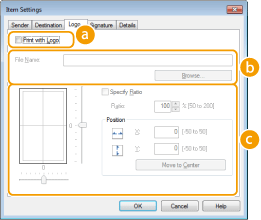 Com/sem logótipos ou assinaturas
Selecione [Print with Logo] (Imprimir com logótipo) ou [Print with Signature] (Imprimir com assinatura) se pretender incluir logótipos ou assinaturas na folha de rosto. Prepare antecipadamente os ficheiros de mapa de bits dos logótipos ou das assinaturas.
Localização dos ficheiros de logótipos ou assinaturasEspecifique a localização onde se encontram guardados os ficheiros de logótipos ou assinaturas. Clique em [Browse] (Procurar) para localizar o ficheiro utilizado para logótipos ou assinaturas.
Tamanho e posição dos logótipos ou assinaturas especificadosAjuste o tamanho e a posição dos logótipos ou das assinaturas especificados enquanto vê a imagem apresentada no lado esquerdo.
Separador [Details] (Detalhes)
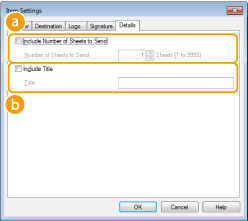 [Include Number of Sheets to Send] (Incluir número de folhas a enviar)
Selecione esta caixa de verificação se pretender incluir o número de folhas que vai enviar na folha de rosto e especifique o número de folhas em [Number of Sheets to Send] (Número de folhas a enviar). O número de folhas a enviar não é contado automaticamente. O valor especificado aqui é incluído na folha de rosto.
[Include Title] (Incluir título)Selecione esta caixa de verificação se pretender adicionar um título à folha de rosto e introduza o título em [Title] (Título).
4
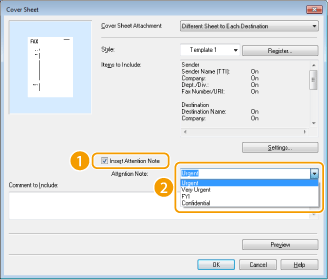
Se pretender inserir uma nota de atenção, selecione [Insert Attention Note] (Inserir nota de atenção) e selecione uma nota na lista pendente [Attention Note] (Nota de atenção).
Estão disponíveis notas de atenção como "Urgente" e "Confidencial". Também pode introduzir carateres diretamente em [Attention Note] (Nota de atenção) em vez de selecionar uma nota na lista.
Também pode adicionar comentários em [Comment to Include] (Comentário a incluir).
5
Clique em [Preview] (Pré-visualizar) para verificar o conteúdo da folha de rosto e se tudo está correto, e clique em [OK].
Para modificar os conteúdos, efetue novamente o procedimento a partir do passo 3.
A folha de rosto especificada é anexada ao fax quando este for enviado.