
Enviar faxes a partir do PC
|
|
|
Quando <Permitir TX do Driver do Fax> está definido como <Desativado>, não é possível enviar faxes a partir de computadores.
Tem de ativar a gestão de ID de departamento no controlador de fax utilizado se a gestão de ID de departamento estiver ativada na máquina. Para obter mais informações, clique em [Help] (Ajuda) no ecrã do controlador de fax. Definir a gestão de ID de departamento
|
1
Abra um documento numa aplicação e aceda à caixa de diálogo de impressão.
A forma de aceder à caixa de diálogo de impressão varia consoante a aplicação. Para obter mais informações, consulte o manual de instruções da aplicação que está a utilizar.
2
Selecione o controlador de fax e clique em [Print] (Imprimir).
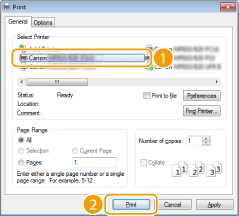

Quando enviar a partir da aplicação da Loja Windows em Windows 8/8.1/Server 2012/Server 2012 R2
Siga o procedimento abaixo.
Windows 8/Server 2012
Aceda aos atalhos no lado direito do ecrã e toque ou clique em [Devices] (Dispositivos) fax que está a utilizar [Print] (Imprimir). Quando imprime desta forma, só pode especificar definições de algumas das funções de impressão.
Windows 8.1/Server 2012 R2
Aceda aos atalhos no lado direito do ecrã e toque ou clique em [Devices] (Dispositivos) [Print] (Imprimir) fax que está a utilizar [Print] (Imprimir). Quando imprime desta forma, só pode especificar definições de algumas das funções de impressão.
Windows 8/Server 2012
Aceda aos atalhos no lado direito do ecrã e toque ou clique em [Devices] (Dispositivos)
fax que está a utilizar [Print] (Imprimir). Quando imprime desta forma, só pode especificar definições de algumas das funções de impressão.Windows 8.1/Server 2012 R2
Aceda aos atalhos no lado direito do ecrã e toque ou clique em [Devices] (Dispositivos)
[Print] (Imprimir) fax que está a utilizar [Print] (Imprimir). Quando imprime desta forma, só pode especificar definições de algumas das funções de impressão.Se aparecer a mensagem [The printer requires your attention. Go to the desktop to take care of it.] (Veja o que se passa com a impressora. Aceda ao ambiente de trabalho para tratar do assunto.), aceda ao ambiente de trabalho e avance para o passo 3. Esta mensagem aparece quando a máquina está configurada para apresentar o nome de utilizador durante a impressão e em situações semelhantes.
3
Especifique o destino.
 Especificar um destino
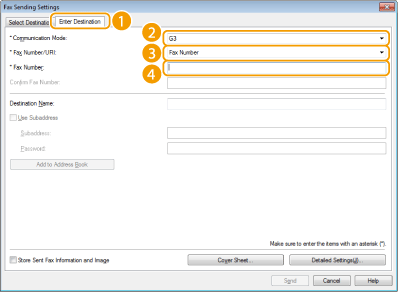
Especificar vários destinos
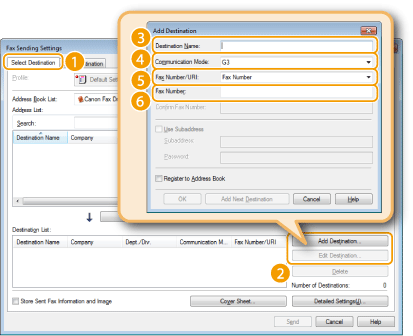
Se precisar de especificar um número para aceder a uma linha exterior, selecione [Detailed Settings] (Definições detalhadas) [Add Outside Dialing Prefix to G3/IP Fax Number] (Adicionar prefixo de marcação exterior ao número de fax G3/IP) e introduza o número em [Outside Dialing Prefix] (Prefixo de marcação exterior). O número especificado é adicionado ao início do número de fax quando a máquina fizer a marcação.
[Add Outside Dialing Prefix to G3/IP Fax Number] (Adicionar prefixo de marcação exterior ao número de fax G3/IP) e introduza o número em [Outside Dialing Prefix] (Prefixo de marcação exterior). O número especificado é adicionado ao início do número de fax quando a máquina fizer a marcação.Para facilitar a definição de destinos utilizando o livro de endereços, consulte Utilizar destinos registados.
Selecionar [Store Sent Fax Information and Image] (Guardar informações e imagem do fax enviado) permite guardar os registos de envio de documentos e verificar informações detalhadas de um documento enviado juntamente com a imagem, incluindo destinos e número de páginas. Para obter mais informações, clique em [Help] (Ajuda) no ecrã do controlador de fax.
Se tiver selecionado [Confirm Fax Number/URI when Setting Destination] (Confirmar número de fax/URI ao definir o destino) na caixa de diálogo que aparece quando clica em [Security Settings] (Definições de segurança) do separador [Special] (Especial), introduza também um número em [Confirm Fax Number] (Confirmar número de fax)/[Confirm URI] (Confirmar URI). Para obter mais informações, clique em [Help] (Ajuda) no ecrã do controlador de fax.
4
Anexe uma folha de rosto ao documento conforme necessário. Anexar folhas de rosto a faxes enviados a partir do PC
5
Clique em [Send] (Enviar) para enviar o documento.