
Definir uma pasta partilhada
É utilizada a tecnologia SMB/CIFS padrão do Windows para enviar ficheiros para pastas partilhadas. SMB/CIFS é um protocolo que permite partilhar recursos, como ficheiros e impressoras, com mais de um dispositivo numa rede (Configurar o SMB).
|
|
|
Pode registar uma pasta partilhada definida no livro de endereços para que possa ser especificada como destino de digitalização (Registar o livro de endereços a partir da UI Remota).
|
Windows Server 2003/Server 2003 R2/Server 2008/Vista/7/Server 2008 R2/8/8.1/Server 2012/Server 2012 R2
É aconselhável consultar o administrador da rede que está a utilizar quando pretender configurar o servidor de ficheiros.
O número de utilizadores ou clientes que podem aceder a um servidor com Windows Server 2003/Server 2003 R2/Server 2008/Vista/7/Server 2008 R2/8/8.1/Server 2012/Server 2012 R2 é limitado. Quando esse número limitado de utilizadores ou clientes é atingido, deixa de ser possível enviar para um servidor com Windows Server 2003/Server 2003 R2/Server 2008/Vista/7/Server 2008 R2/8/8.1/Server 2012/Server 2012 R2.
Nos procedimentos que se seguem, são utilizados itens apresentados nos ecrãs do Windows Vista/8. Os itens que vê no ecrã podem ser diferentes, dependendo do ambiente utilizado.
O número de utilizadores ou clientes que podem aceder a um servidor com Windows Server 2003/Server 2003 R2/Server 2008/Vista/7/Server 2008 R2/8/8.1/Server 2012/Server 2012 R2 é limitado. Quando esse número limitado de utilizadores ou clientes é atingido, deixa de ser possível enviar para um servidor com Windows Server 2003/Server 2003 R2/Server 2008/Vista/7/Server 2008 R2/8/8.1/Server 2012/Server 2012 R2.
Nos procedimentos que se seguem, são utilizados itens apresentados nos ecrãs do Windows Vista/8. Os itens que vê no ecrã podem ser diferentes, dependendo do ambiente utilizado.
1
Inicie sessão no Windows como utilizador com privilégios de administrador.
2
Aceda à janela de definição da ligação de rede.
Windows Server 2003: No menu [Start] (Iniciar), selecione [Control Panel] (Painel de controlo) - [Network Connections] (Ligações de rede).
Windows Vista/Server 2008: No menu [Start] (Iniciar), clique com o botão direito do rato em [Network] (Rede)  selecione [Properties] (Propriedades) clique em [Manage network connections] (Gerir ligações de rede).
selecione [Properties] (Propriedades) clique em [Manage network connections] (Gerir ligações de rede).Windows 7/Server 2008 R2: No menu [Start] (Iniciar), clique com o botão direito do rato em [Control Panel] (Painel de controlo) selecione [Network and Internet] (Rede e Internet) clique em [Network and Sharing Center] (Centro de Rede e Partilha).
selecione [Network and Internet] (Rede e Internet) clique em [Network and Sharing Center] (Centro de Rede e Partilha).Windows 8/8.1/Server 2012/Server 2012 R2: Coloque o cursor no canto superior direito (ou canto inferior direito) do ambiente de trabalho selecione [Settings] (Definições) [Control Panel] (Painel de controlo). Selecione [Network and Internet] (Rede e Internet) clique em [Network and Sharing Center] (Centro de Rede e Partilha).
selecione [Settings] (Definições) [Control Panel] (Painel de controlo). Selecione [Network and Internet] (Rede e Internet) clique em [Network and Sharing Center] (Centro de Rede e Partilha).3
Clique no nome da rede de área local em [Connections] (Ligações) clique em [Properties] (Propriedades).
clique em [Properties] (Propriedades).Se estiver a utilizar o Windows Server 2003/Server 2008/Vista, clique com o botão direito do rato no ícone [Local Area Connection] (Ligação de área local) selecione [Properties] (Propriedades).
selecione [Properties] (Propriedades).Se estiver a utilizar o Windows 7/Server 2008 R2, clique em [Local Area Connection] (Ligação de área local) [Properties] (Propriedades).
[Properties] (Propriedades).4
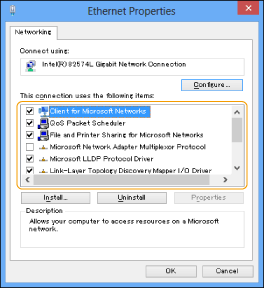
Selecione [Client for Microsoft Networks] (Cliente para redes Microsoft), [File and Printer Sharing for Microsoft Networks] (Partilha de ficheiros e impressoras para redes Microsoft) e [Internet Protocol (TCP/IP)] (TCP/IP (Protocolo Internet))/[Internet Protocol Version 4 (TCP/IPv4)] (Protocolo IP Versão 4 (TCP/IPv4)).
5
Faça duplo-clique em [Internet Protocol (TCP/IP)] (TCP/IP (Protocolo Internet))/[Internet Protocol Version 4 (TCP/IPv4)] (Protocolo IP Versão 4 (TCP/IPv4)).
6
Na caixa de diálogo [Internet Protocol (TCP/IP) Properties] (Propriedades do Protocolo Internet (TCP/IP))/[Internet Protocol Version 4 (TCP/IPv4) Properties] (Propriedades de Protocolo IP Versão 4 (TCP/IPv4)), clique em [Advanced] (Avançadas) no separador [General] (Geral) clique no separador [WINS].
clique no separador [WINS].7
No separador [WINS], selecione [Enable NetBIOS over TCP/IP] (Ativar NetBIOS por TCP/IP).
8
Clique em [OK] repetidamente para fechar a caixa de diálogo.
9
Reinicie o computador, se for solicitado.
10
Confirme o nome do computador.
11
Defina o utilizador e a palavra-passe de acesso à pasta partilhada.
|
1
|
Aceda à janela de gestão do computador.
Windows Server 2003: No menu [Start] (Iniciar), clique com o botão direito do rato em [My Computer] (O meu computador)
selecione [Manage] (Gerir).Windows Vista/Server 2008/7/Server 2008 R2: No menu [Start] (Iniciar), clique com o botão direito do rato em [Computer] (Computador)
selecione [Manage] (Gerir).Windows 8/8.1: Clique com o botão direito do rato no ecrã inicial
selecione [All apps] (Todas as aplicações). Clique com o botão direito do rato em [Computer] (Computador) ou [This PC] (Este PC) selecione [Manage] (Gerir).Windows Server 2012/Server 2012 R2: Coloque o cursor no canto inferior esquerdo do ambiente de trabalho e clique com o botão direito do rato
selecione [Computer Management] (Gestão de computadores). |
|
2
|
Faça duplo clique no item [Local Users and Groups] (Utilizadores e grupos locais) de [System Tools] (Ferramentas do sistema) na janela [Computer Management] (Gestão de computadores).
Se estiver a utilizar o Windows Server 2008/Server 2008 R2, faça duplo clique no item [Configuration] (Configuração) em [Server Manager] (Gestor de servidores).
|
|
3
|
Clique com o botão direito do rato na pasta [Users] (Utilizadores)
clique em [New User] (Novo utilizador).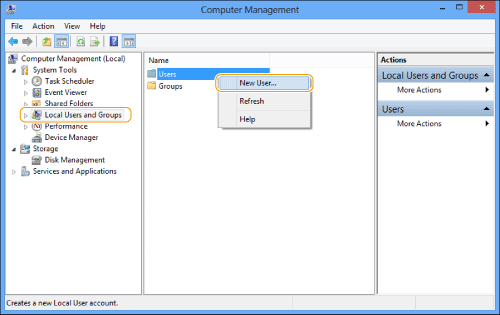 |
|
4
|
Na caixa de diálogo [New User] (Novo utilizador), introduza o nome de utilizador em [User name] (Nome de utilizador)
introduza a palavra-passe em [Password] (Palavra-passe) introduza novamente a palavra-passe em [Confirm Password] (Confirmar palavra-passe) clique em [Create] (Criar).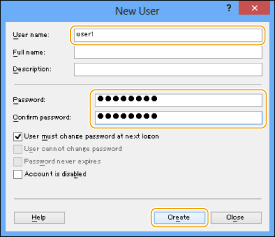 Introduza um nome de utilizador com um máximo de 20 carateres alfanuméricos e uma palavra-passe com um máximo de 32 carateres alfanuméricos.
Se selecionar [User must change password at next logon] (O utilizador tem de alterar a palavra-passe no próximo início de sessão), todos os novos utilizadores adicionados têm de alterar as respetivas palavras-passe para enviar dados a partir da máquina. (Não é possível alterar a palavra-passe a partir do painel de controlo.)
|
|
5
|
Feche a janela [Computer Management] (Gestão de computadores).
 No ambiente Active Directory, os procedimentos de configuração de utilizadores são diferentes dos descritos acima. Para obter mais informações, consulte o manual do Windows.
Quando um computador no qual um ou mais utilizadores iniciam sessão é restringido pelo administrador num ambiente Active Directory, é necessário registar o nome do computador no Active Directory. Defina o nome do computador na caixa de diálogo de propriedades da conta de utilizador como "CANON + últimos 8 dígitos do endereço MAC do computador + 00". Por exemplo, se o endereço MAC do computador que está a utilizar for "00:00:11:22:33:44", defina o nome como "CANON1122334400".
|
12
Selecione a pasta que pretende partilhar no Explorador do Windows, etc. clique com o botão direito do rato na pasta selecione [Properties] (Propriedades).
clique com o botão direito do rato na pasta selecione [Properties] (Propriedades).13
Introduza o nome da partilha.
Se estiver a utilizar o Windows Server 2003:
|
1
|
No separador [Sharing] (Partilhar), selecione [Share this folder] (Partilhar esta pasta)
introduza o nome da partilha em [Share name] (Nome da partilha). |
|
2
|
Na janela [Computer Management] (Gestão de computadores), clique com o botão direito do rato em [Computer Management (Local)] (Gestão de computadores (local))
selecione [Properties] (Propriedades). |
Se estiver a utilizar o Windows Vista/Server 2008/7/Server 2008
R2/8/8.1/Server 2012/Server 2012 R2:
|
1
|
No separador [Sharing] (Partilhar), selecione [Advanced Sharing] (Partilha avançada).
|
|
2
|
Selecione [Share this folder] (Partilhar esta pasta)
introduza o nome da partilha em [Share name] (Nome da partilha).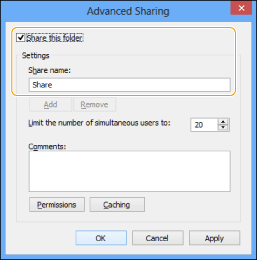 |
14
Defina as permissões.
Para criar uma pasta partilhada num disco com o formato FAT ou FAT32 (se o separador [Security] (Segurança) não for apresentado):
|
1
|
Clique em [Permissions] (Permissões).
|
|
2
|
Na caixa de diálogo que aparece, selecione ou adicione os utilizadores ou grupos aos quais pretende conceder acesso à pasta partilhada
na lista de definição das permissões de acesso, selecione [Allow] (Permitir) para [Change] (Alterar) e [Read] (Ler) clique em [OK]. |
Para criar uma pasta partilhada num disco com o formato NTFS:
|
1
|
Clique no separador [Security] (Segurança).
|
|
2
|
Selecione os utilizadores ou grupos aos quais pretende conceder acesso à pasta partilhada
clique em [Add] (Adicionar)/[Edit] (Editar) na lista de definição de permissões de acesso, selecione [Allow] (Permitir) para as permissões de acesso [Write] (Escrever) e [Read & Execute] (Ler e executar) ou superiores.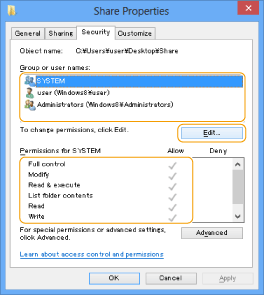 Para os dados na pasta, marque a opção [Allow] (Permitir) para [Write] (Escrever) e [Read] (Ler) ou uma autoridade de acesso mais elevada.
No ambiente Active Directory, os procedimentos de configuração das definições de segurança da pasta partilhada são diferentes dos descritos acima. Para obter mais informações, consulte o manual do Windows.
|
|
3
|
Clique em [OK].
|
Mac OS X 10.6
|
|
|
Quando pretender alterar as definições do computador, poderá ser necessário desbloquear o computador clicando no ícone de chave.
|
1
Inicie sessão no Mac OS X como administrador.
2
Defina o utilizador e a palavra-passe de envio dos dados.
|
1
|
Na Dock ou no menu Apple, selecione [System Preferences] (Preferências de sistema)
[Accounts] (Contas). |
|
2
|
Na janela [Accounts] (Contas), introduza o nome do utilizador ao qual pretende enviar os dados a partir da máquina através do Mac OS X
introduza a palavra-passe.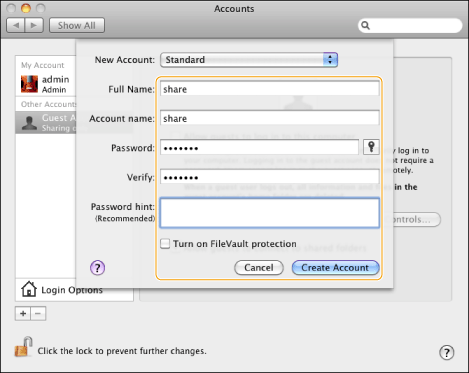 |
|
3
|
Clique em [Show All] (Mostrar tudo) na barra de ferramentas.
|
3
Inicie o serviço SMB no Mac OS X.
|
1
|
Clique em [Sharing] (Partilhar) na janela [System Preferences] (Preferências de sistema).
|
|
2
|
Selecione [File Sharing] (Partilha de ficheiros)
clique em [Options] (Opções). |
|
3
|
Selecione [Share files and folders using SMB (Windows)] (Partilhar pastas e ficheiros utilizando SMB (Windows)).
|
|
4
|
Selecione a conta que pretende utilizar.
 |
|
5
|
Introduza a palavra-passe da conta
clique em [OK] [Done] (Concluído). |
4
Crie uma pasta partilhada para receber os ficheiros enviados.
Exemplo de definição:
Crie uma pasta com o nome "Pasta_SMB" (personalizável) em [Go] (Ir) - [Home] (Início) - nome de utilizador com sessão iniciada - [Public] (Pública) - [Drop Box] (Pasta de receção).
Crie uma pasta com o nome "Pasta_SMB" (personalizável) em [Go] (Ir) - [Home] (Início) - nome de utilizador com sessão iniciada - [Public] (Pública) - [Drop Box] (Pasta de receção).
5
Defina as permissões de acesso para a pasta partilhada criada no passo 4.
|
1
|
Com a pasta partilhada selecionada, clique em [Get Info] (Obter informações) a partir do menu [File] (Ficheiro).
|
|
2
|
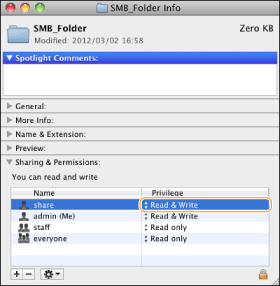
Aceda a [Sharing & Permissions] (Partilha e permissões).
|
|
3
|
Permita as opções Ler/Escrever para [Privilege] (Privilégio).
 |
Samba (UNIX/Linux)
É suportada a versão Samba 2.2.8a ou posterior.
Em alguns ambientes, poderá ser necessário configurar definições detalhadas para utilizar o Samba. Para mais informações, contacte o administrador da rede que está a utilizar.
Em alguns ambientes, poderá ser necessário configurar definições detalhadas para utilizar o Samba. Para mais informações, contacte o administrador da rede que está a utilizar.
1
Configure os utilizadores com acesso à pasta partilhada do Samba e as respetivas palavras-passe.
Inicie sessão numa estação de trabalho como superutilizador defina o nome de utilizador e a palavra-passe.
defina o nome de utilizador e a palavra-passe.Introduza um nome de utilizador e uma palavra-passe que não tenham mais de 32 carateres alfanuméricos.
|
|
|
Se estiver a utilizar o Windows Vista, é possível que apareça uma caixa de diálogo durante o procedimento. Nesse caso, introduza um nome de utilizador e uma palavra-passe. Para obter mais informações, consulte os manuais fornecidos com o sistema operativo.
|