Utilizarea AirPrint
 |
Nu este neapărat nevoie să folosiţi un calculator pentru imprimarea fotografiilor, e-mailurilor, paginilor Web şi a altor documente. Activează imprimarea de pe un iPad, iPhone, iPod touch sau Macintosh fără a folosi un driver de imprimantă.
|

Cerinţele sistemului
Pentru a folosi AirPrint, aveţi nevoie de unul dintre următoarele dispozitive cu ultima versiune de iOS:
iPad (toate modelele)
iPhone (3GS sau mai nou)
iPod touch (a treia generaţie sau mai nou)
Dacă folosiţi Macintosh, este necesar OS X v10.7 sau o versiune ulterioară.
Mediu reţea
Dispozitivele Apple (iPad/iPhone/iPod touch/Macintosh) şi aparatul trebuie conectate la aceeaşi reţea LAN.
Imprimarea de pe iPad, iPhone sau iPod touch
1
Asiguraţi-vă că aparatul este pornit şi este conectat la reţeaua LAN.
Pentru informaţii despre cum să vă asiguraţi, consultaţi „Punerea în funcţiune”. Manuale incluse cu aparatul
2
Din aplicaţia de pe dispozitivul Apple, atingeţi  pentru a afişa meniul de opţiuni.
pentru a afişa meniul de opţiuni.3
Din listă, atingeţi [Print] (Imprimare).
4
Selectaţi aparatul din [Printer] (Imprimantă) în [Printer Options] (Opţiuni imprimantă).
Imprimantele conectate la reţea sunt afişate. Selectaţi acest aparat la acest pas.

[Printer Options] (Opţiuni imprimantă) nu este afişat în aplicaţiile care nu sunt compatibile AirPrint. Nu puteţi imprima folosind aceste aplicaţii.
5
Specificaţi setările de imprimare după caz.
Number of copies (Numărul copiilor)
Atingeţi [+] sau [-] în partea dreaptă a [1 Copy] (1 copie) pentru a seta numărul de copii.
Atingeţi [+] sau [-] în partea dreaptă a [1 Copy] (1 copie) pentru a seta numărul de copii.
[Double-sided] (Faţă-verso)
Atingeţi [ON] (Pornit) din partea dreaptă a [Double-sided] (Faţă-verso) pentru a specifica imprimarea pe 2-feţe.
Atingeţi [ON] (Pornit) din partea dreaptă a [Double-sided] (Faţă-verso) pentru a specifica imprimarea pe 2-feţe.
[Range] (Interval)
Atingeţi [Range] (Interval) şi [All Pages] (Toate paginile) sau specificaţi intervalul de pagini pe care doriţi să îl imprimaţi când imprimaţi un document cu mai multe pagini.
Atingeţi [Range] (Interval) şi [All Pages] (Toate paginile) sau specificaţi intervalul de pagini pe care doriţi să îl imprimaţi când imprimaţi un document cu mai multe pagini.

Setările disponibile în [Printer Options] (Opţiuni imprimantă) diferă în funcţie de aplicaţia folosită.
Dimensiunile de hârtie disponibile pot diferi în funcţie de aplicaţia utilizată.
6
Atingeţi [Print] (Imprimaţi).
Începe imprimarea.
Pentru a anula imprimarea Anularea imprimării AirPrint
Verificarea stării imprimării
În timpul procesului de imprimare, simbolul [Print Center] (Centru imprimare) este afişat în lista aplicaţiilor folosite recent pe dispozitivele Apple şi o puteţi folosi pentru a verifica statutul imprimării. Pentru a afişa lista aplicaţiilor folosite recent, apăsaţi butonul [Home] (Acasă) de două ori.
Imprimarea de la Macintosh
Înainte de a imprima urmând procedura de mai jos, adăugaţi imprimanta la Macintosh din [System Preferences] (Preferinţe sistem)  [Print & Scan] (Imprimare şi scanare).
[Print & Scan] (Imprimare şi scanare).1
Asiguraţi-vă că aparatul este pornit şi că este conectat la reţeaua LAN.
Pentru informaţii despre cum să vă asiguraţi, consultaţi „Punerea în funcţiune”. Manuale incluse cu aparatul
2
Deschideţi un document într-o aplicaţie şi afişaţi fereastra pentru imprimare.
Afişarea ferestrei pentru imprimare diferă pentru fiecare aplicaţie. Pentru mai multe informaţii, citiţi manualul cu instrucţiuni pentru aplicaţia pe care o folosiţi.
3
Selectaţi acest aparat în fereastra de imprimare.
Imprimantele conectate la Macintosh sunt afişate. Selectaţi acest aparat la acest pas.
4
Specificaţi setările de imprimare după caz.
[Presets] (Presetări)
Specificaţi setările de imprimare selectând o setare presetată din lista care apare.
Specificaţi setările de imprimare selectând o setare presetată din lista care apare.
[Copies] (Copii)
Specificaţi numărul de copii.
Specificaţi numărul de copii.
[Two-Sided] (Faţă-verso)
Selectaţi căsuţa pentru a realiza imprimări pe 2-feţe.
Selectaţi căsuţa pentru a realiza imprimări pe 2-feţe.
[Pages] (Pagini)
Specificaţi intervalul paginilor pe care doriţi să le imprimaţi când imprimaţi un document cu mai multe pagini.
Specificaţi intervalul paginilor pe care doriţi să le imprimaţi când imprimaţi un document cu mai multe pagini.
Setările disponibile pot diferi în funcţie de aplicaţia utilizată.
5
Faceţi clic pe [Print] (Imprimare).
Începe imprimarea.
Pentru a anula imprimarea Anularea imprimării AirPrint
Anularea imprimării AirPrint
Aveţi două opţiuni pentru a anula imprimarea. Puteţi anula imprimarea din panoul de operare al aparatului (Anularea imprimării) sau de pe un dispozitiv Apple folosind procedura următoare.
Anularea de pe iPad, iPhone sau iPod touch
1
Apăsaţi butonul [Home] (Acasă) de două ori.
2
Atingeţi [Print Center] (Centru imprimare) pentru a afişa lista documentelor care se imprimă.
3
Atingeţi documentul pe care doriţi să îl anulaţi şi atingeţi [Cancel Printing] (Anulare imprimare).
Anulare de la Macintosh
1
Faceţi clic pe simbolul imprimantei care este afişat în Dock pe desktop.
2
Faceţi clic pe documentul pe care doriţi să-l anulaţi.
3
Faceţi clic pe [Delete] (Ştergere).
Modificarea setărilor AirPrint
Puteţi înregistra informaţii, inclusiv numele aparatului şi locul instalării, care este folosit pentru identificarea aparatului. Puteţi şi dezactiva funcţia AirPrint a aparatului. Utilizaţi Remote UI (IU la Distanţă) pentru a modifica aceste setări.
1
Porniţi Remote UI (IU la distanţă) şi conectaţi-vă în modul administrator de sistem. Pornirea Remote UI (IU la distanţă)
În funcţie de browserul Web, procedura de pornire a Remote UI (IU la distanţă) poate fi diferită. Consultaţi manualul cu instrucţiuni pentru browserul Web pe care îl folosiţi.
2
Faceţi clic pe [Settings/Registration].
Dacă folosiţi un dispozitiv mobil, precum iPad, iPhone sau iPod touch, citiţi „faceţi clic” ca „atingeţi” în această secţiune.

3
Faceţi clic pe [Network Settings] [AirPrint Settings].
[AirPrint Settings].
4
Faceţi clic pe [Edit].

5
Specificaţi setările necesare şi faceţi clic pe [OK].
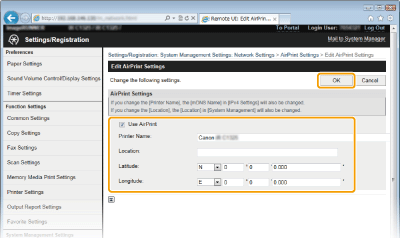
[Utiliz. AirPrint]
Selectaţi căsuţa pentru a activa imprimarea cu AirPrint. Pentru a dezactiva AirPrint, debifaţi căsuţa.
Selectaţi căsuţa pentru a activa imprimarea cu AirPrint. Pentru a dezactiva AirPrint, debifaţi căsuţa.
[Printer Name]/[Location]/[Latitudine]/[Longitudine]
Introduceţi numele şi informaţiile despre locul instalării pentru a vă ajuta să identificaţi acest aparat când folosiţi dispozitivul Apple. Această informaţie este folositoare dacă aveţi mai mult de o imprimantă compatibilă AirPrint.
Introduceţi numele şi informaţiile despre locul instalării pentru a vă ajuta să identificaţi acest aparat când folosiţi dispozitivul Apple. Această informaţie este folositoare dacă aveţi mai mult de o imprimantă compatibilă AirPrint.
Activare AirPrint
Activarea AirPrint prin bifarea căsuţei [Use AirPrint] activează şi setările <Utilizare HTTP> şi <Setări mDNS> (IPv4). Dezactivarea comunicării HTTP Configurarea DNS
Numele şi locaţia imprimantei
[Printer Name] şi [Location] sunt reflectate în următoarele setări:
[Printer Name] poate fi setată în <Nume mDNS> (Setări IPv4).
[Location] poate fi setată în <Location> (Setări informaţii dispozitiv ).
Depanarea pentru AirPrint
Nu puteţi imprima folosind AirPrint.
Asiguraţi-vă că aparatul este pornit. Dacă aparatul este pornit, reporniţi aparatul şi vedeţi dacă problema este rezolvată.
Asiguraţi-vă că hârtia este încărcată în aparat şi că aparatul are suficient toner. Încărcarea hârtiei Înlocuirea cartuşelor de toner
Asiguraţi-vă că nu este afişat nici un mesaj de eroare pe aparat.
Asiguraţi-vă că dispozitivele Apple (iPad/iPhone/iPod touch/Macintosh) şi aparatul sunt conectate la aceeaşi reţea LAN.
Asiguraţi-vă că este activat Bonjour pe dispozitivele Apple.
Asiguraţi-vă că aparatul este configurat pentru a permite imprimarea de la un calculator chiar dacă nu trebuie introduse ID departament şi parolă. Blocarea lucrărilor când ID-ul de departament este necunoscut
Altele
Verificarea consumabilelor pe Macintosh
Puteţi afişa ecranul pentru AirPrint, pe care puteţi accesa atât setările AirPrint, cât şi puteţi vizualiza informaţiile despre consumabile, precum hârtia şi tonerul.
1
Faceţi clic pe [System Preferences] (Preferinţe sistem) în Dock pe desktop [Print & Scan] (Imprimare şi scanare).
[Print & Scan] (Imprimare şi scanare).2
Selectaţi imprimanta şi faceţi clic pe [Options & Supplies] (Opţiuni şi consumabile).
3
Clic pe [Show Printer Webpage] (Afişare pagină web a imprimantei).
4
Autentificaţi-vă la Remote UI (IU la distanţă) în modul Administrator Sistem.
Pentru a verifica nivelul consumabilelor vă puteţi autentifica şi în modul Utilizator.

Mărci comerciale
Apple, Bonjour, iPad, iPhone, iPod touch, Macintosh, Mac OS şi OS X sunt mărci comerciale ale Apple Inc., înregistrate în S.U.A. şi în alte ţări. AirPrint şi sigla AirPrint sunt mărci comerciale ale Apple Inc.