
Utilizarea serviciului Google Cloud Print
Google Cloud Print este un serviciu care permite unui utilizator care are un cont Google să tipărească din aplicaţii cum ar fi Documente Google sau Gmail™ cu ajutorul unui smartphone, a unei tablete sau a unui computer conectat la internet. Spre deosebire de tipărirea convenţională de pe un computer, Google Cloud Print vă permite să tipăriţi fără să utilizaţi driverul imprimantei. De exemplu, dacă doriţi să tipăriţi un e-mail sau fişierele ataşate unui e-mail, le puteţi tipări utilizând Gmail pentru dispozitivele mobile. Veţi găsi paginile tipărite când vă duceţi la aparat.

|
|
|
Când înregistraţi aparatul sau când utilizaţi Google Cloud Print pentru a tipări documente, trebuie să vă puteţi conecta aparatul la internet. De asemenea, sunteţi responsabil pentru plătirea taxelor de conectare la internet.
Este posibil să nu puteţi utiliza această funcţie în unele ţări sau regiuni.
Google Cloud Print nu acceptă tipărirea de pe adresele IPv6.
|
 |
|
Pentru a utiliza Google Cloud Print, este necesar un cont Google. Dacă nu aveţi unul, accesaţi site-ul Google pentru a vă crea un cont.
|
Verificarea setărilor aparatului
Înainte să configuraţi Google Cloud Print, verificaţi următoarele:
asiguraţi-vă că aparatul este atribuit unei adrese IPv4 şi că este conectat la un computer prin intermediul unei reţele; Conectarea la o reţea LAN cu fir
asiguraţi-vă că data, ora şi fusul orar sunt setate corect; Setări dată/oră
dacă este activată funcţia Gestionare ID Departamente, asiguraţi-vă că aparatul este configurat astfel încât să activeze tipărirea de pe un computer chiar şi atunci când ID-ul departamentului şi codul PIN nu sunt introduse. Activarea funcţiei Gestionare ID departamente
Modificarea setărilor Google Cloud Print
Activaţi funcţia Google Cloud Print a aparatului. De asemenea, puteţi să dezactivaţi funcţia Google Cloud Print a aparatului.
1
Atingeţi <Meniu> pe ecranul Pornire.
2
Atingeţi <Setări administrare sistem>.
Dacă apare ecranul de autentificare, introduceţi ID-ul şi codul PIN corecte utilizând tastele numerice, apoi apăsaţi  . Autentificarea la aparat
. Autentificarea la aparat3
Selectaţi <Setări Google Cloud Print>  <Activare Google Cloud Print>.
<Activare Google Cloud Print>.4
Atingeţi <Pornit> sau <Oprit>.

Înregistrarea aparatului în Google Cloud Print
Înregistrarea aparatului în Google Cloud Print vă permite să tipăriţi de oriunde.
1
Porniţi Remote UI (IU la distanţă) şi conectaţi-vă în modul administrator de sistem. Pornirea Remote UI (IU la distanţă)
2
Faceţi clic pe [Settings/Registration].
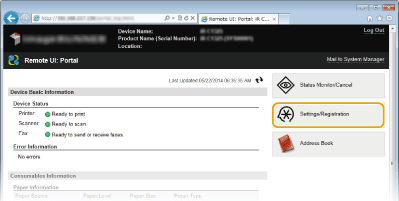
3
Faceţi clic pe [Network Settings] [Google Cloud Print Settings].
[Google Cloud Print Settings].
4
Faceţi clic pe [Register] în [Registration Status].


Dacă opţiunea [Register] nu este disponibilă
Este necesar să activaţi Google Cloud Print. Faceţi clic pe [Edit], selectaţi caseta de selectare [Use Google Cloud Print:], apoi faceţi clic pe [OK].
Pentru a înregistra din nou aparatul
Pentru a înregistra din nou aparatul în cazul în care proprietarul aparatului a modificat sau, din diferite motive, a anulat înregistrarea aparatului şi doreşte să îl înregistreze din nou.
5
Faceţi clic pe adresa URL a linkului afişat pentru [URL for Registration].

6
Urmaţi instrucţiunile de pe ecran pentru a înregistra aparatul.
Puteţi tipări dintr-o aplicaţie compatibilă cu Google Cloud Print, cum ar fi Google Chrome™, Gmail sau Documente Google.
Accesaţi site-ul Google Cloud Print pentru informaţii despre cele mai recente aplicaţii care acceptă Google Cloud Print.
|
|
Înregistrarea de pe un dispozitiv mobil sau Google ChromeVă puteţi înregistra aparatul si de pe un dispozitiv mobil sau din Google Chrome*. Afişajul aparatului indică următorul ecran de confirmare înainte de finalizarea înregistrării. Apăsaţi <Da> pentru a finaliza înregistrarea.
 * Pentru procesul de înregistrare, consultaţi manualul cu instrucţiuni al dispozitivului dvs. mobil sau site-ul Google Cloud Print.
|