Setări imprimantă
 |
|
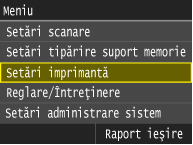
Toate setările pentru imprimantă sunt listate cu o scurtă descriere. Setările implicite sunt marcate cu un semn (
 ). ). |
 |
Prioritate setăriSetările care sunt specificate într-o aplicaţie sau în driverul imprimantei vor avea prioritate în faţa celor specificate în aparat. Setările descrise în această secţiune sunt folositoare dacă imprimaţi folosind un sistem de operare precum UNIX pe care driverele imprimantei pentru aparat nu sunt disponibile.
Disponibilitate setăriToate setările imprimantei descrise în această secţiune, cu excepţia <Anulare format hârtie> (Anulare format hârtie), sunt disponibile doar pentru imprimarea PCL. Specificarea acestor setări nu este necesară, când, de exemplu, imprimaţi folosind driverul de imprimantă UFRII.
|
Copii 
Setaţi numărul de copii pentru imprimare.
|
1
la 99 (Copii) |
<Meniu>  <Setări imprimantă> <Copii> Setaţi numărul de copii pentru imprimare <Aplicare>
<Setări imprimantă> <Copii> Setaţi numărul de copii pentru imprimare <Aplicare>Tipărire pe 2-feţe
Selectaţi dacă să realizaţi imprimări pe 2-feţe.
|
Oprit
Pornit |
<Meniu> <Setări imprimantă> <Tipărire pe 2-feţe> <Oprit> sau <Pornit>
<Setări imprimantă> <Tipărire pe 2-feţe> <Oprit> sau <Pornit>Hârtie implicită
Selectaţi setările implicite pentru dimensiunea şi tipul hârtiei pe care se imprimă.
|
|
|
<Fomat hârtie implicit> şi <Tip hârtie implicit> nu pot fi specificate separat. Specificaţi formatul de hârtie din ecranul <Fomat hârtie implicit>, apoi specificaţi tipul de hârtie din ecranul <Tip hârtie implicit>.
|
Format Hârtie Predef.
Selectaţi setările implicite pentru dimensiunea hârtiei pe care se imprimă.
|
A4
A5
B5 Nagagata 3
Yougatanaga 3
Carte poştală Carte poştală de răspuns Carte poştală 4-pe-1 LTR LGL
STMT EXEC FOOLSCAP OFICIO No. 10 (COM10) Monarch DL ISO-C5 Government-LTR Government-LGL AUS-FOOLSCAP Brazil-OFICIO Mexico-OFICIO Korean-LGL F4A Particularizat |
Tip hârtie implicit
Selectaţi setările implicite pentru tipul hârtiei pe care se imprimă.
|
Simplă 1 (64-75 g/m²)
Simplă 2 (76-90 g/m²)
Simplă 3 (91-105 g/m²)
Reciclată 1 (64-75 g/m²)
Reciclată 2 (76-90 g/m²)
Reciclată 3 (91-105 g/m²)
Color
Grea 1 (106-128 g/m²)
Grea 2 (129-163 g/m²)
Grea 3 (164-220 g/m²)
Carte poştală
Plic
Subţire (60-63 g/m²)
Folie
Etichete
Bond (90 g/m²)
|
|
|
|
Dacă selectaţi un plic (<No. 10 (COM10)>, <Monarch>, <DL>, <Nagagata 3>, <Yougatanaga 3> sau <ISO-C5>) ca format de hârtie în <Fomat hârtie implicit>, numai <Plic> este disponibil ca tip de hârtie.
|
<Meniu> <Setări imprimantă> <Hârtie implicită> Atingeţi sursa de hârtie Atingeţi tipul de hârtie
<Setări imprimantă> <Hârtie implicită> Atingeţi sursa de hârtie Atingeţi tipul de hârtieAnulare format hârtie
Selectaţi dacă să treceţi de la imprimarea pe A4 la LTR şi invers dacă una dintre aceste dimensiuni este încărcată, dar cealaltă nu este. Configurarea setărilor de imprimantă din aparat
|
Oprit
Pornit |
Calitate tipărire
Specificaţi calitatea imprimării precum densitatea tonerului şi metodele de procesare a informaţiilor despre imagini.
Densitate
Specificaţi densitatea de imprimare pentru fiecare culoare de toner. Pe măsură ce valoarea creşte, densitatea este mai întunecată.
|
Galben
17 Trepte
Magenta
17 Trepte
Cyan
17 Trepte
Negru
17 Trepte
|
|
|
|
Setările specificate pentru <Densitate> sunt dezactivate când <Economisire toner> este activată.
|
<Meniu> <Setări imprimantă> <Calitate tipărire> <Densitate> Atingeţi culoarea de toner Specificaţi densitatea de toner <Aplicare> <Aplicare>
<Setări imprimantă> <Calitate tipărire> <Densitate> Atingeţi culoarea de toner Specificaţi densitatea de toner <Aplicare> <Aplicare>Densitate (Reglaj fin)
Ajustaţi densitatea tonerului pentru fiecare culoare de toner. Puteţi ajusta separat densitatea pentru zone mai întunecate (<Mare>), pentru zone medii (<Mediu>) şi pentru zone mai deschise (<Mică>).
|
Galben
Mare
17 Trepte
Mediu
17 Trepte
Mică
17 Trepte
Magenta
Mare
17 Trepte
Mediu
17 Trepte
Mică
17 Trepte
Cyan
Mare
17 Trepte
Mediu
17 Trepte
Mică
17 Trepte
Negru
Mare
17 Trepte
Mediu
17 Trepte
Mică
17 Trepte
|
<Meniu> <Setări imprimantă> <Calitate tipărire> <Densitate> <Reglaj fin> Atingeţi culoarea de toner <Mare>, <Mediu> sau <Mică> Specificaţi densitatea de toner Atingeţi <Aplicare> în mod repetat până când se afişează <S-au aplicat setările.>.
<Setări imprimantă> <Calitate tipărire> <Densitate> <Reglaj fin> Atingeţi culoarea de toner <Mare>, <Mediu> sau <Mică> Specificaţi densitatea de toner Atingeţi <Aplicare> în mod repetat până când se afişează <S-au aplicat setările.>.Economisire toner
Selectaţi dacă să reduceţi consumul de toner.
|
Oprit
Pornit |
 |
|
Când această setarea este activată, liniile fine şi zonele cu densitate mai mică la imprimare pot apărea şterse.
|
<Meniu> <Setări imprimantă> <Calitate tipărire> <Economisire toner> <Oprit> sau <Pornit>
<Setări imprimantă> <Calitate tipărire> <Economisire toner> <Oprit> sau <Pornit>Gradaţie
Selectaţi metoda de procesare a informaţiilor pentru a reproduce gradaţiile. Selectaţi <Mare 2> dacă doriţi să imprimaţi la o calitate mai bună decât atunci când selectaţi <Mare 1>.
|
Mare 1
Mare 2
|
<Meniu> <Setări imprimantă> <Calitate tipărire> <Gradaţie> <Mare 1> sau <Mare 2>
<Setări imprimantă> <Calitate tipărire> <Gradaţie> <Mare 1> sau <Mare 2>Mod ajustare special
Selectaţi un mod de ajustare pentru a imprima documente cu o finisare ajustată. Dacă nu sunteţi mulţumit de rezultatele imprimate de <Mod 1> (implicit), puteţi încerca să imprimaţi din nou utilizând altul.
|
Mod 1
Mod 2
Mod 3
Mod 4
Mod 5
Mod 6
|
<Meniu> <Setări imprimantă> <Calitate tipărire> <Mod ajustare special> Atingeţi modul de ajustare
<Setări imprimantă> <Calitate tipărire> <Mod ajustare special> Atingeţi modul de ajustare
 <Mod 1>
Imprimă marginile textului, liniilor şi graficelor de culoare închisă într-un mod mai fin. Această setare este recomandată pentru majoritatea tipurilor de imprimare.
 <Mod 2>
Imprimă atât marginile, cât şi semitonurile din interiorul graficelor într-un mod fin.
 <Mod 3>
Imprimă textul şi liniile de culoare închisă pe fundaluri cu semitonuri într-un mod fin.
 <Mod 4>
Imprimă marginile obiectelor (text, linii, grafice şi fotografii) într-un mod fin.
 <Mod 5>
Imprimă imaginile şi semitonurile la fel.
 <Mod 6>
Imprimă toate obiectele într-un mod fin.
|
|
|
Când <Difuziune erori> este activată pentru <Semitonuri> (Semitonuri), <Mod 1>, <Mod 2>, <Mod 3> şi <Mod 4> aplică acelaşi efect pe documentele imprimate aşa cum face <Mod 6>.
|
Corecţie volum toner
Setarea vă permite să stabiliţi funcţia Economisire toner. Funcţia Economisire toner foloseşte mai puţin toner pentru a imprima documente şi poate avea ca rezultat o durată de viaţă mai lungă a tonerului.
|
Normală
Prioritate gradaţie Prioritate text |
<Meniu> <Setări imprimantă> <Calitate tipărire> <Corecţie volum toner> Atingeţi volumul tonerului
<Setări imprimantă> <Calitate tipărire> <Corecţie volum toner> Atingeţi volumul tonerului
<Normală>
Textul şi liniile sunt imprimate cu un volum de toner care să confirme aceeaşi rezoluţie pentru text şi linii. Alte tipuri de informaţii sunt imprimate cu un volum de toner care să confirme culoarea.
<Prioritate gradaţie>
Toate informaţiile sunt imprimate cu un volum de toner care să confirme culoarea.
<Prioritate text>
Toate informaţiile sunt imprimate cu un volum de toner care să confirme rezoluţia.
Control linie
Selectaţi metoda de procesare a informaţiilor pentru a reproduce liniile. Dacă se selectează <Prioritate rezoluţie>, liniile sunt procesate pentru a fi imprimate la fel de clar ca şi textul. Dacă se selectează <Prioritate gradaţie>, liniile sunt procesate ca grafice şi imprimate în tonuri şi gradaţii similare cu cele ale graficelor.
|
Prioritate rezoluţie
Prioritate gradaţie
|
<Meniu> <Setări imprimantă> <Calitate tipărire> <Control linie> <Prioritate rezoluţie> sau <Prioritate gradaţie>
<Setări imprimantă> <Calitate tipărire> <Control linie> <Prioritate rezoluţie> sau <Prioritate gradaţie>Paginare
Specifică setările pentru aşezarea în pagină precum poziţia pentru legare şi valoarea marginilor.
Locaţie legătorie
Selectaţi poziţia pentru legare a hârtiei (pe muchia lungă sau pe muchia scurtă). Pentru imprimarea pe 2-feţe, orientarea imaginii este aranjată automat pentru a produce aşezarea corectă în pagină.  din imaginile de mai jos reprezintă marginile.
din imaginile de mai jos reprezintă marginile.Când poziţia pentru legătorie este pe muchia lungă a hârtiei:
 |
 |
Când poziţia pentru legătorie este pe muchia scurtă a hârtiei:
 |
 |
|
Muchie lungă
Muchie scurtă
|
|
|
|
Nu puteţi crea o margine pentru legătorie numai cu această setare. Folosiţi această setare în combinaţie cu setarea <Margine îndoire> pentru a seta marginea de legare pentru poziţia de legare selectată.
|
<Meniu> <Setări imprimantă> <Paginare> <Locaţie legătorie> <Muchie lungă> sau <Muchie scurtă>
<Setări imprimantă> <Paginare> <Locaţie legătorie> <Muchie lungă> sau <Muchie scurtă>Margine îndoire
Specificaţi marginea de legare care să se aplice poziţiei pentru legare selectată în setarea <Locaţie legătorie>.
|
-50,0 - ±0
- +50,0 (mm) |
|
|
|
Dacă această setare mută orice informaţii în afara zonei care poate fi imprimată, porţiunea aflată în afara zonei care poate fi imprimată nu va fi imprimată.
|
<Meniu> <Setări imprimantă> <Paginare> <Margine îndoire> Specificaţi marginea de legare <Aplicare>
<Setări imprimantă> <Paginare> <Margine îndoire> Specificaţi marginea de legare <Aplicare>Decal. muchie scurtă (Frontal)
Specificaţi poziţia pentru imprimare setând valoarea de decalare pentru muchia scurtă pe partea din faţă a hârtiei. Dacă această valoare este crescută mută poziţia de imprimare la dreapta. Dacă această valoare este scăzută mută poziţia de imprimare la stânga.
|
-50,0 - ±0
- +50,0 (mm) |
|
|
|
Dacă această setare mută orice informaţii în afara zonei care poate fi imprimată, porţiunea aflată în afara zonei care poate fi imprimată nu va fi imprimată.
|
|
|
|
Puteţi specifica această setare împreună cu <Decalare muchie lungă (Frontal)>, <Decalare muchie scurtă (Spate)> şi <Decalare muchie lungă (Spate)>. Specificând toate patru setările, de exemplu, poziţia de imprimare este mutată aşa cum este indicat în imaginea de mai jos.
 Dacă se specifică setările de decalare împreună cu setarea <Margine îndoire>, valorile specificate sunt adăugate împreună.
|
<Meniu> <Setări imprimantă> <Paginare> <Decalare muchie scurtă (Frontal)> Specificaţi valoarea de decalare <Aplicare>
<Setări imprimantă> <Paginare> <Decalare muchie scurtă (Frontal)> Specificaţi valoarea de decalare <Aplicare>Decalare muchie lungă (Frontal)
Specificaţi poziţia pentru imprimare setând valoarea de decalare pentru muchia lungă pe partea din faţă a hârtiei. Dacă această valoare este crescută mută poziţia de imprimare în jos. Dacă această valoare este scăzută mută poziţia de imprimare în sus.
|
-50,0 - ±0
- +50,0 (mm) |
|
|
|
Dacă această setare mută orice informaţii în afara zonei care poate fi imprimată, porţiunea aflată în afara zonei care poate fi imprimată nu va fi imprimată.
|
<Meniu> <Setări imprimantă> <Paginare> <Decalare muchie lungă (Frontal)> Specificaţi valoarea de decalare <Aplicare>
<Setări imprimantă> <Paginare> <Decalare muchie lungă (Frontal)> Specificaţi valoarea de decalare <Aplicare>Decalare muchie scurtă (Spate)
Specificaţi poziţia pentru imprimare setând valoarea de decalare pentru muchia scurtă pe partea din spate a hârtiei. Dacă această valoare este crescută mută poziţia de imprimare la dreapta. Dacă această valoare este scăzută mută poziţia de imprimare la stânga.
|
-50,0 - ±0
- +50,0 (mm) |
|
|
|
Dacă această setare mută orice informaţii în afara zonei care poate fi imprimată, porţiunea aflată în afara zonei care poate fi imprimată nu va fi imprimată.
|
<Meniu> <Setări imprimantă> <Paginare> <Decalare muchie scurtă (Spate)> Specificaţi valoarea de decalare <Aplicare>
<Setări imprimantă> <Paginare> <Decalare muchie scurtă (Spate)> Specificaţi valoarea de decalare <Aplicare>Decalare muchie lungă (Spate)
Specificaţi poziţia pentru imprimare setând valoarea de decalare pentru muchia lungă pe partea din spate a hârtiei. Dacă această valoare este crescută mută poziţia de imprimare în jos. Dacă această valoare este scăzută mută poziţia de imprimare în sus.
|
-50,0 - ±0
- +50,0 (mm) |
|
|
|
Dacă această setare mută orice informaţii în afara zonei care poate fi imprimată, porţiunea aflată în afara zonei care poate fi imprimată nu va fi imprimată.
|
<Meniu> <Setări imprimantă> <Paginare> <Decalare muchie lungă (Spate)> Specificaţi valoarea de decalare <Aplicare>
<Setări imprimantă> <Paginare> <Decalare muchie lungă (Spate)> Specificaţi valoarea de decalare <Aplicare>Ignorare auto eroare
Selectaţi dacă să se realizeze automat salturi pentru erori pentru a trece peste erori şi să se continue imprimarea când apar erori cu informaţiile imprimate. Dacă se selectează <Oprit>, puteţi realiza saltul peste erori folosind panoul de operare.
|
Oprit
Pornit |
|
|
|
Saltul peste erori trece peste erori din informaţiile pentru imprimare, aşa că este posibil ca documentul să nu fie imprimat corect.
Puteţi efectua manual saltul peste erori.
 <Lucrare copiere/tipărire> <Stare lucrare> Atingeţi documentul ce conţine erori <Ignor. eroare> <Lucrare copiere/tipărire> <Stare lucrare> Atingeţi documentul ce conţine erori <Ignor. eroare> |
<Meniu> <Setări imprimantă> <Ignorare auto eroare> <Oprit> sau <Pornit>
<Setări imprimantă> <Ignorare auto eroare> <Oprit> sau <Pornit>Temporizare
Setaţi intervalul de timp după care aparatul şterge din memorie informaţiile de imprimare incomplete. Aparatul şterge informaţiile de imprimare incomplete deoarece pot conţine erori şi poate bloca aparatul din imprimarea următorului document.
|
5 - 15
- 300 (sec.) |
|
|
|
Oferiţi aparatului suficient timp să recepţioneze toate informaţiile de imprimare de la calculator, în special când imprimaţi volume mari de informaţii. Dacă specificaţi un interval de timp prea scurt, este posibil ca aparatul să nu recepţioneze toate informaţiile de imprimare pentru imprimare.
|
<Meniu> <Setări imprimantă> <Temporizare> Setaţi intervalul de timp <Aplicare>
<Setări imprimantă> <Temporizare> Setaţi intervalul de timp <Aplicare>Personalitate
Această setare permite aparatul să proceseze informaţii recepţionate de la calculator în formatul de informaţii specificat. Dacă setaţi modul Personalitate la <Auto>, aparatul va determina tipul de informaţii recepţionate de la gazdă pentru fiecare lucrare în parte. Dacă imprimaţi din aplicaţii de pe un calculator, vă recomandăm să folosiţi <Auto>.
|
Auto
PS PCL |
<Meniu> <Setări imprimantă> <Personalitate> Selectaţi modul Personalitate
<Setări imprimantă> <Personalitate> Selectaţi modul PersonalitateMod culoare
Selectaţi dacă să imprimaţi alb-negru sau color. Dacă se selectează <Automat (Color/A&N)>, aparatul trece automat între modul color, imprimarea color a paginilor color şi imprimarea alb-negru a paginilor alb-negru.
|
Automat (Color/A&N)
Color
Alb-negru
|
<Meniu> <Setări imprimantă> <Mod culoare> Atingeţi modul color
<Setări imprimantă> <Mod culoare> Atingeţi modul colorSetări gradaţie
Specificaţi această setare pentru a îmbunătăţi ajustarea gradaţiilor pentru grafice şi fotografii. Selectaţi <Ajustare 1> pentru a îmbunătăţi moderat ajustarea. Selectaţi <Ajustare 2> pentru a aplica un efect de ajustare mai puternic decât <Ajustare 1>. Puteţi specifica această setare separat pentru grafice şi imagini.
|
Gradaţie
Oprit
Ajustare 1
Ajustare 2
Aplicare la grafică
Oprit
Pornit
Aplicare la imagini
Oprit
Pornit
|
<Meniu> <Setări imprimantă> <Setări gradaţie> Specificaţi setările gradaţiei
<Setări imprimantă> <Setări gradaţie> Specificaţi setările gradaţieiIeşire imagine comprimată
Specificaţi cum să fie interpretate informaţiile de imprimare când sunt prea mari pentru a fi ţinute în memoria aparatului. Aparatul fie poate imprima datele cu o calitate mai slabă a imaginii (<Rezultat>), fie poate anula imprimarea şi afişează un mesaj de eroare (<Eroare de afişare>).
|
Ieşire
Afişare eroare |
<Meniu> <Setări imprimantă> <Ieşire imagine comprimată> <Rezultat> sau <Eroare de afişare>
<Setări imprimantă> <Ieşire imagine comprimată> <Rezultat> sau <Eroare de afişare>UFR II
Specificaţi setările pentru imprimare UFR II precum aşezarea în pagină şi metoda de imprimare.
Semitonuri
Specificaţi metoda de procesare a informaţiilor pentru a reproduce semitonurile. Puteţi selecta dacă să folosiţi <Difuziune erori> şi puteţi selecta, de asemenea, <Rezoluţie> sau <Gradaţie> separat pentru text, grafice şi imagini.
|
Difuziune erori
Oprit
Pornit
Rezoluţie/Gradaţie
Text
Rezoluţie
Gradaţie
Grafică
Rezoluţie
Gradaţie
Imagine
Rezoluţie
Gradaţie
|
<Meniu> <Setări imprimantă> <UFR II> <Semitonuri> Specificaţi setările pentru semitonuri
<Setări imprimantă> <UFR II> <Semitonuri> Specificaţi setările pentru semitonuri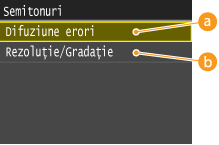
<Difuziune erori>
Imprimă textul mic şi liniile fine cu o finisare clară. Dacă această setare este configurată la <Pornit>, <Rezoluţie> şi setările <Gradaţie> care sunt specificate pentru <Text>, <Grafică> şi <Imagine> sunt dezactivate.
<Rezoluţie>/<Gradaţie>
<Rezoluţie>
Imprimă text şi linii subţiri cu margini clare.
<Gradaţie>
Imprimă gradaţiile precum cele din grafice sau fotografii cu o finisare fină.
Profil sursă RGB
Selectaţi profilul sursă pentru potrivirea culorilor pentru a imprima informaţii RGB, în funcţie de monitorul pe care îl folosiţi. Dacă folosiţi un afişaj pentru calculator compatibil sRGB şi selectaţi <sRGB>, tonul documentelor imprimate vor fi aproape de cum apar pe afişajul calculatorului. Selectaţi <Gamma 1,5>, <Gamma 1,8> sau <Gamma 2,4> pentru a ajusta valoarea gamma în funcţie de cum este necesar. Pe măsură ce valoarea creşte, imprimările sunt mai întunecate. Puteţi specifica setarea separat pentru text, grafice şi imagini.
|
Text
sRGB
Gamma 1,5
Gamma 1,8
Gamma 2,4
Grafică
sRGB
Gamma 1,5
Gamma 1,8
Gamma 2,4
Imagine
sRGB
Gamma 1,5
Gamma 1,8
Gamma 2,4
|
|
|
|
Această setare este activată doar când <CMS> este selectată în <CMS (Corespondenţă)/Gamma>.
|
<Meniu> <Setări imprimantă> <UFR II> <Profil sursă RGB> <Text>, <Grafică> sau <Imagine> Atingeţi profilul sursă
<Setări imprimantă> <UFR II> <Profil sursă RGB> <Text>, <Grafică> sau <Imagine> Atingeţi profilul sursăProfil de ieşire
Selectaţi profilul de ieşire pentru potrivirea culorilor. Este recomandat să folosiţi setarea implicită <Normală> pentru imprimarea informaţiilor text sau grafice şi setarea <Foto> pentru imprimarea fotografiilor.
|
Text
Normală
Foto Grafică
Normală
Foto
Imagine
Normală
Foto
|
|
|
|
Această setare este activată doar când <CMS> este selectată în <CMS (Corespondenţă)/Gamma>.
|
<Meniu> <Setări imprimantă> <UFR II> <Profil de ieşire> <Text>, <Grafică>, <Imagine> <Normală> sau <Foto>
<Setări imprimantă> <UFR II> <Profil de ieşire> <Text>, <Grafică>, <Imagine> <Normală> sau <Foto>Metodă de combinare
Selectaţi metoda de potrivire a culorilor pentru a potrivi culorile imprimate cu cele afişate pe ecranul calculatorului. Puteţi specifica setarea separat pentru text, grafice şi imagini.
|
Text
Perceptivă
Saturaţie
Colorimetrică
Grafică
Perceptivă
Saturaţie
Colorimetrică
Imagine
Perceptivă
Saturaţie
Colorimetrică
|
|
|
|||||||||||
|
Setările pentru driverul imprimantei şi afişajul Imprimantei UFRII sunt după cum urmează:
Această setare este activată doar când <CMS> este selectată în <CMS (Corespondenţă)/Gamma>.
Pentru a seta <Colorimetrică>, setaţi <Metodă de combinare> la <Colorimetrică>
setaţi <Profil de ieşire> la <Foto>.Dacă doriţi să setaţi „Fotografie intensă” când driverul UFR II este instalat, setaţi <Metodă de combinare> la <Saturaţie>
setaţi <Profil de ieşire> la <Foto>. |
|||||||||||
<Meniu> <Setări imprimantă> <UFR II> <Metodă de combinare> <Text>, <Grafică> sau <Imagine> Atingeţi metoda de potrivire
<Setări imprimantă> <UFR II> <Metodă de combinare> <Text>, <Grafică> sau <Imagine> Atingeţi metoda de potrivire
<Perceptivă>
Realizează potrivirea culorilor convenabilă pentru imprimarea fotografiilor când s-a selectat şi <Foto> pentru setarea <Profil de ieşire>.
<Saturaţie>
Realizează potrivirea culorilor pentru imprimarea graficelor intense precum ilustraţii şi diagrame.
<Colorimetrică>
Realizează potrivirea culorilor pentru a micşora diferenţele de culori dintre originale precum mostrele de culori sau sigle şi imprimărilor.
Compensare de gri
Selectaţi dacă să imprimaţi informaţiile gri (alb-negru) folosind doar toner negru. Puteţi specifica setarea separat pentru text, grafice şi imagini.

|
Text
Oprit
Pornit
Grafică
Oprit
Pornit
Imagine
Oprit
Pornit
|
<Meniu> <Setări imprimantă> <UFR II> <Compensare de gri> <Text>, <Grafică>, <Imagine> <Oprit> sau <Pornit>
<Setări imprimantă> <UFR II> <Compensare de gri> <Text>, <Grafică>, <Imagine> <Oprit> sau <Pornit>
<Oprit>
Imprimă informaţiile gri (alb-negru) folosind toner galben, magenta, cyan şi negru. Posibilitatea de reproducere a gradaţiilor din zonele întunecate se îmbunătăţeşte faţă de <Pornit>.
<Pornit>
Imprimă informaţii gri (alb-negru) folosind doar toner negru şi reduce curgerea tonerului.
Selecţie (Corespondenţă) CMS
Puteţi seta aparatul sau un calculator (driver imprimantă) pentru a realiza potrivirea culorilor. Dacă se selectează <Imprimantă>, aparatul realizează potrivirea culorilor, iar dacă se selectează <Gazdă>, calculatorul sau driverul de imprimantă realizează această potrivire.
|
Imprimantă
Gazdă |
<Meniu> <Setări imprimantă> <UFR II> <Selecţie (Corespondenţă) CMS> <Imprimantă> sau <Gazdă>
<Setări imprimantă> <UFR II> <Selecţie (Corespondenţă) CMS> <Imprimantă> sau <Gazdă>CMS (Corespondenţă)/Gamma
Selectaţi metoda de procesare pentru imprimarea informaţiilor. Puteţi selecta să realizaţi potrivirea culorilor sau pentru a realiza corectarea gamma. Puteţi specifica setarea separat pentru text, grafice şi imagini.
|
Text
Gamma
CMS
Grafică
Gamma
CMS
Imagine
Gamma
CMS
|
|
|
|||||||||||||||
|
Efectuarea modificărilor la această setare schimbă între disponibil / nedisponibil pentru următoarele elemente.
 : Disponibil : Disponibil  : Nedisponibil : Nedisponibil
|
<Meniu> <Setări imprimantă> <UFR II> <CMS (Corespondenţă)/Gamma> <Text>, <Grafică>, <Imagine> <Gamma> sau <CMS>
<Setări imprimantă> <UFR II> <CMS (Corespondenţă)/Gamma> <Text>, <Grafică>, <Imagine> <Gamma> sau <CMS>Corecţie gamma
Setaţi corectarea gamma pentru a potrivi luminozitatea imprimărilor cu cele ale celor originale. Dacă imprimările sunt mai întunecate sau mai luminoase decât originalul, modificaţi corectarea valorii gamma. Pe măsură ce valoarea creşte, imprimările sunt mai întunecate. Puteţi aplica setarea separat pentru text, grafice şi imagini.
|
Text
1,0
1,4
1,8
2,2
Grafică
1,0
1,4
1,8
2,2
Imagine
1,0
1,4
1,8
2,2
|
|
|
|
Această setare este activată doar când <Gamma> este selectată în <CMS (Corespondenţă)/Gamma>.
|
<Meniu> <Setări imprimantă> <UFR II> <Corecţie gamma> <Text>, <Grafică> sau <Imagine> Setaţi valoarea gamma
<Setări imprimantă> <UFR II> <Corecţie gamma> <Text>, <Grafică> sau <Imagine> Setaţi valoarea gammaEconomisire hârtie
Selectaţi dacă să economisiţi hârtie sărind paginile goale din documente când sunt imprimate. Dacă selectaţi <Pornit>, aparatul nu va imprima paginile goale. Pentru a imprima toate informaţiile din document când imprimaţi, inclusiv paginile goale pe care le-aţi introdus în document, selectaţi <Oprit>.
|
Oprit
Pornit |
<Meniu> <Setări imprimantă> <UFR II> <Economisire hârtie> <Oprit> sau <Pornit>
<Setări imprimantă> <UFR II> <Economisire hârtie> <Oprit> sau <Pornit>Ajustare avansată
Selectaţi cum să fie ajustate contururile crestate ale textelor şi graficelor. <Ajustare 2> aplică un efect mai puternic de ajustare decât <Ajustare 1>. Puteţi aplica setarea separat pentru text şi grafice.
|
Ajustare avansată
Oprit
Ajustare 1
Ajustare 2
Aplicare la grafică
Oprit
Pornit
Aplicare la text
Oprit
Pornit
|
|
|
|
Această setare vă permite să aplicaţi ajustarea graficelor şi textelor. Ajustarea nu se aplică imaginilor.
|
|
|
|
<Aplicare la grafică> şi <Aplicare la text> pot fi selectate numai când <Ajustare 1> sau <Ajustare 2> sunt selectate pentru Ajustare avansată.
Setările pentru <Aplicare la grafică> şi <Aplicare la text> de pe ecran vor avea efect doar dacă [Printer Default] (Setări implicite imprimantă) este setată pentru Ajustare avansată în driverul de imprimantă.
Rezultatele Ajustării avansate pot fi diferite în funcţie de caractere şi modele grafice.
|
<Meniu> <Setări imprimantă> <UFR II> <Ajustare avansată> Specificaţi setarea de ajustare
<Setări imprimantă> <UFR II> <Ajustare avansată> Specificaţi setarea de ajustarePCL
Specificaţi setările pentru imprimare PCL precum aşezarea în pagină şi metoda de imprimare.
Economisire hârtie
Selectaţi dacă să economisiţi hârtie sărind paginile goale din documente când sunt imprimate. Dacă selectaţi <Pornit>, aparatul nu va imprima paginile goale. Pentru a imprima toate informaţiile din document când imprimaţi, inclusiv paginile goale pe care le-aţi introdus în document, selectaţi <Oprit>.
|
Oprit
Pornit |
<Meniu> <Setări imprimantă> <PCL> <Economisire hârtie> <Oprit> sau <Pornit>
<Setări imprimantă> <PCL> <Economisire hârtie> <Oprit> sau <Pornit>Orientare
Selectaţi <Portret> (orientare verticală) sau <Peisaj> (orientare orizontală) pentru orientarea paginii.
|
Portret
Peisaj
|
<Meniu> <Setări imprimantă> <PCL> <Orientare> <Portret> sau <Peisaj>
<Setări imprimantă> <PCL> <Orientare> <Portret> sau <Peisaj>Număr fonturi
Specificaţi fontul de utilizat prin selectarea unui număr ID de font corespunzător de la 0 la 104. Puteţi imprima lista de fonturi PCL cu mostre de font din panoul de operare. Lista de fonturi PS/PCL
|
0
- 104 |
<Meniu> <Setări imprimantă> <PCL> <Număr fonturi> Atingeţi numărul fontului <Aplicare>
<Setări imprimantă> <PCL> <Număr fonturi> Atingeţi numărul fontului <Aplicare>Corp de literă
Setaţi mărimea fontului în puncte ajustabile în trepte de câte 0,25. Puteţi specifica această setare doar când este selectat un font scalabil proporţional în <Număr fonturi>.
|
4,00 - 12,00
- 999,75 (punct) |
<Meniu> <Setări imprimantă> <PCL> <Corp de literă> Specificaţi dimensiunea punctului <Aplicare>
<Setări imprimantă> <PCL> <Corp de literă> Specificaţi dimensiunea punctului <Aplicare>Pas
Setaţi pasul sau cpi (caractere pe inch) ajustabil(e) pentru font în trepte de câte 0,01. Puteţi specifica această setare doar când este selectat un font fix sau un font bitmap în <Număr fonturi>.
|
0,44 - 10,00
- 99,99 (cpi) |
<Meniu> <Setări imprimantă> <PCL> <Pas> Specificaţi valoarea pasului <Aplicare>
<Setări imprimantă> <PCL> <Pas> Specificaţi valoarea pasului <Aplicare>Linii formă
Setaţi numărul de linii imprimate pe o pagină de la 5 la 128. Această setare este schimbată automat conform setărilor specificate în <Fomat hârtie implicit> şi <Orientare>.
|
5 - 64
- 128 (linii) |
<Meniu> <Setări imprimantă> <PCL> <Linii formă> Specificaţi numărul de linii <Aplicare>
<Setări imprimantă> <PCL> <Linii formă> Specificaţi numărul de linii <Aplicare>Cod de caractere
Selectaţi codul caracterului care se potriveşte cel mai mult calculatorului de pe care imprimaţi informaţii. Setarea specificată este ignorată când codul caracterului este controlat de fontul specificat în <Număr fonturi>.
|
<Meniu> <Setări imprimantă> <PCL> <Cod de caractere> Atingeţi codul caracterului
<Setări imprimantă> <PCL> <Cod de caractere> Atingeţi codul caracteruluiHârtie personalizată
Selectaţi dacă să setaţi o dimensiune atipică pentru hârtie. Selectaţi <Pornit> pentru a seta formatele de hârtie în <Dimensiune X> şi <Dimensiune Y>.
|
Oprit
Pornit |
<Meniu> <Setări imprimantă> <PCL> <Hârtie personalizată> <Oprit> sau <Pornit>
<Setări imprimantă> <PCL> <Hârtie personalizată> <Oprit> sau <Pornit>Unitate de măsură
Selectaţi unitatea de măsură pe care să o folosiţi când setaţi o dimensiune de hârtie atipică.
|
Milimetri
Inci
|
<Meniu> <Setări imprimantă> <PCL> <Unitate de măsură> <Milimetri> sau <Inci>
<Setări imprimantă> <PCL> <Unitate de măsură> <Milimetri> sau <Inci>Dimensiune X
Specificaţi dimensiunea orizontală (marginea scurtă) pentru hârtia atipică.
|
99 - 216
(mm) |
<Meniu> <Setări imprimantă> <PCL> <Dimensiune X> Specificaţi dimensiunea <Aplicare>
<Setări imprimantă> <PCL> <Dimensiune X> Specificaţi dimensiunea <Aplicare>Dimensiune Y
Specificaţi dimensiunea verticală (marginea lungă) pentru hârtia atipică.
|
148 - 355
(mm) |
<Meniu> <Setări imprimantă> <PCL> <Dimensiune Y> Specificaţi dimensiunea <Aplicare>
<Setări imprimantă> <PCL> <Dimensiune Y> Specificaţi dimensiunea <Aplicare>Adăugare CR la LF
Selectaţi dacă să adăugaţi funcţie de sfârşit de linie (CR) când aparatul recepţionează un cod linie nouă (LF). Dacă se selectează <Da>, poziţia de imprimare se mişcă la începutul următoarei linii când aparatul recepţionează un cod LF. Dacă se selectează <Nu>, poziţia de imprimare se mută la următoarea linie, doar sub codul LF recepţionat.

|
Da
Nu
|
<Meniu> <Setări imprimantă> <PCL> <Adăugare CR la LF> <Da> sau <Nu>
<Setări imprimantă> <PCL> <Adăugare CR la LF> <Da> sau <Nu>Măriţi lăţimea de tipărire A4
Selectaţi dacă să extindeţi lăţimea zonei care poate fi imprimată pentru hârtia A4 în orientarea portret la cea pentru dimensiunea LTR.
|
Oprit
Pornit |
<Meniu> <Setări imprimantă> <PCL> <Măriţi lăţimea de tipărire A4> <Oprit> sau <Pornit>
<Setări imprimantă> <PCL> <Măriţi lăţimea de tipărire A4> <Oprit> sau <Pornit>Semitonuri
Specificaţi metoda de procesare a informaţiilor pentru a reproduce semitonurile. Puteţi selecta dacă să folosiţi <Difuziune erori> şi puteţi selecta, de asemenea, <Rezoluţie> sau <Gradaţie> separat pentru text, grafice şi imagini.
|
Difuziune erori
Oprit
Pornit
Rezoluţie/Gradaţie
Text
Rezoluţie
Gradaţie
Grafică
Rezoluţie
Gradaţie
Imagine
Rezoluţie
Gradaţie
|
<Meniu> <Setări imprimantă> <PCL> <Semitonuri> Specificaţi setările pentru semitonuri
<Setări imprimantă> <PCL> <Semitonuri> Specificaţi setările pentru semitonuri<Difuziune erori>
Imprimă textul mic şi liniile fine cu o finisare clară. Dacă această setare este configurată la <Pornit>, <Rezoluţie> şi setările <Gradaţie> care sunt specificate pentru <Text>, <Grafică> şi <Imagine> sunt dezactivate.
<Rezoluţie>/<Gradaţie>
<Rezoluţie>
Imprimă text şi linii subţiri cu margini clare.
<Gradaţie>
Imprimă gradaţiile precum cele din grafice sau fotografii cu o finisare fină.
Profil sursă RGB
Selectaţi profilul sursă pentru potrivirea culorilor pentru a imprima informaţii RGB, în funcţie de monitorul pe care îl folosiţi. Dacă folosiţi un afişaj pentru calculator compatibil sRGB şi selectaţi <sRGB>, tonul documentelor imprimate vor fi aproape de cum apar pe afişajul calculatorului. Selectaţi <Gamma 1,5>, <Gamma 1,8> sau <Gamma 2,4> pentru a ajusta valoarea gamma în funcţie de cum este necesar. Pe măsură ce valoarea creşte, imprimările sunt mai întunecate. Puteţi specifica setarea separat pentru text, grafice şi imagini.
|
Text
sRGB
Gamma 1,5
Gamma 1,8
Gamma 2,4
Grafică
sRGB
Gamma 1,5
Gamma 1,8
Gamma 2,4
Imagine
sRGB
Gamma 1,5
Gamma 1,8
Gamma 2,4
|
|
|
|
Această setare este activată doar când <CMS> este selectată în <CMS (Corespondenţă)/Gamma>.
|
<Meniu> <Setări imprimantă> <PCL> <Profil sursă RGB> <Text>, <Grafică> sau <Imagine> Atingeţi profilul sursă
<Setări imprimantă> <PCL> <Profil sursă RGB> <Text>, <Grafică> sau <Imagine> Atingeţi profilul sursăProfil de ieşire
Selectaţi profilul de ieşire pentru potrivirea culorilor. Este recomandat să folosiţi setarea implicită <Normală> pentru imprimarea informaţiilor text sau grafice şi setarea <Foto> pentru imprimarea fotografiilor.
|
Text
Normală
Foto Grafică
Normală
Foto
Imagine
Normală
Foto
|
|
|
|
Această setare este activată doar când <CMS> este selectată în <CMS (Corespondenţă)/Gamma>.
|
<Meniu> <Setări imprimantă> <PCL> <Profil de ieşire> <Text>, <Grafică>, <Imagine> <Normală> sau <Foto>
<Setări imprimantă> <PCL> <Profil de ieşire> <Text>, <Grafică>, <Imagine> <Normală> sau <Foto>Metodă de combinare
Selectaţi metoda de potrivire a culorilor pentru a potrivi culorile imprimate cu cele afişate pe ecranul calculatorului. Puteţi specifica setarea separat pentru text, grafice şi imagini.
|
Text
Perceptivă
Saturaţie
Colorimetrică
Grafică
Perceptivă
Saturaţie
Colorimetrică
Imagine
Perceptivă
Saturaţie
Colorimetrică
|
|
|
|
Această setare este activată doar când <CMS> este selectată în <CMS (Corespondenţă)/Gamma>.
|
<Meniu> <Setări imprimantă> <PCL> <Metodă de combinare> <Text>, <Grafică> sau <Imagine> Atingeţi metoda de potrivire
<Setări imprimantă> <PCL> <Metodă de combinare> <Text>, <Grafică> sau <Imagine> Atingeţi metoda de potrivire<Perceptivă>
Realizează potrivirea culorilor convenabilă pentru imprimarea fotografiilor când s-a selectat şi <Foto> pentru setarea <Profil de ieşire>.
<Saturaţie>
Realizează potrivirea culorilor pentru imprimarea graficelor intense precum ilustraţii şi diagrame.
<Colorimetrică>
Realizează potrivirea culorilor pentru a micşora diferenţele de culori dintre originale precum mostrele de culori sau sigle şi imprimărilor.
Compensare de gri
Selectaţi dacă să imprimaţi informaţiile gri (alb-negru) folosind doar toner negru. Puteţi specifica setarea separat pentru text, grafice şi imagini.
|
Text
Oprit
Pornit
Grafică
Oprit
Pornit
Imagine
Oprit
Pornit
|
<Meniu> <Setări imprimantă> <PCL> <Compensare de gri> <Text>, <Grafică>, <Imagine> <Oprit> sau <Pornit>
<Setări imprimantă> <PCL> <Compensare de gri> <Text>, <Grafică>, <Imagine> <Oprit> sau <Pornit><Oprit>
Imprimă informaţiile gri (alb-negru) folosind toner galben, magenta, cyan şi negru. Posibilitatea de reproducere a gradaţiilor din zonele întunecate se îmbunătăţeşte faţă de <Pornit>.
<Pornit>
Imprimă informaţii gri (alb-negru) folosind doar toner negru şi reduce curgerea tonerului.
Selecţie (Corespondenţă) CMS
Puteţi seta aparatul sau un calculator (driver imprimantă) pentru a realiza potrivirea culorilor. Dacă se selectează <Imprimantă>, aparatul realizează potrivirea culorilor, iar dacă se selectează <Gazdă>, calculatorul sau driverul de imprimantă realizează această potrivire.
|
Imprimantă
Gazdă |
<Meniu> <Setări imprimantă> <PCL> <Selecţie (Corespondenţă) CMS> <Imprimantă> sau <Gazdă>
<Setări imprimantă> <PCL> <Selecţie (Corespondenţă) CMS> <Imprimantă> sau <Gazdă>CMS (Corespondenţă)/Gamma
Selectaţi metoda de procesare pentru imprimarea informaţiilor. Puteţi selecta să realizaţi potrivirea culorilor sau pentru a realiza corectarea gamma. Puteţi specifica setarea separat pentru text, grafice şi imagini.
|
Text
Gamma
CMS
Grafică
Gamma
CMS
Imagine
Gamma
CMS
|
<Meniu> <Setări imprimantă> <PCL> <CMS (Corespondenţă)/Gamma> <Text>, <Grafică>, <Imagine> <Gamma> sau <CMS>
<Setări imprimantă> <PCL> <CMS (Corespondenţă)/Gamma> <Text>, <Grafică>, <Imagine> <Gamma> sau <CMS>Corecţie gamma
Setaţi corectarea gamma pentru a potrivi luminozitatea imprimărilor cu cele ale celor originale. Dacă imprimările sunt mai întunecate sau mai luminoase decât originalul, modificaţi corectarea valorii gamma. Pe măsură ce valoarea creşte, imprimările sunt mai întunecate. Puteţi aplica setarea separat pentru text, grafice şi imagini.
|
Text
1,0
1,4
1,8
2,2
Grafică
1,0
1,4
1,8
2,2
Imagine
1,0
1,4
1,8
2,2
|
|
|
|
Această setare este activată doar când <Gamma> este selectată în <CMS (Corespondenţă)/Gamma>.
|
<Meniu> <Setări imprimantă> <PCL> <Corecţie gamma> <Text>, <Grafică> sau <Imagine> Setaţi valoarea gamma
<Setări imprimantă> <PCL> <Corecţie gamma> <Text>, <Grafică> sau <Imagine> Setaţi valoarea gammaAjustare avansată
Selectaţi cum să fie ajustate contururile crestate ale textelor şi graficelor. <Ajustare 2> aplică un efect mai puternic de ajustare decât <Ajustare 1>. Puteţi aplica setarea separat pentru text şi grafice.
|
Ajustare avansată
Oprit
Ajustare 1
Ajustare 2
Aplicare la grafică
Oprit
Pornit
Aplicare la text
Oprit
Pornit
|
<Meniu> <Setări imprimantă> <PCL> <Ajustare avansată> Specificaţi setarea de ajustare
<Setări imprimantă> <PCL> <Ajustare avansată> Specificaţi setarea de ajustareBarDIMM *
Această setare vă permite să imprimaţi coduri de bare compatibile cu Kitul de imprimare a codurilor de bare. Dacă se selectează <Activare>, aparatul va genera comenzi pentru coduri de bare de pe calculatorul gazdă. Dacă se selectează <Dezactivare>, codurile de bare nu vor fi generate, chiar dacă aceste comenzi pentru codurile de bare sunt trimise de pe calculatorul gazdă.
|
Activare
Dezactivare
|
|
|
|
Pentru a activa meniul BarDIMM, este necesar să activaţi Kitul de imprimare a codurilor de bare. Când nu imprimaţi coduri de bare, asiguraţi-vă că dezactivaţi meniul BarDIMM. Altfel, viteza de procesare a lucrărilor de imprimare normale poate fi redusă.
|
|
|
|
Setarea implicită este <Dezactivare>. Dacă activaţi Kitul de imprimare a codurilor de bare, se schimbă în <Activare>.
|
<Meniu> <Setări imprimantă> <PCL> <BarDIMM> <Activare> sau <Dezactivare>
<Setări imprimantă> <PCL> <BarDIMM> <Activare> sau <Dezactivare>PS
Specificaţi setările pentru imprimare PS precum aşezarea în pagină şi metoda de imprimare.
Expirare activitate
Această setare vă permite să specificaţi intervalul de timp după care o lucrare expiră. Dacă o lucrare nu este finalizată în intervalul de timp setat, lucrarea este anulată automat.
|
0
- 3600 (sec.) |
<Meniu> <Setări imprimantă> <PS> <Expirare activitate> Specificaţi secundele după care lucrarea expiră <Aplicare>
<Setări imprimantă> <PS> <Expirare activitate> Specificaţi secundele după care lucrarea expiră <Aplicare>Tipărire erori PS
Această setare determină dacă o pagină cu erori este imprimată când apare o eroare.
|
Oprit
Pornit |
<Meniu> <Setări imprimantă> <PS> <Tipărire erori PS> <Oprit> sau <Pornit>
<Setări imprimantă> <PS> <Tipărire erori PS> <Oprit> sau <Pornit>Text negru pur
Această setare afectează imprimatele pentru text negru (R=G=B=0% sau C=M=Y=100%/Bk=N% sau C=M=Y=0%/Bk=100%) pe o pagină. În cele mai multe situaţii, se recomandă să se lase această opţiune setată la <Pornit>.


|
Oprit
Pornit |
|
|
|
În funcţie de datele ce urmează a fi imprimate, este posibil ca funcţia „Economisire toner” să nu fie aplicată chiar dacă se selectează <Pornit>.
Dacă se selectează <Pornit> pentru funcţia <Economisire toner>, este posibil ca imaginile foarte deschise sau foarte detaliate să nu fie tipărite clar.
|
<Meniu> <Setări imprimantă> <PS> <Text negru pur> <Oprit> sau <Pornit>
<Setări imprimantă> <PS> <Text negru pur> <Oprit> sau <Pornit>Supraimprimare în negru
Această setare vă permite să alegeţi un anumit mod pentru a imprima textul negru când imprimaţi text negru pe fundal color sau grafice.


|
Oprit
Pornit |
|
|
|
Această setare este aplicată şi are efect pentru negru pur doar dacă „Text negru pur” este setat la <Pornit>.
|
<Meniu> <Setări imprimantă> <PS> <Supraimprimare în negru> <Oprit> sau <Pornit>
<Setări imprimantă> <PS> <Supraimprimare în negru> <Oprit> sau <Pornit>Profil sursă RGB
Selectaţi profilul sursă pentru potrivirea culorilor pentru a imprima informaţii RGB, în funcţie de monitorul pe care îl folosiţi. Dacă folosiţi un afişaj pentru calculator compatibil sRGB şi selectaţi <sRGB>, tonul documentelor imprimate vor fi aproape de cum apar pe afişajul calculatorului. Selectaţi <Gamma 1,5>, <Gamma 1,8> sau <Gamma 2,4> pentru a ajusta valoarea gamma în funcţie de cum este necesar. Dacă se convertesc informaţii RGB la CMYK, selectaţi <Niciuna>. Pe măsură ce valoarea creşte, imprimările sunt mai întunecate. Puteţi specifica setarea separat pentru text, grafice şi imagini.
|
sRGB
Gamma 1,5 Gamma 1,8 Gamma 2,4 Niciuna |
<Meniu> <Setări imprimantă> <PS> <Profil sursă RGB> Atingeţi profilul sursă
<Setări imprimantă> <PS> <Profil sursă RGB> Atingeţi profilul sursăProfil simulare CMYK
Această setare vă permite să specificaţi ţinta de simulare pentru a imprima informaţiile CMYK (Cyan Magenta Galben Negru). Aparatul converteşte informaţiile CMYK într-un model color CMYK în funcţie de ţinta de simulare selectată în Profil simulare CMYK.
|
JapanColor(Canon)
U.S. Web Coated v1.00(Canon)
Euro Standard v1.00(Canon) Niciuna |
|
|
|
Este posibil să nu puteţi folosi toate profilurile care sunt disponibile. Dacă informaţiile color sunt imprimate cu gri folosind un profil descărcat, verificaţi compatibilitatea profilului descărcat.
Dacă aparatul primeşte date cu o definiţie de spaţiu color (bazat pe CIE) dependent de dispozitiv, aceste date sunt procesate color cu setările specificate. Prin urmare, <Profil simulare CMYK> nu este aplicată de aparat.
Când este selectată o altă setare decât <Niciuna> şi aparatul primeşte o definiţie de spaţiu de culoare dependent de dispozitiv care este procesat color de către calculatorul gazdă, <Profil simulare CMYK> este aplicată şi de aparat.
|
|
|
|
Când se selectează <Niciuna>, zonele de culori închise pot apărea cu pete în funcţie de informaţii.
|
<Meniu> <Setări imprimantă> <PS> <Profil simulare CMYK> Atingeţi profilul de simulare CMYK
<Setări imprimantă> <PS> <Profil simulare CMYK> Atingeţi profilul de simulare CMYKUtiliz. profil cu tonuri de gri
Această setare vă permite să definiţi cum sunt procesate informaţiile de gri dependente de dispozitiv.
|
Oprit
Pornit
|
<Meniu> <Setări imprimantă> <PS> <Utilizare profil cu tonuri de gri> <Oprit> sau <Pornit>
<Setări imprimantă> <PS> <Utilizare profil cu tonuri de gri> <Oprit> sau <Pornit>Profil de ieşire
Această setare vă permite să definiţi profilul corespunzător pentru datele pe care intenţionaţi să le imprimaţi. Se aplică tuturor datelor în lucrarea de imprimare, deci verificaţi dacă profilul selectat este potrivit pentru lucrarea dvs. Setările pot fi aplicate separat pentru date de text, grafică şi imagine.
|
Normale
Foto TR normal TR foto |
|
|
|
Selectarea <Foto> sau a <TR normal> din <Profil de ieşire> şi <Saturaţie> din <Metodă de combinare> este echivalentă cu setarea [Matching Method] (Metodă potrivire) la [Vivid Photo] (Fotografie intensă) în driverul de imprimantă.
Dacă se selectează <Niciuna> pentru <Profil sursă RGB> sau <Profil simulare CMYK> şi aparatul primeşte o definiţie a spaţiului de culoare dependentă de dispozitiv care este procesată de computerul gazdă, această setare nu este aplicată.
|
<Meniu> <Setări imprimantă> <PS> <Profil de ieşire> Atingeţi profilul de ieşire
<Setări imprimantă> <PS> <Profil de ieşire> Atingeţi profilul de ieşireMetodă de combinare
Această setare vă permite să specificaţi o metodă de imprimare când se aplică <Profil sursă RGB>. Acest aparat conţine un sistem de gestionare a culorilor care oferă următoarele stiluri de redare a culorilor. Setările pot fi aplicate separat pentru date de text, grafică şi imagine.
|
Perceptivă
Saturaţie Colorimetrică |
|
|
|
Selectarea <Normale> sau a <TR normal> din <Profil de ieşire> şi <Perceptivă> din <Metodă de combinare> este echivalentă cu setarea [Matching Method] (Metodă potrivire) la [Perceptual [Monitor Color Matched]] (Perceptivă (Culoare monitor potrivită)) în driverul de imprimantă.
Selectarea <Foto> sau a <TR foto> din <Profil de ieşire> şi <Perceptivă> din <Metodă de combinare> este echivalentă cu setarea [Matching Method] (Metodă potrivire) la [Perceptual [Photographic]] (Perceptivă (Fotografic)) în driverul de imprimantă.
Selectarea <Foto> sau a <TR normal> din <Profil de ieşire> şi <Saturaţie> din <Metodă de combinare> este echivalentă cu setarea [Matching Method] (Metodă potrivire) la [Vivid Photo] (Fotografie intensă) în driverul de imprimantă.
Dacă se selectează <Niciuna> pentru <Profil sursă RGB> sau <Profil simulare CMYK> şi aparatul primeşte o definiţie a spaţiului de culoare dependentă de dispozitiv care este procesată de computerul gazdă, setarea Matching Method (Metodă potrivire) nu este aplicată.
|
<Meniu> <Setări imprimantă> <PS> <Metodă de combinare> Atingeţi metoda de potrivire
<Setări imprimantă> <PS> <Metodă de combinare> Atingeţi metoda de potrivireRGB Proces negru pur
Această setare vă permite să specificaţi cum ar trebui să fie procesate informaţiile negru şi gri cu raportul echivalent de R - G - B când informaţiile RGB ale dispozitivului dependent sunt convertite în informaţii CMYK ale dispozitivului dependent folosind 'Profil sursă RGB' al aparatului.
|
Oprit
Pornit |
|
|
|
Dacă puteţi vedea gradaţiile sau linii crestate în documentele imprimate cu negru şi gri, selectaţi <Oprit> în Procesare Negru pur RGB şi selectaţi <Foto> pentru <Profil de ieşire>.
|
|
|
|
Împreună cu anumite setări, negru şi gri cu raportul echivalent de R - G - B pot fi imprimate folosind doar tonerul negru (K), chiar dacă se selectează <Oprit>. Următoarele sunt exemple.
Când <Pornit> este selectată pentru <Text negru pur>
Când <Niciuna> este selectată pentru <Profil sursă RGB>
Când <TR normal> sau <TR foto> este selectată pentru <Profil de ieşire>
Când este selectat [Use 100% GCR Profile] (Folosiţi profil GCR 100%) în driverul imprimantei
Dacă se selectează <Niciuna> pentru <Profil sursă RGB>, setarea Procesare Negru pur RGB nu este aplicată.
|
<Meniu> <Setări imprimantă> <PS> <RGB Proces negru pur> <Oprit> sau <Pornit>
<Setări imprimantă> <PS> <RGB Proces negru pur> <Oprit> sau <Pornit>CMYK Proces negru pur
Această setare vă permite să specificaţi cum ar trebui imprimate informaţiile monocrom (C=M=Y=0) când informaţiile CMYK dependente de dispozitiv sunt procesate utilizând <Profil simulare CMYK>.
|
Oprit
Pornit |
|
|
|
Împreună cu anumite setări, informaţiile monocrom (C=M=Y=0) pot fi imprimate folosind doar toner negru (K), chiar dacă se selectează <Oprit>. Următoarele sunt exemple:
Când <Pornit> este selectată pentru <Text negru pur>
Când <Niciuna> este selectată pentru <Profil simulare CMYK>
Când <TR normal> sau <TR foto> este selectată pentru <Profil de ieşire>
Când este selectat [Use 100% GCR Profile] (Folosiţi profil GCR 100%) în driverul imprimantei
Dacă se selectează <Niciuna> pentru <Profil simulare CMYK>, setarea Procesare Negru pur CMYK nu este aplicată.
|
<Meniu> <Setări imprimantă> <PS> <CMYK Proces negru pur> <Oprit> sau <Pornit>
<Setări imprimantă> <PS> <CMYK Proces negru pur> <Oprit> sau <Pornit>Semitonuri
Specificaţi metoda de procesare a informaţiilor pentru a reproduce semitonurile. Puteţi selecta dacă să folosiţi <Difuziune erori> şi puteţi selecta, de asemenea, <Rezoluţie> sau <Gradaţie> separat pentru text, grafice şi imagini.
|
Difuziune erori
Oprit
Pornit
Rezoluţie/Gradaţie
Text
Rezoluţie
Gradaţie
Grafică
Rezoluţie
Gradaţie
Imagine
Rezoluţie
Gradaţie
|
<Meniu> <Setări imprimantă> <PS> <Semitonuri> Specificaţi setările pentru semitonuri
<Setări imprimantă> <PS> <Semitonuri> Specificaţi setările pentru semitonuri<Difuziune erori>
Imprimă textul mic şi liniile fine cu o finisare clară. Dacă această setare este configurată la <Pornit>, <Rezoluţie> şi setările <Gradaţie> care sunt specificate pentru <Text>, <Grafică> şi <Imagine> sunt dezactivate.
<Rezoluţie>/<Gradaţie>
<Rezoluţie>
Imprimă text şi linii subţiri cu margini clare.
<Gradaţie>
Imprimă gradaţiile precum cele din grafice sau fotografii cu o finisare fină.
Luminozitate
Această setare ajustează luminozitatea generală a imaginii. Setările pot fi setate între 85% şi 115% în paşi de 5%. Dacă selectaţi 85% imaginea va fi mai luminoasă şi dacă selectaţi 115% imaginea va fi mai întunecată.
|
85 - 100
- 115 (%) |
|
|
|
Această funcţie este disponibilă doar dacă <Economisire toner> este setată la <Oprit>.
|
<Meniu> <Setări imprimantă> <PS> <Luminozitate> Specificaţi luminozitatea <Aplicare>
<Setări imprimantă> <PS> <Luminozitate> Specificaţi luminozitatea <Aplicare>Supraimprimare compozit
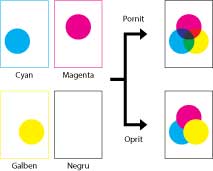
Puteţi supra-imprima informaţiile pentru dispozitiv dependent CMYK ca imprimare compuse. Toate culorile folosite pentru informaţii sunt suprapuse şi imprimate într-un singur strat astfel încât să puteţi verifica rezultatul final fără a separa culorile.
|
Oprit
Pornit |
|
|
|
Această setare este disponibilă doar pentru informaţiile care au setat atributul supra-imprimare.
Această setare nu aplică supra-imprimarea petelor de culoare.
Dacă altă setare decât <Niciuna> este selectată pentru <Profil simulare CMYK> supra-imprimarea nu este aplicată. (Citiţi Profil simulare CMYK.)
|
<Meniu> <Setări imprimantă> <PS> <Supraimprimare compozit> <Oprit> sau <Pornit>
<Setări imprimantă> <PS> <Supraimprimare compozit> <Oprit> sau <Pornit>Ajustare avansată
Selectaţi cum să fie ajustate contururile crestate ale textelor şi graficelor. <Ajustare 2> aplică un efect mai puternic de ajustare decât <Ajustare 1>. Puteţi aplica setarea separat pentru text şi grafice.
|
Ajustare avansată
Oprit
Ajustare 1
Ajustare 2
Aplicare la grafică
Oprit
Pornit
Aplicare la text
Oprit
Pornit
|
|
|
|
Această setare vă permite să aplicaţi ajustarea graficelor şi textelor. Ajustarea nu se aplică imaginilor.
|
|
|
|
<Aplicare la grafică> şi <Aplicare la text> pot fi selectate numai când <Ajustare 1> sau <Ajustare 2> sunt selectate pentru Ajustare avansată.
Setările pentru <Aplicare la grafică> şi <Aplicare la text> de pe ecran vor avea efect doar dacă [Printer Default] (Setări implicite imprimantă) este setată pentru Ajustare avansată în driverul de imprimantă.
Rezultatele Ajustării avansate pot fi diferite în funcţie de caractere şi modele grafice.
|
<Meniu> <Setări imprimantă> <PS> <Ajustare avansată> Specificaţi setarea de ajustare
<Setări imprimantă> <PS> <Ajustare avansată> Specificaţi setarea de ajustareConversie tonuri de gri
Puteţi selecta moduri de convertire a valorilor color la valori de scală de gri când imprimaţi informaţii color.
|
sRGB
NTSC RGB uniform |
|
|
|
Această secţiune descrie setările pentru a converti informaţiile color în informaţii de scală de gri.
Această setare nu este validă pentru informaţii alb-negru.
Dacă <Mod culoare> este setată la <Automat (Color/A&N)> sau la <Color>, această setare nu este validă.
|
<Meniu> <Setări imprimantă> <PS> <Conversie tonuri de gri> Specificaţi conversia la scală de gri
<Setări imprimantă> <PS> <Conversie tonuri de gri> Specificaţi conversia la scală de gri