Rezultatele de imprimare nu sunt mulţumitoare
Mizeria din interiorul aparatului poate afecta rezultatele imprimării. Mai întâi îngrijiţi şi curăţaţi aparatul.
Curăţarea aparatului
Curăţarea aparatului
Semne de murdărie apar în partea de jos a documentelor imprimate

 Folosiţi hârtia necesară?
Verificaţi hârtia care poate fi folosită şi înlocuiţi-o cu hârtia necesară.
Imprimaţi informaţii fără margini?
Această problemă apare de obicei dacă nu este setată nici o margine în driverul imprimantei. Aparatul nu poate imprima folosind o margine de 5 mm sau mai puţin pentru hârtie sau 10 mm sau mai puţin pentru plicuri. Asiguraţi-vă că aveţi margini pe toate laturile documentelor pe care le imprimaţi.
Fila [Finishing] (Finisare)  [Advanced Settings] (Setări avansate) [Expand Print Region and Print] (Extindere zonă imprimare şi imprimare) [Off] (Oprit)
[Advanced Settings] (Setări avansate) [Expand Print Region and Print] (Extindere zonă imprimare şi imprimare) [Off] (Oprit)Pe materialele imprimate apar linii, dungi sau pete de toner

Folosiţi hârtia necesară?
Verificaţi hârtia care poate fi folosită şi înlocuiţi-o cu hârtia necesară.
Apar zone de culoare şterse/dungi albe

Geamul antipraf este curat?
Acest simptom apare dacă geamul antipraf nu este curat. Curăţaţi geamul antipraf.
Zona de scanare este curată?
Verificaţi dacă <Eliminare dungi din zona de scanare originală> este setată la <Pornit>.
Dacă setarea <Eliminare dungi din zona de scanare originală> la <Pornit> nu rezolvă problema, curăţaţi platanul din sticlă.
Densitatea de imprimare este redusă (estompată/inegală/ştearsă)

Setările specificate sunt adecvate pentru original?
Dacă densitatea originală este redusă, specificaţi o densitate mai mare a copiei.
Verificaţi originalul şi copia după ce specificaţi un tip adecvat pentru original.
Când imprimaţi, ajustaţi [Brightness] (Luminozitate) şi [Contrast] pentru [Color Settings] (Setări culoare).
Fila [Quality] (Calitate) Bifaţi caseta de selectare [Manual Color Settings] (Setări manuale culoare) Faceţi clic pe [Color Settings] (Setări culoare) Reglaţi setările de culoare după cum este necesar [OK] [OK]
Fila [Quality] (Calitate)
Bifaţi caseta de selectare [Manual Color Settings] (Setări manuale culoare) Faceţi clic pe [Color Settings] (Setări culoare) Reglaţi setările de culoare după cum este necesar [OK] [OK]Folosiţi hârtia necesară?
Verificaţi hârtia care poate fi folosită şi înlocuiţi-o cu hârtia necesară. De asemenea, specificaţi corect setările pentru dimensiunea şi tipul hârtiei.
Aţi încălzit camera rapid folosind, de exemplu, aerul condiţionat?
Acest lucru se poate întâmpla dacă în aparat se formează condens. Utilajul trebuie să fie curăţat prin metode speciale.
Aţi imprimat imagini cu porţiuni mari, colorate?
Dacă setaţi <Mod de reglaj imagine umplere zonă> la <Mod 2> poate rezolva problema.
O parte a paginii nu este imprimată

Imprimaţi informaţii fără margini?
Această problemă apare de obicei dacă nu este setată nici o margine în driverul imprimantei. Aparatul nu poate imprima folosind o margine de 5 mm sau mai puţin pentru hârtie sau 10 mm sau mai puţin pentru plicuri. Asiguraţi-vă că aveţi margini pe toate laturile documentelor pe care le imprimaţi.
Fila [Finishing] (Finisare) [Advanced Settings] (Setări avansate) [Expand Print Region and Print] (Extindere zonă imprimare şi imprimare) [Off] (Oprit)
[Advanced Settings] (Setări avansate) [Expand Print Region and Print] (Extindere zonă imprimare şi imprimare) [Off] (Oprit)Textul imprimat este în general estompat, apar zone colorate
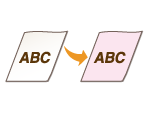
Copiaţi un original cu fundal color sau murdar sau un original ca, de exemplu, un ziar, în care imprimarea de pe verso este vizibilă prin hârtie?
Verificaţi originalul şi ajustaţi corect densitatea şi fundalul.
La imprimarea color apare o imagine fantomă

Folosiţi <Reglare automată a gradaţiei>?
Utilizarea setărilor <Reglare completă (Hârtie simplă 1/2)>, <Reglare completă (Hârtie simplă 3)> sau <Reglare completă (Hârtie grea)> în <Reglare automată a gradaţiei> poate rezolva problema.
Este posibil să utilizaţi prea mult toner.
Setarea <Reglare volum toner folosit pentru tipărire color> la <Nivel 2> poate rezolva problema.
Culorile sunt imprimate în poziţii necorespunzătoare/textul este estompat

Aţi efectuat <Corectare eroare culori imprimat>?
Acest lucru se poate întâmpla dacă se imprimă culorile în poziţii necorespunzătoare. Efectuaţi <Corectare eroare culori imprimat>.