Corectarea gradaţiei
Gradaţia se referă la nuanţele de culoare la trecerea de la întunecat la luminos. Cu cât sunt mai multe nuanţe în gradaţia culorilor care sunt imprimate, cu atât va arăta mai natural documentul imprimat. Dacă reproducerea culorilor este slabă şi densitatea şi luminozitatea documentelor imprimate diferă de cele originale, realizaţi ajustarea automată necesară. Înainte de ajustarea gradaţiei, verificaţi nivelul de toner disponibil. Ajustările gradaţiei necesită o cantitate semnificativă de toner (Verificarea nivelului de toner). Sunt trei tipuri de ajustări: Reglajul complet, Reglaj rapid şi Ajustarea imaginii de copiere.
|
Mai puţine nuanţe în gradaţii
 |
|
Mai multe nuanţe în gradaţii
 |
 |
|
Este posibil ca ajustările să nu fie realizate eficient dacă nu este suficient toner.
|
Reglajul complet
Această ajustare optimizează capacitatea de reproducere pentru documentele imprimate color. Când aparatul realizează ajustarea completă, obţine informaţii pentru a optimiza capacitatea de reproducere a culorilor. Aparatul menţine această informaţie până data viitoare când realizaţi din ajustarea. Pentru ajustarea completă, o imagine pentru ajustare va fi imprimată şi scanată de două ori. Nu puteţi realiza această ajustare în timp ce realizaţi anumite funcţii, inclusiv scanare şi imprimare.
|
|
|
Acest aparat reglează tonerul şi viteza de imprimare în funcţie de tipul hârtiei. Pentru reglaje eficiente, selectaţi tipul de hârtie corect.
|
1
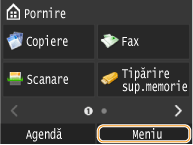
Atingeţi <Meniu>.
2
Atingeţi <Reglare/Întreţinere>.
3
Atingeţi <Reglare automată a gradaţiei>  <Reglare completă (Hârtie simplă 1/2)>, <Reglare completă (Hârtie simplă 3)> sau <Reglare completă (Hârtie grea)>.
<Reglare completă (Hârtie simplă 1/2)>, <Reglare completă (Hârtie simplă 3)> sau <Reglare completă (Hârtie grea)>.4
Verificaţi dacă formatul şi tipul de hârtie afişate pe ecran sunt încărcate în aparat şi atingeţi <OK>.

5
Confirmaţi procedura şi atingeţi <Start>.
Ajustarea începe. În câteva minute este imprimată o imagine pentru ajustare.

6
Deschideţi alimentatorul după ce dispare ecranul care este afişat în timpul imprimării.
7
Aşezaţi imaginea pentru ajustare pe platanul din sticlă cu faţa imprimată în jos.
 |
|
* Poziţionaţi pagina de test cu faţa în jos pe platanul de sticlă, cu benzile negre de-a lungul marginii interioare a platanului de sticlă.
|
8
Închideţi alimentatorul cu atenţie.
9
Apăsaţi  .
.
.Imaginea pentru ajustare este scanată şi începe procesul de ajustare. În aproximativ 10 de secunde este imprimată imaginea pentru ajustare.

10
Deschideţi alimentatorul, scoateţi prima imagine pentru ajustare şi apoi puneţi a doua imagine pentru ajustare pe platanul din sticlă cu faţa imprimată în jos.
|
|
|
* Poziţionaţi pagina de test cu faţa în jos pe platanul de sticlă, cu benzile negre de-a lungul marginii interioare a platanului de sticlă
|
11
Închideţi alimentatorul cu atenţie.
12
Apăsaţi .
.Imaginea pentru ajustare este scanată şi începe procesul de ajustare. În câteva minute, ajustarea se finalizează.

13
Deschideţi alimentatorul şi luaţi a doua imagine pentru ajustare.
14
Închideţi alimentatorul cu atenţie.
|
|
Dacă se afişează mesajul <Corecţia a eşuat.>Aţi încărcat hârtia indicată în ecranul de la pasul 4 în sertarul pentru hârtie?
Aţi aşezat imaginea pentru ajustare cu faţa imprimată în jos, cu dunga neagră către partea din spate a aparatului?
A avut loc un blocaj de hârtie?
Este suficient nivelul de toner solicitat pentru corectare?
|
Reglaj rapid
Această ajustare menţine statutul optimizat care a fost obţinut de <Reglare completă>. Nu puteţi realiza această ajustare în timp ce realizaţi anumite funcţii, inclusiv scanare şi imprimare. Dacă rezultatul ajustării nu este mulţumitor, efectuaţi <Reglare completă>. Această ajustarea va fi făcută în mod automat după ce înlocuiţi un cartuş de toner.
1
Atingeţi <Meniu>.
2
Atingeţi <Reglare/Întreţinere>.
3
Atingeţi <Reglare automată a gradaţiei> <Ajustare rapidă>.
<Ajustare rapidă>.4
Atingeţi <Start>.
Ajustarea începe. În câteva minute, ajustarea se finalizează.

|
|
|
Puteţi seta ca aparatul să realizeze această ajustare în mod automat după ce aparatul este pornit.
|
Ajustarea imaginii de copiere
Această ajustare îmbunătăţeşte rezultatul copiilor şi imprimărilor de pe un dispozitiv de memorie USB. Pentru corectarea imaginilor copiate, o imagine pentru ajustare va fi imprimată şi scanată. Nu puteţi realiza această ajustare în timp ce realizaţi anumite funcţii, inclusiv scanare şi imprimare.
1
Atingeţi <Meniu>.
2
Atingeţi <Reglare/Întreţinere>.
3
Atingeţi <Reglare automată a gradaţiei> <Reglare imagine copie>.
<Reglare imagine copie>.4
Verificaţi dacă formatul şi tipul de hârtie afişate pe ecran sunt încărcate în aparat şi atingeţi <OK>.

5
Confirmaţi procedura şi atingeţi <Start>.
Ajustarea începe. În câteva minute este imprimată o imagine pentru ajustare.

6
Deschideţi alimentatorul după ce dispare ecranul care este afişat în timpul imprimării.
7
Aşezaţi imaginea pentru ajustare pe platanul din sticlă cu faţa imprimată în jos.
|
|
|
* Poziţionaţi pagina de test cu faţa în jos pe platanul de sticlă, cu benzile negre de-a lungul marginii interioare a platanului de sticlă
|
8
Închideţi alimentatorul cu atenţie.
9
Apăsaţi .
.Imaginea pentru ajustare este scanată şi începe procesul de ajustare. În câteva minute, ajustarea se finalizează.

10
Deschideţi alimentatorul şi luaţi imaginea pentru ajustare.
11
Închideţi alimentatorul cu atenţie.
|
|
Dacă se afişează mesajul <Corecţia a eşuat.>Aţi încărcat hârtia indicată în ecranul de la pasul 4 în sertarul pentru hârtie?
Aţi aşezat imaginea pentru ajustare cu faţa imprimată în jos, cu dunga neagră către partea din spate a aparatului?
A avut loc un blocaj de hârtie?
Este suficient nivelul de toner solicitat pentru corectare?
|