Установка загруженного драйвера MF (сетевое соединение)
Здесь приводится описание процедуры установки новейшей версии драйвера MF с использованием программы установки, загруженной с веб-сайта. В ходе ее выполняется автоматический поиск устройств в сети и производится установка драйвера MF.
Выполните установку с использованием этой процедуры, если драйвер MF на прилагаемом диске DVD-ROM несовместим с операционной системой используемого компьютера.
Предварительные условия
Проверьте, удовлетворяются ли следующие условия. Выполните подготовительные действия.
Сетевая среда TCP/IP
Если вы не знаете, какую сетевую среду используете, выясните это у сетевого администратора.
Устройство должно находиться в той же подсети, что и используемый компьютер.
Запуская компьютер, войдите в систему в качестве члена группы Администраторы.
Отображение экрана [Рабочий стол] (при использовании Windows 8/8.1/Server 2012/Server 2012 R2)
Процедуры
1.
Дважды щелкните загруженную программу установки → нажмите [Далее].
2.
Прочитайте лицензионное соглашение → нажмите кнопку [Да].
3.
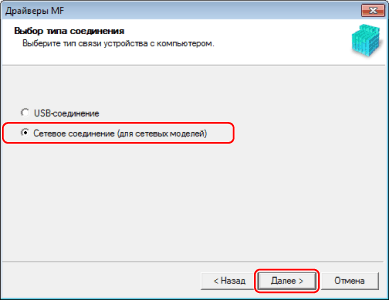
Если открывается следующий экран, выберите [Сетевое соединение (для сетевых моделей)] → нажмите [Далее].
4.
Выберите используемое устройство → нажмите [Далее].
 ПРИМЕЧАНИЕ
Если устройство не отображается в списке [Список устройств], проверьте состояние соединения между компьютером и устройством, а также настройки IP-адреса и нажмите кнопку [Обновить список устройств]. Если устройство по-прежнему не отображается, нажмите кнопку [Поиск по IP-адресу] → введите IP-адрес устройства → нажмите [ОК]. Способ проверки IP-адреса см. в руководстве по устройству.
5.
Выберите драйвер, который требуется установить, → нажмите кнопку [Далее] → задайте требуемую настройку.
Если после выбора драйвера принтера на экране [Выбор драйвера] отображается список драйверов в соответствии с языком описания страниц, выберите драйвер, который собираетесь использовать.
Если требуется использовать сервер печати, выберите следующее.
Выберите экран [Выбор драйвера] > [Canon Driver Information Assist Service] (при получении информации об устройстве).
Выберите экран [Подтверждение параметров] > [Использовать в качестве принтера с общим доступом] или [Использовать как общий факс] (если компьютер, на который производится установка, требуется использовать в качестве сервера печати).
6.
Проверьте настройки → нажмите [Запуск].
7.
Задание принтера по умолчанию и выполнение пробной печати.
В случае задания в качестве принтера по умолчанию: выберите драйвер → нажмите [Далее]
В случае выполнения пробной печати: установите флажок драйвера
8.
Щелкните [Выход].
В случае правильной установки в местах, показанных рядом, отображается значок драйвера MF. Если значок не отображается, удалите драйвер MF и повторно выполните его установку.
Для драйвера принтера или драйвера факса:
При использовании Windows 10:
[Параметры] > [Устройства] > [Принтеры и сканеры] > [Принтеры]
При использовании версии, отличной от Windows 10:
Windows Панель управления > [Устройства и принтеры], [Принтеры] или [Принтеры и факсы].
Для драйвера сканера:
Windows Панель управления > [Сканеры и камеры].