Подготовка к установке и меры предосторожности
Здесь приводятся сведения о подготовке к правильной установке драйвера MF и программного обеспечения, а также о мерах предосторожности при выполнении установки.
Подготовка к установке
Прежде чем устанавливать драйвер MF и MF Scan Utility, выполните следующие операции.
Настройки устройства
Настройте следующие элементы в меню [Настройки управления системой] > [Выбор PDL (Plug and Play)] устройства.
Способ соединения с устройством (сетевое или USB)
Язык описания страниц (UFRII LT, UFRII LT (V4), PCL6, PS или FAX)*
*FAX может использоваться только при подключении устройства через сеть. В зависимости от устройства некоторые драйверы не поддерживаются.
Подробнее о меню настроек см. в руководстве по устройству.
Получение программы установки
Программу установки можно получить любым из следующих путей.
Загрузка с веб-сайта (http://www.canon.com/) (32-битная или 64-битная версия)
Прилагаемый диск DVD-ROM
В некоторых случаях программа установки может быть предоставлена на диске CD-ROM. В случае использования диска CD-ROM в пояснениях, приводимых в руководстве, вместо DVD-ROM следует читать CD-ROM.
В некоторых случаях программа установки может быть предоставлена на диске CD-ROM. В случае использования диска CD-ROM в пояснениях, приводимых в руководстве, вместо DVD-ROM следует читать CD-ROM.
Ознакомившись с кратким обзором процедуры установки, выберите наиболее подходящий способ установки.
Меры предосторожности при выполнении установки
Выполняя установку, обращайте внимание на следующее.
Если открывается диалоговое окно [Контроль учетных записей пользователей], выполните следующее действие.
Если вход в систему выполнен с учетной записью администратора: нажмите кнопку [Разрешить] или [Продолжить].
Если вход в систему выполнен с учетной записью обычного пользователя: введите пароль учетной записи администратора → нажмите кнопку [OK].
При наличии одного из следующих условий установка драйвера MF может оказаться невыполнимой. В таком случае выполните установку драйвера MF, войдя в систему в качестве локального пользователя, принадлежащего к группе с правами администратора.
Среда, в которой невозможен обмен данными между контроллером доменов и клиентской операционной системой.
Вход в систему клиентского компьютера в качестве пользователя домена, принадлежащего к группе с правами администратора.
Проверьте состояние учетной записи пользователя, под которой осуществлен вход в систему, в меню [Управление компьютером] > [Локальные пользователи и группы] > [Группы].
Если открывается диалоговое окно [Безопасность Windows], нажмите кнопку [Все равно установить этот драйвер].
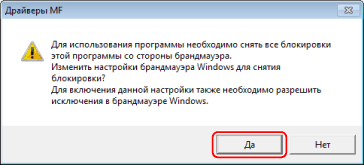
Если во время установки открывается следующее диалоговое окно, выберите [Да]. Блокировка брандмауэром Windows снята, и установку можно продолжить.
Если установить программное обеспечение не удается, повторите попытку установки, закрыв все прочие приложения. В случае неудачи временно удалите программное обеспечение, перезагрузите компьютер и повторите попытку установки.
Если программное обеспечение невозможно использовать после обновления операционной системы, удалите, а затем снова установите его.
Если во время работы программы MF Scan Utility установлено другое программное обеспечение, оно не регистрируется в программе MF Scan Utility автоматически. В этом случае регистрируйте вновь устанавливаемое программное обеспечение в программе MF Scan Utility вручную.
При установке драйвера MF устанавливается также программа Product Extended Survey Program. Product Extended Survey Program — это программа, которая ежемесячно в течение десяти лет автоматически отправляет в компанию Canon информацию, касающуюся состояние использования устройства. Однако персональные данные и иная информация, помимо указанной выше, не отправляется. Кроме того, можно в любой момент отключить автоматическую отправку информации или удалить эту программу. Если требуется отключить автоматическую отправку, войдите в систему под учетной записью администратора, откройте [Программы и компоненты] или [Установка и удаление программ] → выберите [Canon Laser Printer/Scanner/Fax Extended Survey Program] → нажмите [Изменить] и выполните настройку в Windows.