[Выборочная установка] с диска DVD-ROM (соединение USB)
Здесь приводится описание процедуры установки для устройства, соединенного через USB, способом [Выборочная установка] с прилагаемого диска DVD-ROM.
Выполняя эту процедуру, можно указать, какое программное обеспечение и какие руководства требуется установить.
Предварительные условия
Проверьте, удовлетворяются ли следующие условия. Выполните подготовительные действия.
Запуская компьютер, войдите в систему в качестве члена группы Администраторы.
Отображение экрана [Рабочий стол] (при использовании Windows 8/8.1/Server 2012/Server 2012 R2)
Не подключен кабель USB
Подключите кабель USB в соответствии с указаниями на экране. Если установка выполнялась при подключенном кабеле USB, отсоедините кабель USB и повторите установку. Кабель USB не входит в комплект данного изделия. Подготовьте его отдельно.
Процедуры
1.
Выключите устройство.
2.
Установите DVD-ROM в компьютер → нажмите кнопку [Выборочная установка].
Если меню DVD-ROM не отображается, нажмите кнопку "Открыть подробные сведения".
Выполняя следующую процедуру, запустите программу установки. В качестве имени устройства чтения дисков DVD-ROM введите "D:".
Для Windows 10:
Введите "D:\MInst.exe" в поле [Поиск в интернете и в Windows] → нажмите на клавиатуре клавишу [ENTER].
Для Windows Vista/7/Server 2008/Server 2008 R2:
[ ] (Пуск) > введите "D:\MInst.exe" в поле [Найти программы и файлы] или [Начать поиск] → нажмите на клавиатуре клавишу [ENTER].
] (Пуск) > введите "D:\MInst.exe" в поле [Найти программы и файлы] или [Начать поиск] → нажмите на клавиатуре клавишу [ENTER].Для Windows 8/Server 2012:
Щелкните правой кнопкой мыши в нижнем левом углу экрана → [Выполнить] > введите "D:\MInst.exe" → нажмите [OK].
Для Windows 8.1/Server 2012 R2:
Щелкните правой кнопкой мыши экран [Пуск] → [Выполнить] > введите "D:\MInst.exe" → нажмите [OK].
Для Windows Server 2003/Server 2003 R2:
[] (Пуск) > [Выполнить] > введите "D:\MInst.exe" → нажмите [OK].
] (Пуск) > [Выполнить] > введите "D:\MInst.exe" → нажмите [OK]. Если отображается [Автозапуск]:
Щелкните [Запуск MInst.exe].
3.
Если открывается экран [Выбор типа соединения], выберите [USB-соединение] → нажмите [Далее].
4.
Выберите программное обеспечение, которое требуется установить, → нажмите [Установить].
5.
Прочитайте лицензионное соглашение → нажмите кнопку [Да].
6.
Нажмите [Далее].
7.
Если появится следующий экран, подключите устройство к компьютеру при помощи кабеля USB → включите устройство.
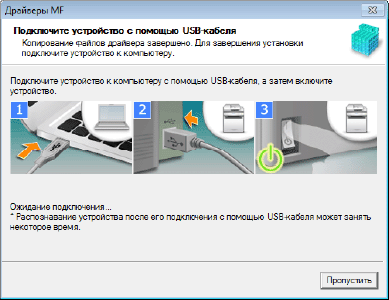
Если не удалось проверить соединение между устройством и компьютером, нажмите кнопку "Открыть подробные сведения".
Если отображается следующий экран, выключите устройство, затем снова подключите кабель USB и снова включите устройство.
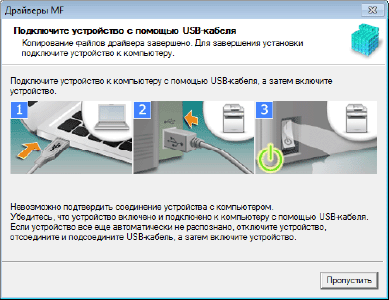
8.
Щелкните [Выход].
9.
Если выбрана программа MF Scan Utility, ознакомьтесь с указаниями на экране → нажмите [Далее], если требуется продолжить установку.
10.
Установите программное обеспечение, следуя указаниям на экране, → нажмите [Далее].
11.
Извлеките DVD-ROM, выберите [Перезагрузите компьютер сейчас (рекомендуется)] и нажмите кнопку [Перезагрузка].
В случае правильной установки в местах, показанных рядом, отображается значок драйвера MF или программного обеспечения. Если значок не отображается, удалите драйвер MF или программное обеспечение и повторно выполните установку.
Для драйвера принтера или драйвера факса:
При использовании Windows 10:
[Параметры] > [Устройства] > [Принтеры и сканеры] > [Принтеры]
При использовании версии, отличной от Windows 10:
Windows Панель управления > [Устройства и принтеры], [Принтеры] или [Принтеры и факсы].
Для драйвера сканера:
Windows Панель управления > [Сканеры и камеры].
Для MF Scan Utility:
При использовании Windows 10:
Меню Пуск > список приложений
При использовании Windows 8/8.1:
Щелкните [ ] в нижнем левом углу экрана [Пуск] → экран [Приложения] > папку [Canon] > папку [MF Scan Utility]
] в нижнем левом углу экрана [Пуск] → экран [Приложения] > папку [Canon] > папку [MF Scan Utility]При использовании Windows Vista/7:
[] (Пуск) или меню [Пуск] > папка [Canon] > папка [MF Scan Utility]
] (Пуск) или меню [Пуск] > папка [Canon] > папка [MF Scan Utility]Для прочего программного обеспечения или электронных руководств:
Панель задач или экран [Рабочий стол]