Настройка начального экрана
Для удобства пользования можно изменить расположение кнопок, отображающихся на начальном экране. Также можно добавлять/удалять кнопки.
Добавление кнопок
Можно добавить часто используемые настойки, зарегистрированные для <Копирование>, <Факс>, а также <Сканирование> в качестве кнопок действия на начальном экране.
 |
|
Можно зарегистрировать до 12 часто используемых настроек.
|
Добавление кнопок из <Копирование> и <Факс>
При регистрации часто используемых настроек с помощью <Копирование>, <Факс>, можно зарегистрировать кнопки действия для начального экрана. Выберите кнопки действия на начальном экране для отображения настроек одним действием.
|
1
|
Нажмите <Копирование> или <Факс>.
 |
|
2
|
Выберите <Часто используемые параметры>
 <Регистр/Правка>. <Регистр/Правка>.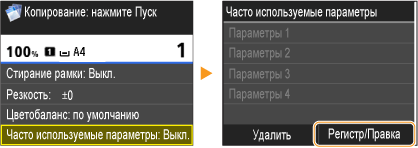 |
|
3
|
Выберите настройки, подлежащие регистрации.
 |
|
4
|
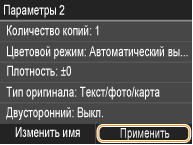
Укажите настройки и выберите <Применить>.
 |
|
5
|
Выберите <Да>
<Да>.При выборе зарегистрированных настроек в шаге 2 отображается экран подтверждения перезаписи настроек.
 |
|
6
|
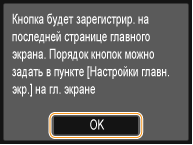
Нажмите <OK>.
Кнопка добавляется после расположения всех кнопок на начальном экране.
 |
|
|
|
Если начальный экран заполнен, и новые настройки зарегистрировать нельзя, удалите пробелы с помощью <Настройки главн. экр.> на начальном экране или удалите зарегистрированные кнопки. Удаление кнопок
|
Добавление кнопок из <Сканирование>
При регистрации часто используемых настроек с помощью <Сканирование>, можно зарегистрировать кнопки действия для начального экрана. Выберите кнопки действия на начальном экране для отображения настроек одним действием.
Регистрация часто используемых настроек сканирования (электронная почта/общая папка/файловый сервер)
|
|
|
Часто используемые настройки для <Сканирование> можно зарегистрировать только для электронной почты, общих папок и файловых серверов. Добавление кнопок из <Настройки главн. экр.>
|
|
1
|
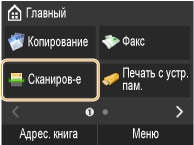
Нажмите <Сканирование>.
 |
|
2
|
Нажмите <Электронная почта> или <Файл>.
|
|
3
|
Укажите адресата.
Отправка документов по электронной почте непосредственно с аппарата Сохранение документов в общей папке/файловом сервере
 |
|
4
|
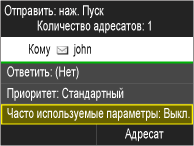
Нажмите <Часто используемые параметры>.
 |
|
5
|
Выберите <Регистрация>
<OK>.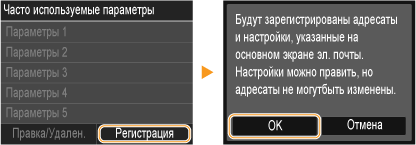 |
|
6
|
Выберите настройки, подлежащие регистрации.
 |
|
7
|
Укажите настройки и выберите <Применить>.
 |
|
8
|
Нажмите <Да>.
При выборе зарегистрированных настроек в шаге 6 отображается экран подтверждения перезаписи настроек.
 |
|
9
|
Нажмите <OK>.
Кнопка добавляется после расположения всех кнопок на начальном экране.
 |
|
|
|
Если начальный экран заполнен, и новые настройки зарегистрировать нельзя, удалите пробелы с помощью <Настройки главн. экр.> на начальном экране или удалите зарегистрированные кнопки. Удаление кнопок
|
Добавление кнопок из <Настройки главн. экр.>
Можно использовать <Настройки главн. экр.> на начальном экране для регистрации нескольких часто используемых настроек для <Копирование>, <Факс>, а также <Сканирование> одновременно.
|
1
|
Нажмите <Настройки главн. экр.>.
При появлении экрана входа в систему введите верный идентификатор и PIN-код, используя цифровые клавиши, и нажмите
 . Вход в систему аппарата . Вход в систему аппарата  Также можно использовать <Меню>
<Настройки> <Настройки отображения> <Настройки отображения кнопки главного экрана>. |
|
2
|
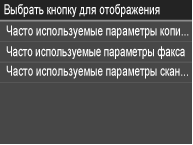
Нажмите <Выбрать кнопку для отображения>.
 |
|
3
|
Выберите часто используемые настройки в Копирование/Факс/Сканирование.
Необходимо зарегистрировать часто используемые настройки для копирования, сканирования и факса. Регистрация часто используемых настроек сканирования (электронная почта/общая папка/файловый сервер)
 |
|
4
|
Отметьте флажком отображение всех настроек на начальном экране, затем выберите <Применить>.
Снимите все флажки для отмены отображения зарегистрированных настроек. Удаление кнопок
 |
|
5
|
Нажмите <OK>.
Кнопка добавляется после расположения всех кнопок на начальном экране.
 |
|
|
|
Если начальный экран заполнен, и новые настройки зарегистрировать нельзя, удалите пробелы с помощью <Настройки главн. экр.> на начальном экране или удалите зарегистрированные кнопки. Удаление кнопок
|
Удаление кнопок
Можно отменить отображение часто используемых настроек для <Копирование>, <Факс>, или <Сканирование> на начальном экране, если они более не используются часто.
|
|
|
При удалении самой часто используемой настройки, зарегистрированной для отображение на начальном экране для <Копирование>, <Факс>, или <Сканирование>, соответствующая кнопка на начальном экране также будет удалена.
|
|
1
|
Нажмите <Настройки главн. экр.>.
При появлении экрана входа в систему введите верный идентификатор и PIN-код, используя цифровые клавиши, и нажмите
. Вход в систему аппаратаТакже можно использовать с помощью <Меню>
<Настройки> <Настройки отображения> <Настройки отображения кнопки главного экрана>. |
|
2
|
Нажмите <Выбрать кнопку для отображения>.
|
|
3
|
Выберите часто используемые настройки в Копирование/Факс/Сканирование.
|
|
4
|
Снимите флажки для всех настроек для отмены их отображения на начальном экране, затем выберите <Применить>.
 |
|
5
|
Нажмите <OK>.
Указанная кнопка удалена, появилось свободное место.
 |
|
|
|
Свободное место появляется там, где находилась удаленная кнопка, а остальные кнопки после этого остаются на своих местах. Выберите <Настройки главн. экр.>
<Вставить и удалить пустое> для удаления пробелов. Выберите свободное место, а затем <Удалить> для удаления свободного места и сдвига остальных кнопок. |
Изменение расположения кнопок
Можно изменить место отображения кнопок на начальном экране и страницу согласно пользовательским требованиям.
|
1
|
Нажмите <Настройки главн. экр.>.
При появлении экрана входа в систему введите верный идентификатор и PIN-код, используя цифровые клавиши, и нажмите
. Вход в систему аппаратаТакже можно использовать с помощью <Меню>
<Настройки> <Настройки отображения> <Настройки отображения кнопки главного экрана>. |
|
2
|
Нажмите <Задать порядок отображения>.
 |
|
3
|
Измените отображающуюся страницу на необходимую и выберите кнопку для перемещения.
Выбранная кнопка подсвечивается.
 |
|
4
|
Выберите <Предыдущ.>/<Далее> для перемещения кнопки до ее отображения на требуемом месте.
Продолжительное прикосновение <Предыдущ.>/<Далее> продолжительно перемещает кнопки вперед или назад.
 После выбора кнопки перелистывание экрана или использование
 / / для изменения страницы отменяет выбор кнопки. для изменения страницы отменяет выбор кнопки. |
|
5
|
Нажмите <Применить>.
Расположение кнопки подтверждено.
 |
|
|
Добавление пустых кнопокВставка пустого места на текущее положение кнопки перемещает кнопку назад на одну позицию. Выберите <Настройки главн. экр.>
<Вставить и удалить пустое> для вставки пробелов. Выберите кнопку для перемещения, затем <Вставить> для вставки пробела на текущее место кнопки и ее перемещения назад на одну позицию. |
 |
|
При удалении или переименовании часто используемых настроек с удаленного ИП, выбор кнопки, оставшейся на начальном экране, не отобразит настройки. При необходимости отмените отображение кнопки на начальном экране, затем зарегистрируйте ее под новым именем.
|