
Настройка папки общего доступа
Стандартная технология Windows SMB/CIFS используется для отправки файлов в общие папки. SMB/CIFS представляет собой протокол для общего доступа к ресурсам (например, файлы и принтеры) для нескольких устройств в сети (Настройка SMB).
|
|
|
Можно зарегистрировать общую папку для адресной книги, указав ее в качестве адресата для сканирования в (Регистрация адресной книги с помощью Удаленного ИП).
|
Windows Server 2003/Server 2003 R2/Server 2008/Vista/7/Server 2008 R2/8/8.1/Server 2012/Server 2012 R2
При настройке сервера рекомендуется проконсультироваться у администратора используемой сети.
Количество пользователей или клиентов, способных получить доступ к серверу Windows Server 2003/Server 2003 R2/Server 2008/Vista/7/Server 2008 R2/8/8.1/Server 2012/Server 2012 R2 ограничено. При достижении максимального количества пользователей или клиентов отправка на сервер Windows Server 2003/Server 2003 R2/Server 2008/Vista/7/Server 2008 R2/8/8.1/Server 2012/Server 2012 R2 невозможна.
В следующих процедурах используются элементы, отображаемые на экранах для Windows Vista/8. В зависимости от среды, отображаемые на экране элементы могут отличаться.
Количество пользователей или клиентов, способных получить доступ к серверу Windows Server 2003/Server 2003 R2/Server 2008/Vista/7/Server 2008 R2/8/8.1/Server 2012/Server 2012 R2 ограничено. При достижении максимального количества пользователей или клиентов отправка на сервер Windows Server 2003/Server 2003 R2/Server 2008/Vista/7/Server 2008 R2/8/8.1/Server 2012/Server 2012 R2 невозможна.
В следующих процедурах используются элементы, отображаемые на экранах для Windows Vista/8. В зависимости от среды, отображаемые на экране элементы могут отличаться.
1
Войдите в систему Windows как пользователь с правами администратора.
2
Перейдите в окно настроек подключения сети.
Windows Server 2003: В меню [Start] (Пуск) выберите [Control Panel] (Панель управления) - [Network Connections] (Сетевые подключения).
Windows Vista/Server 2008: В меню [Start] (Пуск) щелкните правой кнопкой мыши [Network] (Сеть),  выберите [Properties] (Свойства), щелкните [Manage network connections] (Управление сетевыми подключениями).
выберите [Properties] (Свойства), щелкните [Manage network connections] (Управление сетевыми подключениями).Windows 7/Server 2008 R2: В меню [Start] (Пуск) щелкните правой кнопкой мыши [Control Panel] (Панель управления), выберите [Network and Internet] (Сеть и Интернет), щелкните [Network and Sharing Center] (Сеть и центр общего доступа).
выберите [Network and Internet] (Сеть и Интернет), щелкните [Network and Sharing Center] (Сеть и центр общего доступа).Windows 8/8.1/Server 2012/Server 2012 R2: Поместите курсор в правый верхний (нижний) угол экрана, выберите [Settings] (Настройки) [Control Panel] (Панель управления). Выберите [Network and Internet] (Сеть и Интернет) и щелкните [Network and Sharing Center] (Центр управления сетями и общим доступом).
выберите [Settings] (Настройки) [Control Panel] (Панель управления). Выберите [Network and Internet] (Сеть и Интернет) и щелкните [Network and Sharing Center] (Центр управления сетями и общим доступом).3
Щелкните [Connections] (Подключения) имя локальной сети Щелкните [Properties] (Свойства).
Щелкните [Properties] (Свойства).При использовании Windows Server 2003/Server 2008/Vista щелкните правой кнопкой мыши значок [Local Area Connection] (Подключение по локальной сети), выберите [Properties] (Свойства).
выберите [Properties] (Свойства).При использовании Windows 7/Server 2008 R2, щелкните [Local Area Connection] (Подключение по локальной сети) [Properties] (Свойства).
[Properties] (Свойства).4
Выберите [Client for Microsoft Networks] (Клиент для сетей Microsoft), [File and Printer Sharing forMicrosoft Networks] (Служба доступа к файлам и принтерам сетей Microsoft) и [Internet Protocol (TCP/IP)] (Интернет-протокол (TCP/IP))/[Internet Protocol Version 4 (TCP/IPv4)] (Интернет-протокол Версия 4 (TCP/IPv4)).
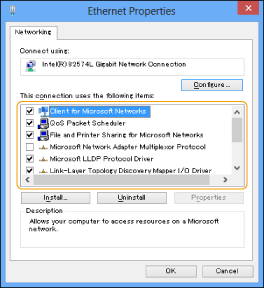
5
Дважды щелкните [Internet Protocol (TCP/IP)] (Интернет-протокол (TCP/IP))/[Internet Protocol Version 4 (TCP/IPv4)] (Интернет-протокол Версия 4 (TCP/IPv4)).
6
В диалоговом окне [Internet Protocol (TCP/IP) Properties] (Интернет-протокол (TCP/IP) Свойства)/[Internet Protocol Version 4 (TCP/IPv4) Properties] (Интернет-протокол Версия 4 (TCP/IPv4) Свойства) щелкните [Advanced] (Дополнительно) на листе [General] (Общее), щелкните вкладку [WINS].
щелкните вкладку [WINS].7
На листе [WINS] выберите [Enable NetBIOS over TCP/IP] (Разрешить NetBIOS по TCP/IP).
8
Чтобы закрыть диалоговое окно, повторно щелкните [OK].
9
В случае поступления запроса на перезагрузку компьютера, перезагрузите его.
10
Проверьте имя компьютера.
11
Задайте пользователя и пароль для обеспечения доступа к общей папке.
|
1
|
Перейдите в окно управления компьютером.
Windows Server 2003: В меню [Start] (Пуск) щелкните правой кнопкой мыши [My Computer] (Мой компьютер)
и выберите [Manage] (Управление).Windows Vista/Server 2008/7/Server 2008 R2: В меню [Start] (Пуск) щелкните правой кнопкой мыши [Computer] (Компьютер)
и выберите [Manage] (Управление).Windows 8/8.1: Щелкните правой кнопкой мыши по начальному экрану
и выберите [All apps] (Все приложения). Щелкните правой кнопкой мыши [Computer] (Компьютер) или [This PC] (Этот ПК) и выберите [Manage] (Управление).Windows Server 2012/Server 2012 R2: Поместите курсор в левый нижний угол экрана и щелкните правой кнопкой мыши
выберите [Computer Management] (Управление компьютером). |
|
2
|
Двойной щелчок по [Local Users and Groups] (Локальные пользователи и группы) для [System Tools] (Служебные программы) в окне [Computer Management] (Управление компьютером).
При использовании Windows Server 2008/Server 2008 R2, двойной щелчок по [Configuration] (Конфигурация) под [Server Manager] (Диспетчер сервера).
|
|
3
|
Щелкните правой кнопкой мыши по папке [Users] (Пользователи)
щелкните [New User] (Новый пользователь). |
|
4
|
В диалоговом окне [New User] (Новый пользователь) введите имя пользователя в [User name] (Имя пользователя)
введите пароль в [Password] (Пароль) повторите пароль в [Confirm Password] (Подтверждение пароля) щелкните [Create] (Создать).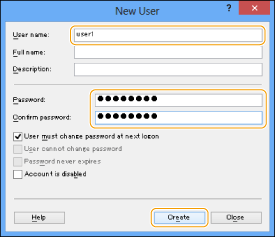 Введите имя пользователя длиной не более 20 алфавитно-цифровых символов и пароль длиной не более 32 алфавитно-цифровых символов.
Если выбран вариант [User must change password at next logon] (Требовать смену пароля при следующем входе в систему), любые добавляемые новые пользователи должны изменять свои пароли для передачи данных с аппарата. (Пароль нельзя изменить с панели управления.)
|
|
5
|
Закройте окно [Computer Management] (Управление компьютером).
 В среде Active Directory процедура настройки пользователей отличается от вышеописанной. Дополнительные сведения см. в руководстве Windows.
При ограничении доступа к компьютеру, в систему которого заходит один или более пользователей, администратором в среде Active Directory имя компьютера должно быть зарегистрировано в Active Directory. В диалоговом окне свойств учетной записи пользователя задайте имя компьютера «CANON + последние 8 знаков MAC-адреса компьютера + 00». Например, если MAC-адрес используемого компьютера «00:00:11:22:33:44», задайте «CANON1122334400».
|
12
Выберите папку для общего доступа в Windows Explorer и т.п. правой кнопкой мыши щелкните по папке выберите [Properties] (Свойства).
правой кнопкой мыши щелкните по папке выберите [Properties] (Свойства).13
Введите имя общего ресурса.
При использовании Windows Server 2003:
|
1
|
Во вкладке [Sharing] (Общий доступ) выберите [Share this folder] (Открыть общий доступ к этой папке)
введите имя общего ресурса в поле [Share name] (Имя общего ресурса). |
|
2
|
В окне [Computer Management] (Управление компьютером) щелкните правой кнопкой мыши [Computer Management (Local)] (Управление компьютером (Локальный))
выберите [Properties] (Свойства). |
При использовании Windows Vista/Server 2008/7/Server 2008
R2/8/8.1/Server 2012/Server 2012 R2:
|
1
|
На листе [Sharing] (Общий доступ) выберите [Advanced Sharing] (Расширенный доступ)
|
|
2
|
Выберите [Share this folder] (Открыть общий доступ к этой папке)
введите имя общего ресурса в поле [Share name] (Имя общего ресурса).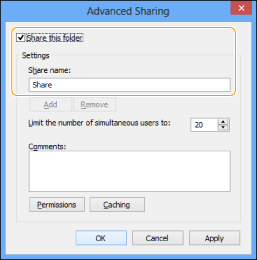 |
14
Установка разрешений.
Для создания папки общего доступа на диске формата FAT или FAT32 (если не отображается вкладка [Security] (Безопасность)):
|
1
|
Нажмите [Permissions] (Разрешения).
|
|
2
|
В появившемся диалоговом окне выберите или добавьте пользователей или группы, которым необходимо предоставить доступ к общей папке
в списке настройки разрешений доступа выберите [Allow] (Разрешить) для [Change] (Изменение) и [Read] (Чтение) щелкните [OK]. |
Для создания папки общего доступа на диске формата NTFS:
|
1
|
Щелкните на вкладке [Security] (Безопасность).
|
|
2
|
Выберите пользователей или группы, которым необходимо предоставить доступ к общей папке
щелкните [Add] (Добавить)/[Edit] (Править) в списке настройки разрешений доступа, установите [Allow] (Разрешить) для разрешения доступа [Write] (Запись) и [Read & Execute] (Чтение и выполнение) или более высокого уровня. Для данных в папке установите флажки [Allow] (Разрешить) для [Write] (Запись) и [Read] (Чтение) или выберите более высокий уровень доступа.
В среде Active Directory процедуры указания настроек безопасности для общей папки отличаются от вышеописанных. Дополнительные сведения см. в руководстве Windows.
|
|
3
|
Нажмите кнопку [OK].
|
Mac OS X 10.6
|
|
|
При изменении настроек компьютера может потребоваться разблокировать компьютер, нажав значок ключа.
|
1
Войдите в операционную систему Mac OS X в качестве администратора.
2
Задайте пользователя и пароль для отправки данных.
|
1
|
В меню Dock или apple выберите [System Preferences] (Настройки системы)
[Accounts] (Учетные записи). |
|
2
|
В окне [Accounts] (Учетные записи) введите имя пользователя, которому необходимо отправить данные с аппарата через Mac OS X
введите пароль.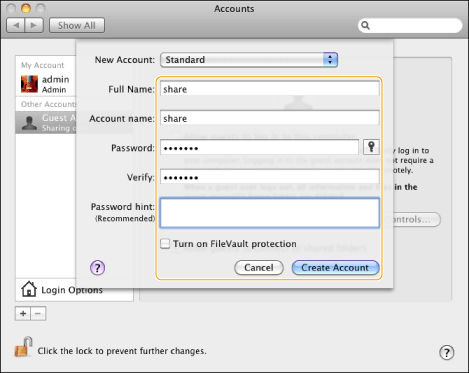 |
|
3
|
На панели инструментов щелкните [Show All] (Отображать все).
|
3
Запустите службу SMB в Mac OS X.
|
1
|
Щелкните значок [Sharing] (Общий доступ) в окне [System Preferences] (Настройки системы).
|
|
2
|
Выберите [File Sharing] (Общий доступ к файлам)
щелкните [Options] (Опции).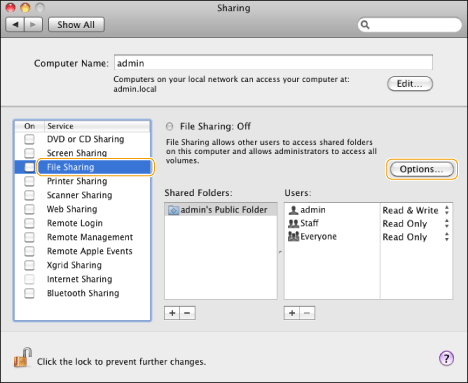 |
|
3
|
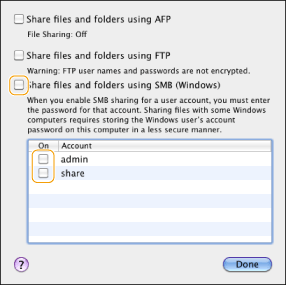
Выберите [Share files and folders using SMB (Windows)] (Открыть общий доступ к файлам и папкам посредством SMB (Windows)).
|
|
4
|
Выберите учетную запись для использования.
 |
|
5
|
Введите пароль учетной записи
щелкните [OK] [Done] (Готово). |
4
Создайте общую папку, в которую должны будут отправляться файлы.
Образец настройки:
Создайте папку с именем «Папка_SMB» (настраиваемая) в [Go] (Переход) - [Home] (Главная) - имя зарегистрированного пользователя - [Public] (Общественный) - [Drop Box].
Создайте папку с именем «Папка_SMB» (настраиваемая) в [Go] (Переход) - [Home] (Главная) - имя зарегистрированного пользователя - [Public] (Общественный) - [Drop Box].
5
Настройте разрешения на доступ для общей папки, созданной на шаге 4.
|
1
|
Выбрав общую папку щелкните [Get Info] (Получить информацию) в меню [File] (Файл).
|
|
2
|
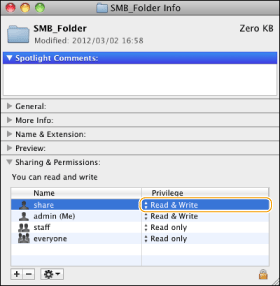
Перейдите к [Sharing & Permissions] (Общий доступ и разрешения).
|
|
3
|
Разрешите чтение/запись для [Privilege] (Право доступа).
 |
Samba (UNIX/Linux)
Поддерживается Samba 2.2.8a или более поздняя версия.
В некоторых средах для использования компонента Samba может потребоваться расширенная настройка. За подробностями обратитесь к администратору используемой сети.
В некоторых средах для использования компонента Samba может потребоваться расширенная настройка. За подробностями обратитесь к администратору используемой сети.
1
Укажите пользователей, имеющих доступ к общей папке Samba, и их пароли.
Зайдите в рабочую станцию как привилегированный пользователь задайте имя пользователя и пароль.
задайте имя пользователя и пароль.Введите имя пользователя и пароль, не более 32 алфавитно-цифровых символов.
|
|
|
При использовании Windows Vista во время выполнения данной процедуры может появиться диалоговое окно. В этом случае введите имя пользователя и пароль. Дополнительная информация приводится в руководствах, прилагаемых к операционной системе.
|