Špecifikácia miest určenia v serveri LDAP (fax)
 |
|
Ak je vo vašej kancelárii nainštalovaný server LDAP, môžete použiť miesta určenia uložené na serveri. Ak chcete špecifikovať miesta určenia, pristúpte cez stroj k serveru LDAP a potom vyhľadajte miesto určenia.
|
 |
|
Najprv musíte špecifikovať nastavenia na pripojenie k serveru LDAP.
|
1
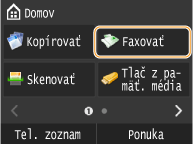
Poklepte na <Faxovať>.
2
Poklepte na <Miesto určenia>  <Špecifikovať zo servera LDAP>.
<Špecifikovať zo servera LDAP>.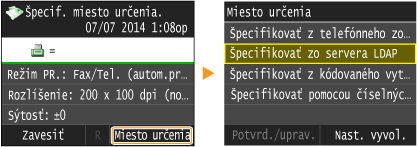
3
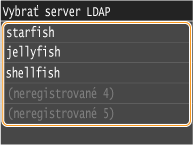
Poklepte na server LDAP, ktorý používate.
4
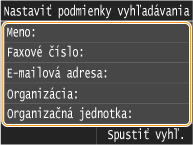
Poklepte na podmienky vyhľadávania.
Ako podmienky pre vyhľadanie miest určenia sú k dispozícii mená osôb, faxové čísla, e-mailové adresy, názvy organizácií a názvy oddelení. Naraz môžete špecifikovať viacero podmienok vyhľadávania.
5
Špecifikujte pomocou číselných tlačidiel podmienky vyhľadávania a poklepte na <Použiť>.
Keď je v kroku 4 vybratá voľba <Meno>, zobrazí sa ako príklad nasledujúce okno na vyhľadanie podľa mena osoby.
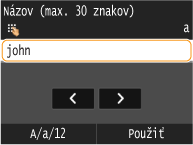
Poklepaním na <A/a/12> prepnete vstupné režimy (okrem vyhľadania pomocou faxového čísla).
Ak chcete špecifikovať viacero podmienok vyhľadávania, opakujte kroky 4 a 5.
6
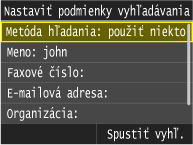
Poklepte na <Metóda hľadania>.
7
Poklepte na spôsob vyhľadávania.
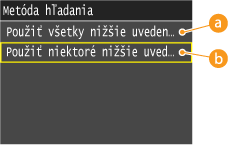
 <Použiť všetky nižšie uvedené podmienky>
Vyhľadá a zobrazí miesta určenia, ktoré spĺňajú všetky podmienky vyhľadávania špecifikované v krokoch 4 a 5.
 <Použiť niektoré nižšie uvedené podmienky>
Ako výsledky vyhľadávania sa zobrazia všetky miesta určenia spĺňajúce podmienky vyhľadávania špecifikované v krokoch 4 a 5.
8
Poklepte na <Spustiť vyhľ.>.
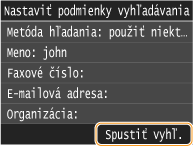
Zobrazia sa miesta určenia spĺňajúce vaše podmienky vyhľadávania.

Keď sa po poklepaní na <Spustiť vyhľ.> zobrazí overovacie okno, zadajte užívateľské meno stroja a heslo uložené v serveri LDAP a poklepte na <Použiť>. Uloženie serverov LDAP
9
Poklepte na miesto určenia a poklepte na položku <Použiť>.
Špecifikovať môžete až 10 miest určenia.
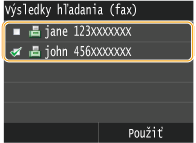
Ak chcete vyhľadať miesto určenia pomocou iných podmienok hľadania, opakujte kroky 2 až 9.
Maximálny počet miest určenia, ktoré môžete špecifikovať pri použití číselných tlačidiel v kombinácii so serverom LDAP, je 10. Ak ste napríklad pomocou číselných tlačidiel špecifikovali sedem miest určenia, pomocou servera LDAP môžete špecifikovať maximálne tri miesta určenia.
 Ak chcete zmazať miesta určenia
Ak ste špecifikovali viac miest určenia, môžete ich podľa potreby zmazať.
|
1
|
Poklepte na <Miesto určenia>
<Potvrd./uprav.>.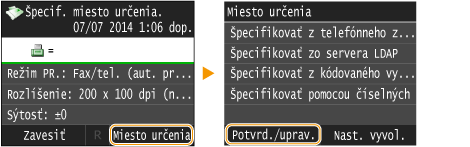 |
|
2
|
Poklepte na miesto určenia, ktoré chcete zmazať.
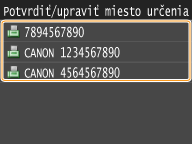 |
|
3
|
Poklepte na <Odobrať>
<Áno>.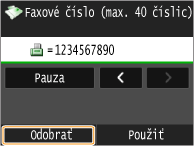 |
|
|
Ak chcete jednoducho a rýchlo zmazať miesta určenia bez zobrazenia zoznamu miest určeniaPred poklepaním na <Miesto určenia> môžete v kroku 1 poklepať na
 / / na prepnutie vami špecifikovaných miest učenia. Zobrazte miesto určenia, ktoré chcete zmazať, a stlačte na prepnutie vami špecifikovaných miest učenia. Zobrazte miesto určenia, ktoré chcete zmazať, a stlačte  . . |