Uloženie serverov LDAP
 |
|
Ak je v sieti implementovaný server LDAP, môžete pre faxové čísla alebo e-mailové adresy vyhľadať server a potom ich môžete špecifikovať ako miesta určenia alebo ich môžete uložiť do telefónneho zoznamu. Do stroja môžete uložiť maximálne päť serverov LDAP. Uložte servery LDAP cez Remote UI (Vzdialené UR).
|
 |
|
Servery LDAP, ktoré stroj podporuje, sú Windows Server 2003/Server 2008/Server 2012 Active Directory.
Stroj komunikuje so servermi LDAP pomocou protokolu LDAPv3.
UTF-8 je podporované kódovanie znakov použité pri prenose textových dát medzi strojom a serverom LDAP.
|
1
Spustite Remote UI (Vzdialené UR) a prihláste sa v režime správcu systému. Spustenie Remote UI (Vzdialené UR)
2
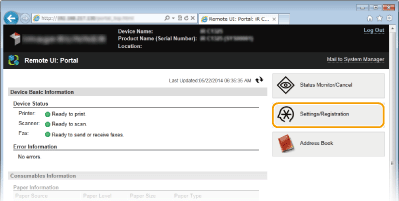
Kliknite na [Settings/Registration].
3
Kliknite na [Network Settings]  [LDAP Server Settings].
[LDAP Server Settings].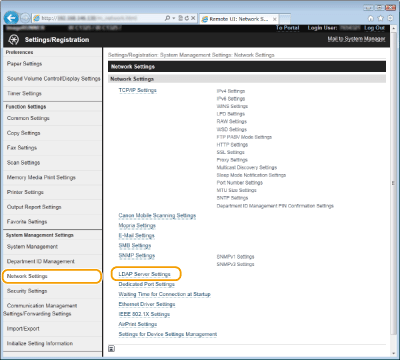
4
Kliknite na [Register New Server] v menu [Edit LDAP Server (For Search)].


Ak chcete upraviť uložené informácie o serveri
Kliknite na textový odkaz v časti [Server Name] pre obrazovku úprav.
Ak chcete zmazať uložené serverové informácie
Kliknite na [Delete] napravo od názvu servera, ktorý chcete zmazať kliknite na [OK].
Kliknite na [Delete] napravo od názvu servera, ktorý chcete zmazať
kliknite na [OK].5
Špecifikujte potrebné nastavenia.
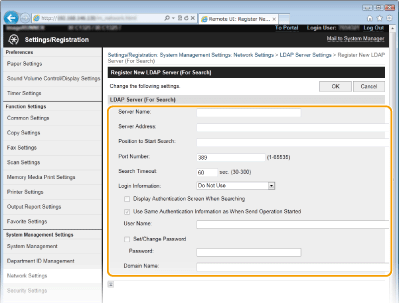
[Server Name]
Zadajte maximálne 24 znakov písmen alebo čísel na identifikáciu servera LDAP.
Zadajte maximálne 24 znakov písmen alebo čísel na identifikáciu servera LDAP.
[Server Address]
Zadajte adresu IP servera LDAP alebo zadajte maximálne 47 znakov písmen alebo čísel pre hostiteľské meno servera (príklad: ldap.example.com).
Zadajte adresu IP servera LDAP alebo zadajte maximálne 47 znakov písmen alebo čísel pre hostiteľské meno servera (príklad: ldap.example.com).

[Server Address] a server DNS
Na zabránenie výskytu chýb pri vyhľadávaní miest určenia nezabudnite skontrolovať nasledujúce:
Ak je pre [Server Address] zadané hostiteľské meno, uistite sa, že je v sieti dostupný server DNS.
Ak je pre [Server Address] zadaná adresa IP, skontrolujte, či server DNS podporuje iba vyhľadávanie smerom dopredu. Ak server podporuje iba vyhľadávanie dopredu, vyberte pre voľbu [Do Not Use] voľbu [Use] alebo voľbu [Login Information]. Ak vyberiete [Use (Security Authentication)], uistite sa, že server DNS podporuje vyhľadávanie smerom dozadu.
[Position to Start Search]
Špecifikujte uzol v adresárovom strome informácií (DIT), z ktorého chcete začať vyhľadávanie. Ak necháte textové pole prázdne, nastavíte stroj na začatie vyhľadávania z automaticky vybraného ľubovoľného uzla.
Špecifikujte uzol v adresárovom strome informácií (DIT), z ktorého chcete začať vyhľadávanie. Ak necháte textové pole prázdne, nastavíte stroj na začatie vyhľadávania z automaticky vybraného ľubovoľného uzla.
V závislosti od typu použitých znakov môžete zadať maximálne 120 znakov.
Pri špecifikácii uzla zadajte „DC=“, za tým hostiteľské meno (reťazec znakov oddelený bodkami v názve domény Active Directory) a oddeľte každý záznam pomocou čiarky. Ak je napríklad názov domény „john.example.com“, zadajte „DC=john,DC=example,DC=com“.

[Port Number]
Zadajte číslo portu použité na komunikáciu so serverom LDAP.
Zadajte číslo portu použité na komunikáciu so serverom LDAP.
[Search Timeout]
Špecifikujte ako dlho stroj vyhľadáva. Zadajte hodnotu medzi 30 a 300 sekundami.
Špecifikujte ako dlho stroj vyhľadáva. Zadajte hodnotu medzi 30 a 300 sekundami.
[Login Information]
Vyberte [Do Not Use], [Use] alebo [Use (Security Authentication)] v závislosti od typu implementovaného overenia pomocou servera LDAP. Keď je vybraná voľba [Use] alebo [Use (Security Authentication)], musíte špecifikovať meno používateľa a heslo.
Vyberte [Do Not Use], [Use] alebo [Use (Security Authentication)] v závislosti od typu implementovaného overenia pomocou servera LDAP. Keď je vybraná voľba [Use] alebo [Use (Security Authentication)], musíte špecifikovať meno používateľa a heslo.
|
[Do Not Use]
|
Vyberte neoverovanie stroja pomocou prihlasovacích informácií.
|
|
[Use]
|
Vyberte overovanie stroja pomocou prihlasovacích informácií.
|
|
[Use (Security Authentication)]
|
Vyberte na použitie dát získaných pomocou protokolu Kerberos (protokolu overovania siete) pre heslo overenia. Ak je vybrané toto nastavenie, hodiny stroja musíte synchronizovať s hodinami servera LDAP.
|
[User Name]
Zadajte užívateľské meno stroja, ktoré je uložené v serveri LDAP. V závislosti od typu použitých znakov môžete zadať maximálne 120 znakov.
Zadajte užívateľské meno stroja, ktoré je uložené v serveri LDAP. V závislosti od typu použitých znakov môžete zadať maximálne 120 znakov.
Keď je pre voľbu [Use] vybraná voľba [Login Information], zadajte užívateľské meno vo forme „(názov domény)\(užívateľské meno)“ (príklad: domain1\user1).
Keď je vybraná voľba [Use (Security Authentication)], zadajte iba užívateľské meno (príklad: user1).
[Set/Change Password]
Ak chcete špecifikovať alebo zmeniť heslo, označte začiarkavacie políčko a do textového poľa [Password] zadajte maximálne 24 znakov.
Ak chcete špecifikovať alebo zmeniť heslo, označte začiarkavacie políčko a do textového poľa [Password] zadajte maximálne 24 znakov.
[Domain Name]
Keď je vybraná voľba [Use (Security Authentication)] pre voľbu [Login Information], zadajte pre názov adresárového stromu v Active Directory maximálne 120 znakov písmen a čísel (príklad: example.com).
Keď je vybraná voľba [Use (Security Authentication)] pre voľbu [Login Information], zadajte pre názov adresárového stromu v Active Directory maximálne 120 znakov písmen a čísel (príklad: example.com).
6
Kliknite na [OK].