Výber formátu súboru
 |
|
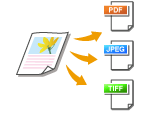
Môžete vybrať formát súboru, do ktorého sa majú previesť dokumenty. Naskenované dokumenty sa prevedú do tu špecifikovaného formátu súboru a potom sa odošlú na špecifikované miesto určenia.
|
<Skenovať>  špecifikujte miesta určenia alebo pripojte pamäťové zariadenie USB <Formát súboru> poklepte na formát súboru
špecifikujte miesta určenia alebo pripojte pamäťové zariadenie USB <Formát súboru> poklepte na formát súboru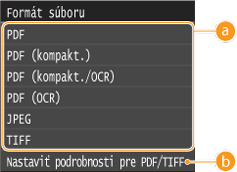
 Formát súboru
Vyberte z volieb <PDF>, <PDF (kompakt.)>, <PDF (kompakt./OCR)>, <PDF (OCR)>, <JPEG> a <TIFF>.
 <Nastaviť podrob. pre PDF>*/<Nastaviť podrobnosti pre PDF/TIFF>*
Môžete špecifikovať PDF na požadovanie hesla na otvorenie alebo na indikáciu overenia platnosti, že sa dokument naskenoval zo stroja. Môžete tiež špecifikovať, či sa pri odosielaní e-mailom alebo ukladaní na súborový server majú viaceré obrázky rozdeliť do samostatných súborov.
* Niektoré položky sú dostupné iba vtedy, keď je povolená voliteľná súprava Send PDF Security Feature Set (Súprava funkcií zabezpečenia na odosielanie súborov PDF).
* Niektoré položky sú dostupné iba vtedy, keď je povolená voliteľná súprava Send PDF Security Feature Set (Súprava funkcií zabezpečenia na odosielanie súborov PDF).
<Skenovať> Špecifikujte miesta určenia alebo pripojte pamäťové zariadenie USB <Formát súboru> <Nastaviť podrob. pre PDF> alebo <Nastaviť podrobnosti pre PDF/TIFF> Poklepte na podrobné nastavenia súboru PDF Špecifikujte nastavenia
Špecifikujte miesta určenia alebo pripojte pamäťové zariadenie USB <Formát súboru> <Nastaviť podrob. pre PDF> alebo <Nastaviť podrobnosti pre PDF/TIFF> Poklepte na podrobné nastavenia súboru PDF Špecifikujte nastavenia
<Šifrovanie>
Nastavte heslo na šifrovanie PDF. Pokročilé nastavenia úrovne šifrovania nájdete v časti Nastavenie úrovne šifrovania PDF.
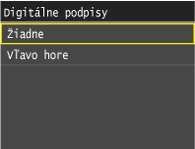
<Digitálne podpisy>
Poklepte na <Vľavo hore> na priradenie podpisu zariadenia k PDF ako dôkazu jeho naskenovania na stroji. Najprv vytvorte podpis zariadenia (Generovanie kľúča podpisu zariadenia).
 <Rozdeliť na strany>
Špecifikujte, či sa pri odosielaní e-mailom alebo ukladaní na súborový server majú viaceré obrázky rozdeliť do samostatných súborov.
<Vyp.>
Viaceré obrázky sa odošlú ako samostatný súbor bez rozdelenia.
<Zap.>
<Zap.>
Viaceré obrázky sa rozdelia a odošlú ako samostatné súbory.
 |
|
Voľba <PDF (kompakt.)> skomprimuje fotografie a ilustrácie v dokumentoch viac ako voľba <PDF>. Súbor bude menší, ale kvalita obrazu niektorých dokumentov alebo počet dokumentov, ktoré sa dajú skenovať naraz, môže byť menšie. Ak vyberiete voľbu <PDF (kompakt.)>, môžete špecifikovať úroveň kompresie.
Môžete vytvoriť PDF s prehľadávateľným textom výberom voľby <PDF (kompakt./OCR)> alebo <PDF (OCR)> na spracovanie dokumentu pomocou OCR (optického rozpoznania znakov). Táto funkcia zisťuje orientáciu dokumentu a pri tvorbe súboru PDF ho automaticky otáča. Bližšie informácie nájdete v časti Nastavenia OCR (vyhľad. text).
Rozlíšenia jednotlivých formátov súborov nájdete v časti Funkcia Odoslať.
|
 Podrobné nastavenia pre <PDF (kompakt.)>
<Ponuka> <Nastavenia skenovania> <Nastavenia obrazu výstupného súboru> <Úroveň kvality obrazu PDF (kompakt.)> poklepte na typ dokumentov špecifikujte nastavenia
<Nastavenia skenovania> <Nastavenia obrazu výstupného súboru> <Úroveň kvality obrazu PDF (kompakt.)> poklepte na typ dokumentov špecifikujte nastavenia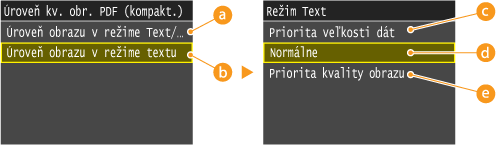
<Úroveň obrazu v režime Text/Foto alebo Foto>
Vyberte pri skenovaní dokumentov, ktoré obsahujú fotografie.
<Úroveň obrazu v režime textu>
Vyberte pri skenovaní dokumentov, ktoré obsahujú iba text.
<Priorita veľkosti dát>
Veľkosť dát sa veľmi skomprimuje a zníži, ale kvalita obrazu je nízka.
 <Normálne>
Kompresný pomer a kvalita obrazu sa nastavia na stredné nastavenie medzi <Priorita veľkosti dát> a <Priorita kvality obrazu>.
 <Priorita kvality obrazu>
Kvalita obrazu sa zlepší, ale kompresný pomer dát sa zníži a veľkosť dát je veľká.