
Nastavenie súborového servera
Technológia FTP, ktorá sa tiež používa pre Internet, sa používa na odosielanie súborov na súborový server. FTP je protokol na prenos súborov medzi počítačmi.
|
|
|
Do telefónneho zoznamu môžete uložiť nastavený súborový server, aby ste ho mohli špecifikovať ako miesto určenia na skenovanie (Uloženie telefónneho zoznamu z Remote UI (Vzdialené UR)).
Ak chcete pre FTP použiť režim PASV (Nastavenie používania režimu FTP PASV).
|
 |
|
Používanie Windows Server 2003/Server 2008/Vista/7/Server 2008 R2/8/8.1/Server 2012/Server 2012 R2 ako servera FTP vyžaduje inštaláciu IIS. Ak na používanom počítači nie je nainštalovaný server IIS, predtým, než začnete s nastaveniami, bude potrebné nainštalovať verziu IIS pre používaný operačný systém. Informácie týkajúce sa inštalačného postupu nájdete v návodoch k svojmu operačnému systému.
Overenie užívateľa pre prístup k serverom FTP sa vykonáva pomocou databázy lokálnych kont systému Windows Server 2003/Server 2008/Vista/7/Server 2008 R2/8/8.1/Server 2012/Server 2012 R2 používaných ako server FTP.
Preto nie je možné použiť konto užívateľa domény uloženého vo Windows Server 2003/Server 2008/Vista/7/Server 2008 R2/8/8.1/Server 2012/Server 2012 R2 na odoslanie dát priamo zo stroja na servery FTP v iných doménach. |
Windows Server 2003/Server 2008/Vista/7/Server 2008 R2/8/8.1/Server 2012/Server 2012 R2
V tejto časti sú opísané postupy využívania pôvodného domovského adresára pod [Default FTP Site] (Pôvodná lokalita FTP)/[FTP Sites] (Lokality FTP). Ak chcete používať iné nastavenia, vpíšte lokalitu FTP a domovský adresár priamo podľa údajov v dokumentácii k IIS.
Pri konfigurácii servera FTP odporúčame, aby ste vami používanú sieť konzultovali so správcom.
V nasledujúcich postupoch sú použité položky zobrazené na obrazovkách Windows Vista/8. V závislosti od vášho prostredia sa zobrazené položky môžu líšiť.
Pri konfigurácii servera FTP odporúčame, aby ste vami používanú sieť konzultovali so správcom.
V nasledujúcich postupoch sú použité položky zobrazené na obrazovkách Windows Vista/8. V závislosti od vášho prostredia sa zobrazené položky môžu líšiť.
1
Prihláste sa do systému Windows ako člen skupiny s prístupovými právami k adresáru, ktorý chcete označiť ako adresár FTP adresy.
Konkrétne nastavenia prístupových práv pre určitú jednotku alebo adresár závisia od používaného systémového prostredia. Ďalšie informácie nájdete v príručke k systému Windows.
2
Spustite IIS.
Windows Server 2003: Z ponuky [Start] (Štart) vyberte [Administrative Tools] (Nástroje na správu) – [Internet Information Services Manager] (Správca internetových informačných služieb).
Windows Vista/Server 2008: V ponuke [Start] (Štart) vyberte položku [Control Panel] (Ovládací panel). Dvakrát kliknite na [Administrative Tools] (Nástroje na správu)  [Internet Information Services (IIS) Manager] (Správca internetových informačných služieb (IIS)).
[Internet Information Services (IIS) Manager] (Správca internetových informačných služieb (IIS)).Windows 7/Server 2008 R2: V ponuke [Start] (Štart) vyberte položku [Control Panel] (Ovládací panel). Kliknite na [System and Security] (Systém a zabezpečenie) [Administrative Tools] (Nástroje na správu) dvakrát kliknite na [Internet Information Services (IIS) Manager] (Správca internetových informačných služieb (IIS)).
[Administrative Tools] (Nástroje na správu) dvakrát kliknite na [Internet Information Services (IIS) Manager] (Správca internetových informačných služieb (IIS)).Windows 8/8.1/Server 2012/Server 2012 R2: Dajte kurzor do pravej hornej časti (pravej dolnej časti) plochy vyberte [Settings] (Nastavenia) [Control Panel] (Ovládací panel). Kliknite na [System and Security] (Systém a zabezpečenie) [Administrative Tools] (Nástroje na správu) dvakrát kliknite na [Internet Information Services (IIS) Manager] (Správca internetových informačných služieb (IIS)).
vyberte [Settings] (Nastavenia) [Control Panel] (Ovládací panel). Kliknite na [System and Security] (Systém a zabezpečenie) [Administrative Tools] (Nástroje na správu) dvakrát kliknite na [Internet Information Services (IIS) Manager] (Správca internetových informačných služieb (IIS)).3
Nastavte lokalitu FTP.
Ak používate operačný systém Windows Server 2003/Vista/Server 2008:
|
1
|
Kliknite pravým tlačidlom myši na ikonu [FTP Site] (Lokalita FTP)
kliknite na položku [Properties] (Vlastnosti).V operačnom systéme Windows Server 2003, je ikona [Default FTP Site] (Pôvodná lokalita FTP) v priečinku [FTP Sites] (Lokality FTP).
|
|
2
|
V dialógovom okne [FTP Site Properties] (Vlastnosti lokality FTP) kliknite na kartu [Security Accounts] (Kontá zabezpečenia).
Vo Windows Server 2003 vykonajte vyššie uvedenú operáciu v dialógovom okne [Default FTP Sites Properties] (Predvolené vlastnosti lokality FTP).
|
|
3
|
Zrušte označenie [Allow only anonymous connections] (Povoliť len anonymné pripojenia).
|
|
4
|
Kliknite na kartu [Home Directory] (Domovský adresár)
vyberte položky [Read] (Čítanie) a [Write] (Zápis) kliknite na tlačidlo [OK]. |
Ak používate systém Windows 7/Server 2008 R2:
|
1
|
Kliknite pravým tlačidlom myši na ikonu [Sites] (Lokality)
kliknite na [Add FTP Site] (Pridať lokalitu FTP). |
|
2
|
Zadajte do dialógového okna [Add FTP Site] (Pridať lokalitu FTP) vhodné informácie o lokalite
kliknite na [Next] (Ďalej). |
|
3
|
Špecifikujte nastavenia väzby a protokolu TLS
kliknite na [Next] (Ďalej). |
|
4
|
Zrušte označenie [Anonymous] (Anonymné) pre [Authentication] (Overenie).
|
|
5
|
Vyberte [Read] (Čítať) aj [Write] (Písať) pre [Permissions] (Povolenia)
kliknite na [Finish] (Dokončiť). |
Ak používate systém Windows 8/8.1/Server 2012/Server 2012 R2:
|
1
|
Kliknite pravým tlačidlom myši na ikonu [Sites] (Lokality)
kliknite na [Add FTP Site] (Pridať lokalitu FTP). |
|
2
|
Zadajte do dialógového okna [Add FTP Site] (Pridať lokalitu FTP) vhodné informácie o lokalite
kliknite na [Next] (Ďalej). |
|
3
|
Špecifikujte nastavenia väzby a protokolu TLS a kliknite na [Next] (Ďalej).
|
|
4
|
Zrušte označenie [Anonymous] (Anonymné) pre [Authentication] (Overenie).
|
|
5
|
Nastavte používateľa/skupinu, ktorému chcete dať prístup k lokalite FTP v ponuke [Allow access to] (Povoliť prístup k).
|
|
6
|
Vyberte [Read] (Čítať) aj [Write] (Písať) pre [Permissions] (Povolenia)
kliknite na [Finish] (Dokončiť). |
4
Potvrďte celý názov počítača.
5
Nastavte užívateľa a heslo pre prístup k serveru FTP.
|
1
|
Zobrazte okno na správu počítača.
Windows Server 2003: V ponuke [Start] (Štart) kliknite pravým tlačidlom myši na [My Computer] (Môj počítač)
vyberte [Manage] (Spravovať).Windows Vista/Server 2008/7/Server 2008 R2: V ponuke [Start] (Štart) kliknite pravým tlačidlom myši na [Computer] (Počítač)
vyberte [Manage] (Spravovať).Windows 8/8.1: Kliknite pravým tlačidlom myši na domovskú obrazovku
vyberte [All apps] (Všetky aplikácie). Kliknite pravým tlačidlom myši na položku [Computer] (Počítač) alebo [This PC] (Tento počítač) vyberte možnosť [Manage] (Spravovať).Windows Server 2012/Server 2012 R2: Dajte kurzor do ľavej dolnej časti plochy a kliknite pravým tlačidlom myši na
vyberte [Computer Management] (Správa počítača). |
|
2
|
Dvakrát kliknite na [Local Users and Groups] (Lokálni používatelia a skupiny) pre [System Tools] (Systémové nástroje) v okne [Computer Management] (Správa počítača).
Ak používate Windows Server 2008/Server 2008 R2, dvakrát kliknite na [Configuration] (Konfigurácia) v ponuke [Server Manager] (Správca servera).
|
|
3
|
Kliknite pravým tlačidlom myši na priečinok [Users] (Používatelia)
kliknite na [New User] (Nový používateľ). |
|
4
|
V dialógovom okne [New User] (Nový používateľ) do [User name] (Meno používateľa) zadajte meno používateľa
zadajte do [Password] (Heslo) heslo do [Confirm Password] (Potvrdiť heslo) zadajte opäť heslo kliknite na [Create] (Vytvoriť). Nastavte meno používateľa, ktoré nesmie obsahovať viac ako 20 alfanumerických znakov, a heslo pozostávajúce maximálne z 32 alfanumerických znakov.
Ak vyberiete voľbu [User must change password at next logon] (Pri ďalšom prihlásení musí používateľ zmeniť heslo), ľubovoľní pridaní noví užívatelia si musia zmeniť heslo, aby mohli odosielať dáta zo stroja. (Heslo nemôžete zmeniť z ovládacieho panela.)
 V prostredí Active Directory sa postupy nastavenia užívateľa líšia od vyššie uvedených postupov. Ďalšie informácie nájdete v príručke k systému Windows.
|
UNIX/Linux
V niektorých prostrediach budú možno pred použitím FTP nutné detailné nastavenia. Pre podrobnosti kontaktujte správcu vami používanej siete.
1
Prihláste sa k pracovnej stanici ako superpoužívateľ (superuser) nastavte užívateľov, ktorí odosielajú dokumenty zo stroja, a ich heslá.
nastavte užívateľov, ktorí odosielajú dokumenty zo stroja, a ich heslá.Zadajte meno používateľa a heslo obsahujúce maximálne 32 alfanumerických znakov.
2
Vytvorte zdieľaný adresár, ktorý sa bude využívať pre adresy príjemcov, a potom aktivujte možnosť čítania a zapisovania dát pre užívateľov, ktorí budú odosielať dáta.
Mac OS X 10.7 – 10.9
|
|
|
Pre postupy bežné pre každý operačný systém sa používajú snímky obrazovky a názvy položiek z operačného systému Mac OS X 10.8.
Pri zmene nastavení počítača možno bude potrebné odomknúť počítač kliknutím na ikonu kľúča.
|
1
Prihláste sa do systému Mac OS X ako správca.
2
Spustite službu FTP na počítači Mac OS X.
Mac OS X 10.7/10.8
|
1
|
Kliknite na [Go] (Prejsť)
[Applications] (Aplikácie) [Utilities] (Nástroje). |
|
2
|
Dvakrát kliknite a spustite [Terminal] (Terminál).
|
|
3
|
Vykonajte nasledujúci príkaz.
sudo launchctl load -w /System/Library/LaunchDaemons/ftp.plist
 |
3
Nastavte užívateľa a heslo pre odosielanie dát.
|
1
|
Kliknite na [Accounts] (Kontá)/[Users & Groups] (Používatelia a skupiny) v okne [System Preferences] (Predvoľby systému).
|
|
2
|
V okne [Accounts] (Kontá)/[Users & Groups] (Používatelia a kontá) zadajte meno používateľa, ktorému chcete pomocou počítača Mac OS X odoslať dáta zo stroja
zadajte heslo. |
4
Vytvorte zdieľaný priečinok, do ktorého sa budú odosielať súbory.
Ukážka nastavenia:
Vytvorte priečinok s názvom „FTP_Folder“ (prispôsobiteľný) v [Go] (Prejsť) – [Home] (Domov) – meno prihláseného užívateľa – [Public] (Verejné) – [Drop Box].
Vytvorte priečinok s názvom „FTP_Folder“ (prispôsobiteľný) v [Go] (Prejsť) – [Home] (Domov) – meno prihláseného užívateľa – [Public] (Verejné) – [Drop Box].
5
Nastavte povolenia prístupu pre zdieľaný priečinok vytvorený v kroku 4.
|
1
|
Pri zdieľanom priečinku kliknite v ponuke [File] (Súbor) na [Get Info] (Získať informácie).
|
|
2
|
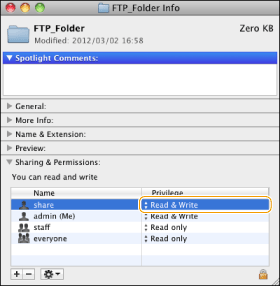
Zobrazte [Sharing & Permissions] (Zdieľanie a povolenia).
|
|
3
|
Povoľte čítanie/zápis pre [Privilege] (Oprávnenie).
 |
|
|
|
Ak používate operačný systém Windows Vista, počas vykonávania postupu sa môže zobraziť dialógové okno. V takom prípade zadajte užívateľské meno a heslo. Ďalšie informácie nájdete v príručkách dodávaných s operačným systémom.
|