
Fixačná jednotka
Vo fixačnej jednotke v stroji sa môžu usadiť nečistoty a spôsobiť čierne pásy na výtlačkoch. Ak chcete fixačnú jednotku vyčistiť, postupujte podľa nasledujúcich pokynov. Majte na pamäti, že fixačnú jednotku nemôžete vyčistiť, keď sú v stroji dokumenty čakajúce na vytlačenie. Na čistenie fixačnej jednotky potrebujete obyčajný papier formátu A4 alebo Letter. Pred vykonaním nasledujúceho postupu vložte papier do zásuvky na papier alebo do mnohoúčelového priečinka (Vkladanie papiera do zásuvky na papier Vkladanie papiera do mnohoúčelového zásobníka).
|
|
|
Papier používaný na čistenie môže byť recyklovaný papier, farebný papier alebo tenký papier.
Na čistenie je potrebný toner. Skôr ako začnete, skontrolujte, či zostáva dostatočné množstvo tonera. Kontrola úrovne tonera
Ak je v menu <Uložiť predvolené nastavenia> v menu <Mnohoúčelový priečinok> (<Nastavenia papiera>) uložený papier, ktorý sa nedá použiť na čistiaci list, nastavte voľbu <Uložiť predvolené nastavenia> na <Vyp.>. Uloženie predvolených nastavení papiera pre mnohoúčelový priečinok
|
1
Poklepte na <Ponuka>.

2
Poklepte na <Nastavenie/údržba>.
3
Poklepte na <Vyčistiť fixačnú jednotku>.
4
Poklepte na <OK>.

5
Poklepte na <Štart>.
Vytlačí sa papier vybraný na použitie pri čistení.
6
Otvorte mnohoúčelový priečinok.

7
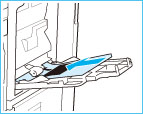
Vložte čistiaci list do mnohoúčelového priečinka potlačenou stranou hore a šípkou smerujúcou do stroja.
Nastavte nastavenia mnohoúčelového priečinka pre čistiaci list.
8
Stlačte  .
.
.Spustí sa čistenie. Asi o 30 sekúnd neskôr sa zobrazí správa <Dokončené.>.