
Postavljanje dokumentov
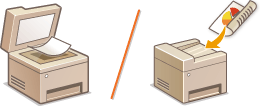
Dokumente položite na kopirno steklo ali jih naložite v dodajalec. Kopirno steklo uporabite za skeniranje debelih ali vezanih dokumentov, npr. knjig. V dodajalec lahko naložite dva ali več listov, ki se bodo skenirali zaporedno. Za več informacij o vrstah dokumentov, ki jih lahko postavite na kopirno steklo ali v dodajalec, ter o območju skeniranja glejte Vrsta dokumenta ali Območje skeniranja.
|
|
||||
|
||||
 |
Natančnejše skeniranje dokumentovDokumenti iz dodajalca se skenirajo med podajanjem v napravo. Medtem pa dokumenti, postavljeni na kopirano steklo, ostanejo med skeniranjem fiksirani. Za natančnejše rezultate skeniranja priporočamo, da dokument postavite na kopirno steklo.
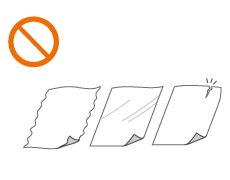
Skeniranje prozornega papirja ali prosojnicČe želite skenirati prozorne dokumente (npr. prozoren papir ali prosojnice), jih postavite na kopirno steklo.
|
Polaganje dokumenta na kopirno steklo
1
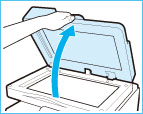
Odprite dodajalec.
2
Postavite dokument z natisnjeno stranjo navzdol na kopirno steklo.
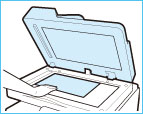
Rob dokumenta poravnajte z zgornjim levim robom kopirnega stekla.


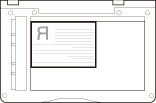

Če želite skenirati prozorne dokumente (npr. prozoren papir ali prosojnice), jih pokrijte z navadnim belim papirjem.
3
Previdno zaprite dodajalec.
Naprava je pripravljena na skeniranje dokumenta.
Ko je skeniranje končano, odstranite dokument s kopirnega stekla.
Polaganje dokumentov v dodajalec
Dodajalec uporabljajte, če želite kopirati več originalov hkrati. Vložite originale v dodajalec in pritisnite  . Originali avtomatsko drsijo na kopirno steklo v skeniranje. Prav tako lahko stroj avtomatsko obrača dvostranske originale in jih skenira kot dvostranske dokumente.
. Originali avtomatsko drsijo na kopirno steklo v skeniranje. Prav tako lahko stroj avtomatsko obrača dvostranske originale in jih skenira kot dvostranske dokumente.|
|
|
V podajalnik lahko naložite te vrste izvirnikov:
Teža:
Enostransko skeniranje: od 50 do 105 g/m² (pri podajanju enega lista: od 50 do 128 g/m²)
Dvostransko skeniranje: od 64 do 105 g/m²
Izvirna velikost: A4, A5, B5, B6, LGL, LTR in STMT
Zmogljivost podstavka: 50 listov papirja (80 g/m²)
|
1
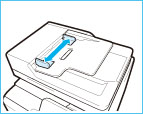
Poravnajte vodili dokumenta, tako da ustrezata velikosti originalov.
2
Prepihajte sveženj dokumentov in poravnajte robove.
Sveženj dokumentov prepihajte v malih kupih in robove svežnja poravnajte tako, da z njim nekajkrat narahlo potrkate po ravni površini.

3
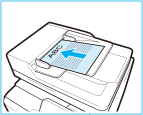
Dokument(e) vstavite s potiskano stranjo navzgor v dodajalec.
Sveženj dokumentov ne sme presegati oznak za mejo nalaganja.
Naprava je pripravljena na skeniranje dokumenta.

Ne naložite dokumentov različnih velikosti hkrati.
Naenkrat lahko naložite največ 50 listov. Če naložite več kot 50 listov, se lahko skeniranje ustavi ali pride do zastoja papirja.
Vodili za dokument poravnajte tesno ob robove dokumenta
Če sta vodili za dokument preveč narazen ali pretesno skupaj, se papir ne bo pravilno podajal ali bo prihajalo do zastojev papirja.
Če sta vodili za dokument preveč narazen ali pretesno skupaj, se papir ne bo pravilno podajal ali bo prihajalo do zastojev papirja.
Med optičnim branjem dokumentov
Ne dodajajte ali odstranjujte dokumentov.
Ne dodajajte ali odstranjujte dokumentov.
Po dokončanju optičnega branja
Odstranite optično prebrane dokumente pod pladnjem podajalnika, da ne pride do zastoja papirja.
Odstranite optično prebrane dokumente pod pladnjem podajalnika, da ne pride do zastoja papirja.
Če je območje za optično branje izvirnikov umazano
Če postavite dokument v podajalnik in je območje za optično branje izvirnikov umazano, se prikaže poziv za čiščenje območja za optično branje. Priporočljivo je, da očistite območje optičnega branja izvirnikov. Lahko pa tudi tapnete <Zapri> za optično branje dokumenta. Napotke za čiščenje območja optičnega branja izvirnikov poiščite v poglavju Kopirno steklo.