Izbiranje iz imenika (faks)
 |
|
Z imenikom lahko izbirate prejemnike tako, da jih izberete s seznama registriranih prejemnikov ali iščete po imenu prejemnika. Prejemnika lahko vnesete tudi neposredno, tako da vnesete trimestno številko (kodo za kodno izbiranje), ki mu je dodeljena.
|
 |
|
Če želite uporabljati Imenik, morate v njega prej registrirati prejemnike.
|
Izbiranje prejemnikov iz imenika
1
Tapnite <Imenik>.
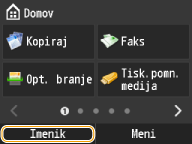
Na glavnem zaslonu faksa lahko tapnete tudi <Prejemnik>  <Določi iz imenika>.
<Določi iz imenika>.2
Tapnite zavihek.

 <Vse>
<Vse>Prikaže vse prejemnike, registrirane v imeniku. Spodaj glejte oznake prejemnikov.
< >
>
>Prikaže seznam prejemnikov, registriranih med Priljubljene.
Od <A–Z>/<0–9>/<ABC> do <YZ>
Prikaže prejemnike, katerih prve črke imen se ujemajo z izbranim zavihkom.
< >
>
>Prikaže prejemnike faksov.
< >
>
>Prikaže prejemnike e-poštnih sporočil. Če želite izbirati prejemnike s tem zavihkom, glejte Izbiranje iz imenika.
< >
>
>Prikaže prejemnika za skupne mape in datotečne strežnike. Če želite izbirati prejemnike s tem zavihkom, glejte Izbiranje iz imenika.
< >
>
>Prikaže seznam prejemnikov, registriranih v skupinskem izbiranju.
3
Tapnite prejemnika.


Če želite vnesti več prejemnikov
Če želite vnesti več prejemnikov, ponovite te korake. Navedete lahko največ 300 prejemnikov.
<Prejemnik> <Določi iz imenika> Tapnite zavihek Tapnite prejemnika.
<Prejemnik>
<Določi iz imenika> Tapnite zavihek Tapnite prejemnika.Če želite navesti dodatne prejemnike s številskimi tipkami, tapnite <Prejemnik> <Določite z uporabo številske tipkovnice>.
<Določite z uporabo številske tipkovnice>. Brisanje prejemnikov
Če ste vnesli več prejemnikov, jih lahko po želji izbrišete.
|
1
|
Tapnite <Prejemnik>
<Potr./Sprem.>.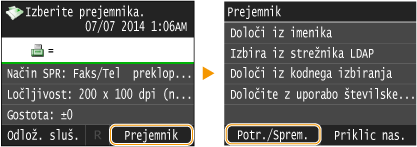 |
|
2
|
Tapnite prejemnika, ki ga želite izbrisati.
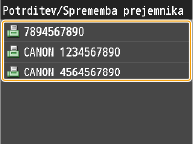 |
|
3
|
Tapnite <Odstrani>
<Da>.Če ste v 2. koraku vnesli prejemnike za skupinsko izbiranje, se na zaslonu prikaže <Število prejemnikov>. Tapnite ta element, da prikažete podrobnosti prejemnikov v skupinskem izbiranju.
 |
|
|
Če želite prejemnike brisati hitro in enostavno brez prikaza seznama prejemnikovPreden v 1. koraku tapnete <Prejemnik>, lahko tapnete
 / / , da preklapljate med izbranimi prejemniki. Izberite prejemnika, ki ga želite izbrisati, in pritisnite , da preklapljate med izbranimi prejemniki. Izberite prejemnika, ki ga želite izbrisati, in pritisnite  . . |
Neposredno izbiranje prejemnikov z vnosom kod za kodno izbiranje
1
Tapnite <Faks>.

2
Tapnite <Prejemnik> <Določi iz kodnega izbiranja>.
<Določi iz kodnega izbiranja>.
3
S številskimi tipkami vnesite trimestno številko (001–281).
Če vnesete napačen znak, pritisnite . (Pritisnite, da izbrišete posamezne znake, ali pritisnite in zadržite, da izbrišete vse vnesene znake hkrati.)
. (Pritisnite, da izbrišete posamezne znake, ali pritisnite in zadržite, da izbrišete vse vnesene znake hkrati.)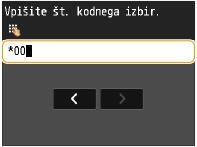
Če se prikaže zaslon za potrditev
Če možnost <Potrditev ODD Kodno izbiranje> nastavite na <Vključeno>, se prikaže zaslon s sprejemnikom in imenom številke. (Za skupinsko izbiranje so prikazana imena in število prejemnikov.) Preverite vsebino in pravilnost podatkov ter tapnite <OK>. Če želite vnesti drugega prejemnika, tapnite <Preklic> in znova vnesite trimestno številko. Prikaz prejemnikov v imeniku
Če želite vnesti več prejemnikov
Ponovite 2. in 3. korak. Vnesete lahko največ 281 prejemnikov.
Če želite navesti dodatne prejemnike s številskimi tipkami, tapnite <Prejemnik> <Določite z uporabo številske tipkovnice>.
<Določite z uporabo številske tipkovnice>.Brisanje prejemnikov
Če ste vnesli več prejemnikov, jih lahko po želji izbrišete.
|
1
|
Tapnite <Prejemnik>
<Potr./Sprem.>. |
|
2
|
Tapnite prejemnika, ki ga želite izbrisati.
|
|
3
|
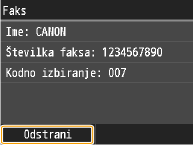
Tapnite <Odstrani>
<Da>.Če ste v 2. koraku vnesli prejemnike za skupinsko izbiranje, se na zaslonu prikaže <Število prejemnikov>. Tapnite ta element, da prikažete podrobnosti prejemnikov v skupinskem izbiranju.
 |
|
|
Če želite prejemnike brisati hitro in enostavno brez prikaza seznama prejemnikovPreden v 1. koraku tapnete <Prejemnik>, lahko tapnete
/, da preklapljate med izbranimi prejemniki. Izberite prejemnika, ki ga želite izbrisati, in pritisnite . |