Vnašanje prejemnikov v strežniku LDAP (faks)
 |
|
Če imate v pisarni nameščen strežnik LDAP, lahko uporabite tudi prejemnike, registrirane v strežniku. Prejemnike vnesete tako, da v napravi odprete strežnik LDAP in poiščete prejemnika.
|
 |
|
Nastavitve za povezavo s strežnikom LDAP morate nastaviti pred tem dejanjem.
|
1
Tapnite <Faks>.

2
Tapnite <Prejemnik>  <Izbira iz strežnika LDAP>.
<Izbira iz strežnika LDAP>.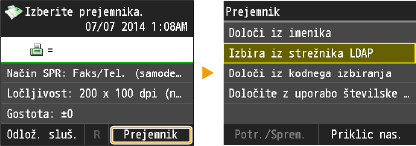
3
Tapnite strežnik LDAP, ki ga uporabljate.
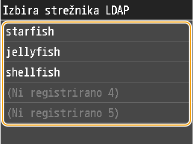
4
Tapnite iskalne pogoje.
Kot pogoj iskanja lahko uporabite osebno ime, številko faksa, e-poštni naslov, ime organizacije in ime oddelka. Hkrati lahko uporabite več iskalnih pogojev.
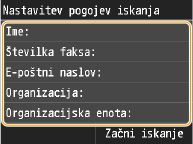
5
S številskimi tipkami vnesite iskalne pogoje in tapnite <Uporabi>.
Naslednji zaslon kaže primer, ko v 4. koraku izberete <Ime> in iščete po osebnem imenu.
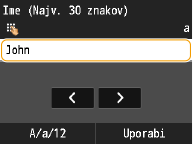
Če tapnete <A/a/12>, preklopite vnosni način (razen pri iskanju po številki faksa).
Če želite določiti več iskalnih pogojev, ponovite koraka 4 in 5.
6
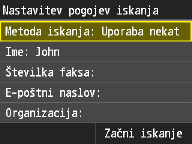
Tapnite <Metoda iskanja>.
7
Tapnite način iskanja.
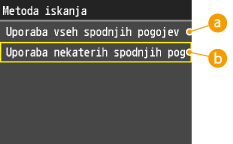
 <Uporaba vseh spodnjih pogojev>
Išče in prikaže prejemnike, ki ustrezajo iskalnim pogojem, določenim v 4. in 5. koraku.
 <Uporaba nekaterih spodnjih pogojev>
Kot rezultate iskanja prikaže vse prejemnike, ki ustrezajo kateremu koli iskalnemu pogoju, določenem v 4. in 5. koraku.
8
Tapnite <Začni iskanje>.
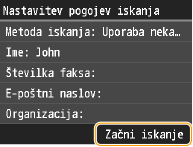
Prikaže prejemnike, ki ustrezajo vašim iskalnim pogojem.

Če se po tapu gumba <Začni iskanje> prikaže zaslon za overjanje, vnesite uporabniško ime in geslo za napravo, kot sta registrirana v strežniku LDAP, in tapnite <Uporabi>. Registriranje strežnikov LDAP
9
Tapnite prejemnika in nato še <Uporabi>.
Vnesete lahko največ 10 prejemnikov.
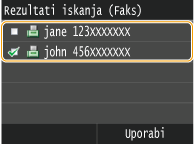
Če želite iskati prejemnika z drugimi iskalnimi pogoji, ponovite postopek od 2. do 9. koraka.
Največje število prejemnikov, ki jih lahko vnesete s številskimi tipkami v kombinaciji s strežnikom LDAP, je 10. Če na primer s številskimi tipkami izberete sedem prejemnikov, jih lahko s strežnikom LDAP izberete samo še tri.
 Brisanje prejemnikov
Če ste vnesli več prejemnikov, jih lahko po želji izbrišete.
|
1
|
Tapnite <Prejemnik>
<Potr./Sprem.>.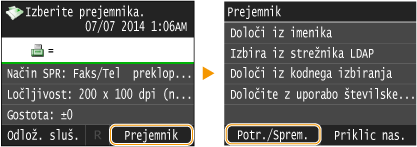 |
|
2
|
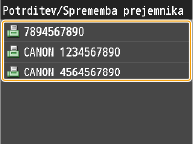
Tapnite prejemnika, ki ga želite izbrisati.
 |
|
3
|
Tapnite <Odstrani>
<Da>. |
|
|
Če želite prejemnike brisati hitro in enostavno brez prikaza seznama prejemnikovPreden v 1. koraku tapnete <Prejemnik>, lahko tapnete
 / / , da preklapljate med izbranimi prejemniki. Izberite prejemnika, ki ga želite izbrisati, in pritisnite , da preklapljate med izbranimi prejemniki. Izberite prejemnika, ki ga želite izbrisati, in pritisnite  . . |