Registriranje strežnikov LDAP
 |
|
Če omrežje vključuje strežnik LDAP, lahko v strežniku iščete številke faksov ali e-poštne naslove in jih izbirate kot prejemnike ali registrirate v imenik. V napravo lahko registrirate največ pet strežnikov LDAP. Strežnike LDAP registrirate v vmesniku Remote UI (Oddaljeni uporabniški vmesnik).
|
 |
|
Naprava podpira naslednje strežnike LDAP: Windows Server 2003/Server 2008/Server 2012 Active Directory.
Naprava komunicira s strežniki LDAP prek protokola LDAPv3.
UTF-8 je podprti nabor znakov, ki se uporablja za prenos besedila med napravo in strežnikom LDAP.
|
1
Zaženite Remote UI (Oddaljeni uporabniški vmesnik) in se prijavite v načinu upravitelja sistema. Zagon vmesnika Remote UI (Oddaljeni uporabniški vmesnik)
2
Kliknite [Settings/Registration].

3
Kliknite [Network Settings]  [LDAP Server Settings].
[LDAP Server Settings].
4
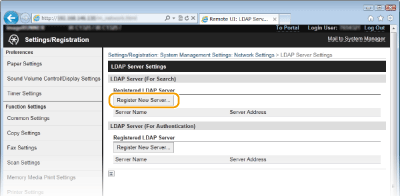
Kliknite [Register New Server] v [Edit LDAP Server (For Search)].

Urejanje registriranih informacij o strežniku
Kliknite besedilno povezavo pod [Server Name], da odprete zaslon za urejanje.
Brisanje registriranih informacij o strežniku
Kliknite [Delete] desno od imena strežnika, ki ga želite izbrisati, nato kliknite [OK].
Kliknite [Delete] desno od imena strežnika, ki ga želite izbrisati,
nato kliknite [OK].5
Določite zahtevane nastavitve.

[Server Name]
Za strežnik LDAP vnesite največ 24 alfanumeričnih znakov.
Za strežnik LDAP vnesite največ 24 alfanumeričnih znakov.
[Server Address]
Vnesite naslov IP strežnika LDAP ali 47 alfanumeričnih znakov za ime gostitelja strežnika (na primer: ldap.example.com).
Vnesite naslov IP strežnika LDAP ali 47 alfanumeričnih znakov za ime gostitelja strežnika (na primer: ldap.example.com).

[Server Address] in DNS
Če želite preprečiti napake pri iskanju prejemnikov, preverite naslednje:
Če je za [Server Address] vneseno ime gostitelja, poskrbite, da je strežnik DNS na voljo v omrežju.
Če je za [Server Address] vnesen naslov IP, preverite, ali strežnik DNS podpira samo iskanje naprej. Če strežnik podpira samo iskanje naprej, za [Login Information] izberite [Do Not Use] ali [Use]. Če izberete [Use (Security Authentication)], mora strežnik DNS podpirati obratno iskanje.
[Position to Start Search]
Določite zanko v drevesu imeniških podatkov (DIT), s katero želite začeti iskanje. Če to polje pustite prazno, bo naprava začela iskati od samodejno izbrane poljubne zanke.
Določite zanko v drevesu imeniških podatkov (DIT), s katero želite začeti iskanje. Če to polje pustite prazno, bo naprava začela iskati od samodejno izbrane poljubne zanke.
Vnesete lahko največ 120 znakov, odvisno od vrste znakov.
Ko vnašate zanko, vnesite »DC=« in zatem ime gostitelja (s piko ločen niz znakov v imenu domene Active Directory), posamezne vnose pa ločite z vejico. Če je ime domene na primer »janez.primer.com«, vnesite »DC=janez,DC=primer,DC=com«.

[Port Number]
Vnesite številko vrat, ki se uporabljajo za komunikacijo s strežnikom LDAP.
Vnesite številko vrat, ki se uporabljajo za komunikacijo s strežnikom LDAP.
[Search Timeout]
Določite, kako dolgo naj naprava išče. Vnesite od 30 do 300 sekund.
Določite, kako dolgo naj naprava išče. Vnesite od 30 do 300 sekund.
[Login Information]
Izberite [Do Not Use], [Use] ali [Use (Security Authentication)], odvisno od vrste overjanja, ki jo uporablja strežnik LDAP. Če je izbrano [Use] ali [Use (Security Authentication)], morate določiti uporabniško ime in geslo.
Izberite [Do Not Use], [Use] ali [Use (Security Authentication)], odvisno od vrste overjanja, ki jo uporablja strežnik LDAP. Če je izbrano [Use] ali [Use (Security Authentication)], morate določiti uporabniško ime in geslo.
|
[Do Not Use]
|
Izberite, če naprave ne želite overjati s prijavnimi podatki.
|
|
[Use]
|
Izberite, če želite napravo overjati s prijavnimi podatki.
|
|
[Use (Security Authentication)]
|
Izberite, če želite kot geslo za overjanje uporabiti podatke, ki jih dobite prek protokola za omrežno overjanje Kerberos. Če je ta nastavitev izbrana, boste morali uro v napravi sinhronizirati z uro v strežniku LDAP.
|
[User Name]
Vnesite uporabniško ime za napravo, ki ste jo registrirali v strežnik LDAP. Vnesete lahko največ 120 znakov, odvisno od vrste znakov.
Vnesite uporabniško ime za napravo, ki ste jo registrirali v strežnik LDAP. Vnesete lahko največ 120 znakov, odvisno od vrste znakov.
Če izberete [Use] za [Login Information], vnesite uporabniško ime v obliki »(ime domene)\(uporabniško ime)« (primer: domena1\uporabnik1).
Če je izbrano [Use (Security Authentication)], vnesite samo uporabniško ime (primer: uporabnik1).
[Set/Change Password]
Če želite navesti ali spremeniti geslo, potrdite to polje in v besedilno polje [Password] vnesite največ 24 znakov.
Če želite navesti ali spremeniti geslo, potrdite to polje in v besedilno polje [Password] vnesite največ 24 znakov.
[Domain Name]
Če je za [Login Information] izbrano [Use (Security Authentication)], vnesite največ 120 alfanumeričnih znakov za ime imeniškega drevesa v storitvi Active Directory (primer: primer.com).
Če je za [Login Information] izbrano [Use (Security Authentication)], vnesite največ 120 alfanumeričnih znakov za ime imeniškega drevesa v storitvi Active Directory (primer: primer.com).
6
Kliknite [OK].