
Tiskanje s funkcijo Zaščiteni izpis
V tem poglavju je opisano tiskanje zaščitenega dokumenta iz programa. V prvem delu je opisano pošiljanje zaščitenega dokumenta v napravo, v drugem pa tiskanje zaščitenega dokumenta v napravi.
Pošiljanje zaščitenega dokumenta iz računalnika v napravo
1
Odprite dokument in nato odprite pogovorno okno za tiskanje.
Postopek odpiranja pogovornega okna za tiskanje je odvisen od uporabljenega programa. Za več informacij glejte navodila za uporabljeni program.
2
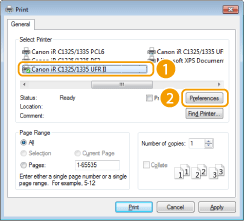
Izberite gonilnik tiskalnika za napravo in kliknite [Preferences] (Nastavitve) (ali [Properties] (Lastnosti)).
3
V [Output Method] (Izhodni način) izberite [Secured Print] (Zaščiteni izpis).
V pojavnem oknu [Information] (Informacije) kliknite [Yes] (Da) ali [No] (Ne).
Če želite vsakič uporabiti isto uporabniško ime in kodo PIN, kliknite [Yes] (Da). Če želite vsakič spremeniti uporabniško ime in kodo PIN, kliknite [No] (Ne).

 Če izberete [Yes] (Da)
V [User Name] (Uporabniško ime) vnesite uporabniško ime, v [PIN] pa kodo PIN, nato kliknite [OK] (V redu).
V [User Name] (Uporabniško ime) se prikaže ime računalnika (prijavno ime). Če želite uporabniško ime spremeniti, vnesite 32 alfanumeričnih znakov za novo ime.
Vnesite kodo PIN, ki lahko vsebuje največ sedem številk.

4
Vnesite nastavitve tiskanja in kliknite [OK] (V redu).
Kliknite zavihek [Basic Settings] (Osnovne nastavitve), [Page Setup] (Priprava strani), [Finishing] (Zaključevanje), [Paper Source] (Vir papirja) ali [Quality] (Kakovost) in po potrebi določite nastavitve tiskanja na vsakem zaslonu. Razne nastavitve tiskanja

5
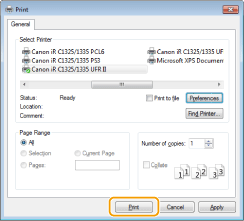
Kliknite [Print] (Natisni) (ali gumb [OK] (V redu)).
6
Vnesite ime dokumenta, uporabniško ime in PIN ter kliknite [OK] (V redu).
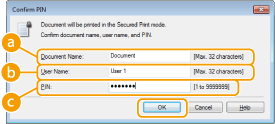
 [Document Name] (Ime dokumenta)
Ime dokumenta se samodejno oblikuje na podlagi informacij iz programa. Če ga želite spremeniti, vnesite največ 32 alfanumeričnih znakov za novo ime dokumenta.
 [User Name] (Uporabniško ime)
Če ste v 3. koraku določili uporabniško ime
Prikaže se uporabniško ime.
Prikaže se uporabniško ime.
Če v 3. koraku niste določili uporabniškega imena
Prikaže se ime računalnika ali prijavno ime. Če ga želite spremeniti, vnesite največ 32 alfanumeričnih znakov za novo uporabniško ime.
Prikaže se ime računalnika ali prijavno ime. Če ga želite spremeniti, vnesite največ 32 alfanumeričnih znakov za novo uporabniško ime.
 [PIN]
[PIN]Če ste v 3. koraku določili PIN
Izbrana koda PIN je že vnesena. Koda PIN je prikazana v obliki simbolov.
Izbrana koda PIN je že vnesena. Koda PIN je prikazana v obliki simbolov.
Če v 3. koraku niste določili kode PIN
Vnesite kodo PIN, ki lahko vsebuje največ sedem številk. Koda PIN je prikazana v obliki simbolov.
Vnesite kodo PIN, ki lahko vsebuje največ sedem številk. Koda PIN je prikazana v obliki simbolov.
Ko se zaščiteni dokument pošlje v napravo, ostane v pomnilniku naprave, dokler se ne natisne.
Tiskanje zaščitenih dokumentov
Ko zaščiteni dokument pošljete v napravo, ga morate v 30 minutah natisniti. Po tem času se zaščiteni dokument izbriše iz pomnilnika naprave in ga ne morete več natisniti.
|
|
|
Če ostanejo zaščiteni dokumenti v pomnilniku, zasedajo prostor in lahko preprečijo tiskanje drugih običajnih (nezaščitenih) dokumentov. Zaščitene dokumente natisnite čim prej.
Preverite lahko, koliko prostora v pomnilniku zasedajo zaščiteni dokumenti.
  <Stanje naprave> <Uporaba pomnilnika za zaščiteni izpis> <Stanje naprave> <Uporaba pomnilnika za zaščiteni izpis>Čas veljavnosti zaščitenih dokumentov lahko spremenite. Spreminjanje časa veljavnosti zaščitenih dokumentov
|
1
Tapnite <Zaščiteni izpis>.
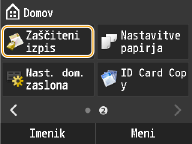

Ko je prikazan spodnji zaslon <Dalj. opt. bralnik>, ne morete nadaljevati na naslednji korak. V tem primeru pritisnite  (Nazaj), da zaprete zaslon, in znova tapnite <Zaščiteni izpis>.
(Nazaj), da zaprete zaslon, in znova tapnite <Zaščiteni izpis>.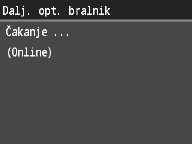
2
Tapnite zaščiteni dokument, da ga natisnete.
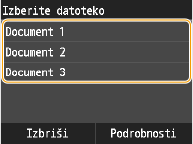
Če se prikaže zaslon <Izberite uporabnika>
Če so v pomnilniku zaščiteni dokumenti dveh ali več uporabnikov, se pred zaslonom <Izberite uporabnika> odpre zaslon <Izberite datoteko>. Tapnite uporabniško ime.

3
Vnesite PIN s številskimi tipkami in tapnite <Uporabi>.

Tiskanje se začne.
Tapnite dokument, katerega tiskanje želite preklicati <Preklic> <Da>.
<Preklic> <Da>.Spreminjanje časa veljavnosti zaščitenih dokumentov
Naprava je tovarniško nastavljena tako, da zaščitene dokumente po 30 minutah od prejema izbriše, če jih ne natisnete, vendar lahko to nastavitev spremenite.
1
Tapnite <Meni>.

2
Tapnite <Nastavitve upravljanja sistema>.
Če se odpre zaslon za prijavo, s številskimi tipkami vnesite pravilna ID in PIN in pritisnite  . Prijava v napravo
. Prijava v napravo3
Tapnite <Nastavitve zaščitenega izpisa>.
4
Tapnite <Vključeno>.
Izklop zaščitnega izpisa
Tapnite <Izključeno> in znova zaženite napravo.
5
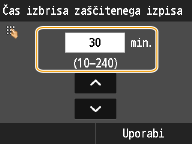
Določite, kako dolgo naj naprava shrani zaščitene dokumente, in tapnite <Uporabi>.
S številskimi tipkami ali z  /
/ vnesite čas.
/ vnesite čas.Ko tukaj določeni čas poteče, se zaščiteni dokument izbriše iz pomnilnika naprave.
6
Vnovič zaženite napravo.
Izklopite napravo in počakajte vsaj 10 sekund, nato jo znova vklopite.