Uporaba storitve AirPrint
 |
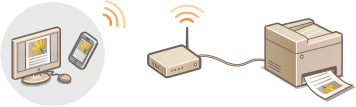
Za tiskanje fotografij, e-poštnih sporočil, spletnih strani in drugih dokumentov ne potrebujete nujno računalnika. Omogoča tiskanje iz naprav iPad, iPhone, iPod touch ali Macintosh brez uporabe gonilnika tiskalnika.
|
Sistemske zahteve
Če želite tiskati s funkcijo AirPrint, morate imeti katero od naslednjih naprav, v kateri je nameščena zadnja različica sistema iOS:
iPad (vsi modeli)
iPhone (3GS ali novejši model)
iPod touch (3. generacija ali novejši)
Če uporabljate Macintosh, morate imeti nameščen OS X 10.7 ali novejšo različico.
Omrežno okolje
Naprave Apple (iPad/iPhone/iPod touch/Macintosh) in naprava za tiskanje morajo imeti vzpostavljeno povezavo z istim omrežjem LAN.
Tiskanje iz naprav iPad, iPhone ali iPod touch
1
Preverite, ali je naprava vklopljena in ima vzpostavljeno povezavo z lokalnim omrežjem LAN.
Če želite informacije o načinih preverjanja, glejte »Kako začnete«. Napravi priložena navodila
2
V programu v napravi Apple tapnite  , da se odprejo možnosti menija.
, da se odprejo možnosti menija.3
Na spustnem seznamu tapnite [Print] (Natisni).
4
V polju [Printer] (Tiskalnik) v razdelku [Printer Options] (Možnosti tiskalnika) izberite napravo.
Prikažejo se tiskalniki, povezani v omrežje. V tem koraku izberite napravo.

[Printer Options] (Možnosti tiskalnika) se ne prikaže v programih, ki ne podpirajo storitve AirPrint. Iz teh programov tiskanje ni možno.
5
Po potrebi določite nastavitve tiskanja.
Število kopij
Tapnite [+] ali [-] desno od [1 Copy] (1 kopija), da določite število kopij.
Tapnite [+] ali [-] desno od [1 Copy] (1 kopija), da določite število kopij.
[Double-sided] (Dvostransko)
Tapnite [On] (Da) desno od [Double-sided] (Dvostransko), da izberete dvostransko tiskanje.
Tapnite [On] (Da) desno od [Double-sided] (Dvostransko), da izberete dvostransko tiskanje.
[Range] (Razpon)
Tapnite [Range] (Razpon) in [All Pages] (Vse strani) ali določite strani, ki bodo natisnjene, ko tiskate večstranski dokument.
Tapnite [Range] (Razpon) in [All Pages] (Vse strani) ali določite strani, ki bodo natisnjene, ko tiskate večstranski dokument.

Razpoložljive možnosti v [Printer Options] (Možnosti tiskalnika) so odvisne od uporabljenega programa.
Razpoložljive velikosti papirja se lahko razlikujejo glede na vrsto programa, ki ga uporabljate.
6
Tapnite [Print] (Natisni).
Tiskanje se začne.
Preklic tiskanja Preklic tiskanja prek AirPrint
Preverjanje stanja tiskanja
Med tiskanjem se v napravi Apple na seznamu nedavno uporabljenih programov prikaže ikona [Print Center] (Središče za tiskanje), s katero lahko preverite stanje tiskanja. Če želite odpreti seznam nedavno uporabljenih programov, dvakrat pritisnite gumb [Home] (Domov).
Tiskanje iz sistema Macintosh
Pred tiskanjem po spodnjem postopku dodajte tiskalnik v sistem Macintosh na strani [System Preferences] (Nastavitve sistema)  [Print & Scan] (Tiskanje in optično branje).
[Print & Scan] (Tiskanje in optično branje).1
Poskrbite, da je naprava vklopljena in povezana v lokalni LAN.
Če želite informacije o načinih preverjanja, glejte »Kako začnete«. Napravi priložena navodila
2
Odprite dokument in nato odprite pogovorno okno za tiskanje.
Postopek odpiranja pogovornega okna za tiskanje je odvisen od uporabljenega programa. Za več informacij glejte navodila za uporabljeni program.
3
V pogovornem oknu za tiskanje izberite to napravo.
Prikažejo se tiskalniki, povezani s sistemom Macintosh. V tem koraku izberite napravo.
4
Po potrebi določite nastavitve tiskanja.
[Presets] (Prednastavitve)
Za nastavitve tiskanja izberite želeno prednastavitev iz spustnega seznama.
Za nastavitve tiskanja izberite želeno prednastavitev iz spustnega seznama.
[Copies] (Kopije)
Določite število kopij.
Določite število kopij.
[Two-Sided] (Dvostransko)
Potrdite to polje za dvostranske izpise.
Potrdite to polje za dvostranske izpise.
[Pages] (Strani)
Določite razpon strani, ki se bo natisnil, če ima dokument več strani.
Določite razpon strani, ki se bo natisnil, če ima dokument več strani.
Razpoložljive nastavitve se lahko razlikujejo glede na vrsto programa, ki ga uporabljate.
5
Kliknite [Print] (Natisni).
Tiskanje se začne.
Preklic tiskanja Preklic tiskanja prek AirPrint
Preklic tiskanja prek AirPrint
Za preklic tiskanja imate na voljo dve možnosti. Tiskanje lahko prekličete na operacijski plošči naprave (Preklic tiskanja) ali v napravi Apple po naslednjem postopku.
Preklic iz naprav iPad, iPhone ali iPod touch
1
Dvakrat pritisnite gumb [Home] (Domov).
2
Tapnite [Print Center] (Središče za tiskanje), da se prikaže seznam dokumentov za tiskanje.
3
Tapnite dokument, ki ga želite preklicati, nato tapnite [Cancel Printing] (Prekliči tiskanje).
Preklic iz sistema Macintosh
1
Kliknite ikono tiskalnika na sidrišču namizja.
2
Kliknite dokument, ki ga želite preklicati.
3
Kliknite [Delete] (Izbriši).
Spreminjanje nastavitev AirPrint
Registrirate lahko podatke, tudi ime naprave in mesto postavitve, po katerih boste napravo prepoznali. Funkcijo AirPrint v napravi lahko tudi onemogočite. Za spreminjanje teh nastavitev uporabite Remote UI (Oddaljeni uporabniški vmesnik).
1
Zaženite Remote UI (Oddaljeni uporabniški vmesnik) in se prijavite v načinu upravitelja sistema. Zagon vmesnika Remote UI (Oddaljeni uporabniški vmesnik)
Zagon vmesnika Remote UI (Oddaljeni uporabniški vmesnik) se lahko razlikuje, saj je odvisen od spletnega brskalnika. Glejte navodila za uporabljeni spletni brskalnik.
2
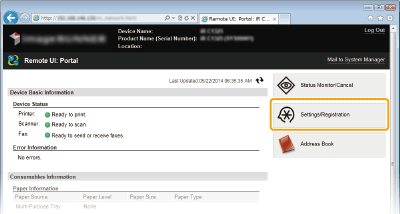
Kliknite [Settings/Registration].
Če uporabljate mobilno napravo, kot je iPad, iPhone ali iPod touch, zamenjajte besedo »kliknite« v tem poglavju z besedo »tapnite«.
3
Kliknite [Network Settings] [AirPrint Settings].
[AirPrint Settings].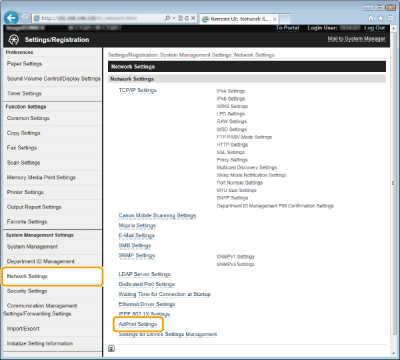
4
Kliknite [Edit].

5
Vnesite zahtevane nastavitve in kliknite [OK].

[Uporabi AirPrint]
Potrdite polje, da omogočite tiskanje s funkcijo AirPrint. AirPrint onemogočite tako, da počistite to polje.
Potrdite polje, da omogočite tiskanje s funkcijo AirPrint. AirPrint onemogočite tako, da počistite to polje.
[Printer Name]/[Location]/[Zemlj. širina]/[Zemlj. dolžina]
Vnesite ime in mesto postavitve, po katerem boste napravo prepoznali v napravi Apple. Ti podatki so koristni, če imate več tiskalnikov v storitvi AirPrint.
Vnesite ime in mesto postavitve, po katerem boste napravo prepoznali v napravi Apple. Ti podatki so koristni, če imate več tiskalnikov v storitvi AirPrint.
Vklop funkcije AirPrint
Če funkcijo AirPrint vklopite tako, da potrdite polje [Use AirPrint], boste omogočili tudi nastavitve <Uporabi HTTP> in <Nastavitve mDNS> (IPv4). Izklop komunikacije HTTP Konfiguriranje storitve DNS
Ime in mesto tiskalnika
[Printer Name] in [Location] se uporabljata v naslednjih nastavitvah:
[Printer Name] lahko nastavite tudi v <Ime mDNS> (Nastavitve IPv4).
[Location] lahko nastavite tudi v <Location> (Nastavitve podatkov o napravi ).
Odpravljanje težav s storitvijo AirPrint
Tiskanje z AirPrint ni možno.
Naprava mora biti vklopljena. Če je naprava vklopljena, jo znova zaženite in preverite, ali je težava rešena.
Poskrbite, da je v napravi naložen papir in da ima naprava dovolj tonerja. Nalaganje papirja Zamenjava kartuše s tonerjem
Poskrbite, da na napravi ni prikazanih sporočil o napakah.
Prepričajte se, da imajo naprave Apple (iPad/iPhone/iPod touch/Macintosh) in naprava za tiskanje vzpostavljeno povezavo z istim omrežjem LAN.
Poskrbite, da je v napravah Apple vklopljen Bonjour.
Poskrbite, da je v napravi omogočeno tiskanje iz računalnika tudi, če ne vnesete ID-ja oddelka in gesla. Blokiranje postopkov, če ID oddelka ni znan
Drugo
Preverjanje potrošnega materiala v sistemu Macintosh
Prikažete lahko zaslon za AirPrint, na katerem lahko odprete nastavitve za AirPrint in si ogledate podatke o potrošnem materialu, na primer papirju in tonerju.
1
Na sidrišču namizja kliknite [System Preferences] (Nastavitve sistema) [Print & Scan] (Tiskanje in optično branje).
[Print & Scan] (Tiskanje in optično branje).2
Izberite tiskalnik in kliknite [Options & Supplies] (Možnosti in potrošni material).
3
Kliknite [Show Printer Webpage] (Pokaži spletno stran tiskalnika).
4
Prijavite se v Remote UI (Oddaljeni uporabniški vmesnik) v načinu upravitelja sistema.
Stanje naprave ali potrošnega materiala lahko preverite tudi v načinu končnega uporabnika.

Blagovne znamke
Apple, Bonjour, iPad, iPhone, iPod touch, Macintosh, Mac OS in OS X so blagovne znamke podjetja Apple Inc., registrirane v ZDA in drugih državah. AirPrint in logotip AirPrint sta blagovni znamki družbe Apple Inc.