
Uporaba Google Tiskanja v oblaku
Google Tiskanje v oblaku je storitev, ki omogoča uporabnikom z računom Google tiskanje iz programov, kot so Google Dokumenti™ ali Gmail™, v pametnem telefonu, tabličnem računalniku ali računalniku, ki imajo internetno povezavo. Google Tiskanje v oblaku vam v primerjavi s tradicionalnim tiskanjem v računalniku omogoča tiskanje brez gonilnika tiskalnika. Če želite na primer natisniti e-poštno sporočilo ali datoteke, ki so mu priložene, lahko tiskate kar iz storitve Gmail za mobilne naprave. Izpise boste našli na napravi.
|
|
|
Če registrirate napravo ali za tiskanje dokumentov uporabljate Google Tiskanje v oblaku, morate napravo povezati z internetom. Pri tem bodo nastali tudi stroški internetne povezave, ki jih morate poravnati.
Te funkcije v nekaterih državah ali regijah ni mogoče uporabljati.
Google Tiskanje v oblaku ne podpira tiskanja z naslovov IPv6.
|
 |
|
Če želite uporabljati Google Tiskanje v oblaku, potrebujete račun Google. Če ga nimate, obiščite Goohlovo spletno mesto in ga ustvarite.
|
Pregled nastavitev naprav
Preden nastavite Google Tiskanje v oblaku, preverite naslednje:
Napravi mora biti dodeljen naslov IPv4 in z računalnikom mora biti povezana prek omrežja. Povezava z žičnim LAN
Poskrbite, da so datum, čas ter časovni pas pravilno nastavljeni. Nastavitve datuma/časa
Če je omogočeno upravljanje ID oddelka, mora biti naprava konfigurirana tako, da omogoča tiskanje iz računalnika tudi, če ne vnesete ID-ja in kode PIN oddelka. Vklop upravljanja ID-jev oddelkov
Spreminjanje nastavitev za Google Tiskanje v oblaku
V napravi omogočite Google Tiskanje v oblaku. Funkcijo Google Tiskanje v oblaku v napravi lahko tudi onemogočite.
1
Tapnite <Meni> na zaslonu Domov.
2
Tapnite <Nastavitve upravljanja sistema>.
Če se odpre zaslon za prijavo, s številskimi tipkami vnesite pravilni ID in kodo PIN in pritisnite  . Prijava v napravo
. Prijava v napravo3
Izberite <Nastavitve storitve Google Tiskanje v oblaku>  <Omogoči Google Tiskanje v oblaku>.
<Omogoči Google Tiskanje v oblaku>.4
Tapnite <Vključeno> ali <Izključeno>.

Registriranje naprave v Google Tiskanju v oblaku
Če napravo registrirate za Google Tiskanje v oblaku, lahko tiskate kjer koli.
1
Zaženite Remote UI (Oddaljeni uporabniški vmesnik) in se prijavite v načinu upravitelja sistema. Zagon vmesnika Remote UI (Oddaljeni uporabniški vmesnik)
2
Kliknite [Settings/Registration].

3
Kliknite [Network Settings] [Google Cloud Print Settings].
[Google Cloud Print Settings].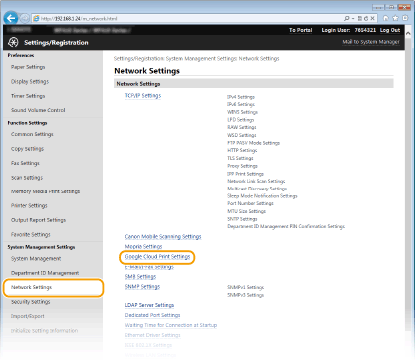
4
Kliknite [Register] v razdelku [Registration Status].


Če možnost [Register] ni na voljo
Omogočiti morate Google Tiskanje v oblaku. Kliknite [Edit], potrdite polje [Use Google Cloud Print:] in kliknite [OK].
Ponovna registracija naprave
Če želite napravo znova registrirati, na primer po zamenjavi lastnika ali zaradi drugih razlogov, jo najprej odregistrirajte in nato znova registrirajte.
5
Kliknite povezavo URL-ja, ki je prikazana za [URL for Registration].
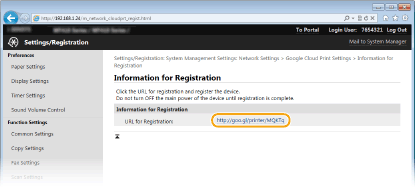
6
Upoštevajte navodila na zaslonu za registracijo naprave.
Tiskate lahko iz aplikacije, ki podpira Google Tiskanje v oblaku, kot je Google Chrome™, Gmail ali Google Dokumenti.
Na spletnem mestu Google Tiskanje v oblaku poiščiote informacije o najnovejših aplikacijah, ki podpirajo Google Tiskanje v oblaku.
|
|
Registriranje iz mobilne naprave ali Google ChromaNapravo lahko registrirate tudi v mobilni napravi ali brskalniku Google Chroma*. Pred dokončanjem registracije se na zaslonu naprave prikaže naslednji potrditveni zaslon. Pritisnite <Da>, da dokončate registracijo.
 * Postopek registracije si lahko ogledate v priročniku z navodili za svojo mobilno napravo ali na spletnem mestu Google Tiskanja v oblaku.
|