Nastavljanje naslova IPv4
 |
|
Naslov IPv4 za napravo se lahko napravi dodeli samodejno prek protokola za dinamično določanje naslovov IP ali pa ga vnesete ročno. Prepričajte se, da so priključki kabla LAN trdno vstavljeni v vrata (Povezava z žičnim LAN). Po potrebi preskusite omrežno povezavo.
|
Nastavljanje naslova IPv4
1
Tapnite <Meni>.

2
Tapnite <Omrežne nastavitve>.
Če se odpre zaslon za prijavo, s številskimi tipkami vnesite pravilna ID in PIN in pritisnite  . Prijava v napravo
. Prijava v napravo3
Tapnite <Nastavitve TCP/IP>  <Nastavitve IPv4> <Nastavitve naslova IP>.
<Nastavitve IPv4> <Nastavitve naslova IP>.4
Konfigurirajte nastavitve naslova IP.
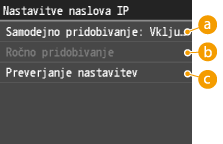
 <Samodejno pridobivanje>
Izberite za samodejno dodelitev naslova IP prek DHCP. Če se prikaže <Samodejno pridobivanje: Vključeno.>, je samodejno dodeljevanje naslova omogočeno.
 <Ročno pridobivanje>
Izberite, če želite konfigurirati nastavitve naslova IP z ročnim vnosom naslova IP. Če želite izbrati to možnost, mora biti za <Samodejno pridobivanje> izbrano <Izključeno>.
 <Preverjanje nastavitev>
Izberite, če si želite ogledati trenutne nastavitve naslova IP.
 Samodejno dodeljevanje naslova IP
|
1
|
Tapnite <Samodejno pridobivanje>
<Izbira protokola>.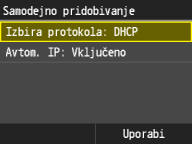 |
|
2
|
Tapnite <DHCP>.
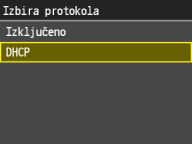  Če za dodeljevanje naslova IP ne želite uporabiti DHCP Izberite <Izključeno>. Če izberete <DHCP>, ko ta storitev ni na voljo, bo naprava porabila veliko časa in sredstev komunikacije za iskanje te storitve v omrežju. |
|
3
|
Poskrbite, da je za <Avtom. IP> izbrano <Vključeno>.
Če je izbrano <Izključeno>, spremenite nastavitev v <Vključeno>.
|
|
4
|
Tapnite <Uporabi>.
|
Naslovi IP, ki so dodeljeni prek DHCP, preglasijo naslov, ki ga dodeli Avtom. IP.
Ročni vnos naslova IP
|
1
|
Poskrbite, da je za <Samodejno pridobivanje> izbrano <Izključeno>.
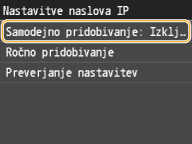 Če se prikaže <Vključeno>, tapnite <Samodejno pridobivanje>
nastavite <Izbira protokola> in <Avtom. IP> na <Izključeno>. |
|
2
|
Tapnite <Ročno pridobivanje>.
|
|
3
|
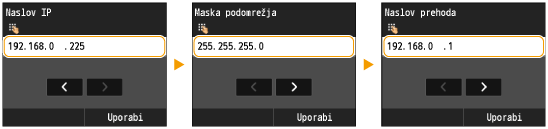
Vnesite naslov IP, masko podomrežja in naslov prehoda (ali privzeti prehod).
Nastavitve določite v naslednjem vrstnem redu: <Naslov IP>
<Maska podomrežja> <Naslov prehoda>.Na vsakem zaslonu s številskimi tipkami vnesite nastavitev in tapnite <Uporabi>.
 |
5
Vnovič zaženite napravo.
Izklopite napravo in počakajte vsaj 10 sekund, nato jo znova vklopite.
 |
Preverjanje pravilnih nastavitevPoskrbite, da lahko v računalniku odprete zaslon Remote UI (Oddaljeni uporabniški vmesnik). (Zagon vmesnika Remote UI (Oddaljeni uporabniški vmesnik)) Če računalnik ni na voljo, lahko povezavo preverite na nadzorni plošči (Preskušanje omrežne povezave).
|
Preskušanje omrežne povezave
1
Tapnite <Meni>.
2
Tapnite <Omrežne nastavitve>.
Če se odpre zaslon za prijavo, s številskimi tipkami vnesite pravilna ID in PIN in pritisnite . Prijava v napravo
. Prijava v napravo3
Tapnite <Nastavitve TCP/IP> <Nastavitve IPv4> <Ukaz PING>.
<Nastavitve IPv4> <Ukaz PING>.4
Vnesite naslov IPv4 druge naprave v omrežju in tapnite <Uporabi>.
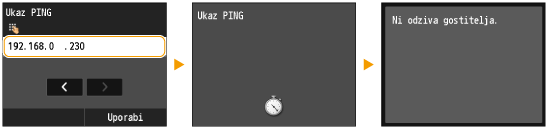
Če je vzpostavljena pravilna povezava, se bo prikazal zgornji rezultat.