
Nastavitev mape v skupni rabi
Standardna tehnologija SMB/CIFS operacijskega sistema Windows se uporablja za pošiljanje datotek v mape v skupni rabi. SMB/CIFS je protokol za skupno rabo sredstev, kot so datoteke in tiskalniki, z več kot eno napravo v omrežju (Konfiguriranje storitve SMB).
|
|
|
V imeniku lahko registrirate tudi nastavljeno mapo v skupni rabi, tako da jo je mogoče določiti kot prejemnika optičnega branja (Registriranje imenika iz vmesnika Remote UI (Oddaljeni uporabniški vmesnik)).
|
Windows Server 2003/Server 2003 R2/Server 2008/Vista/7/Server 2008 R2/8/8.1/Server 2012/Server 2012 R2
Pri konfiguraciji datotečnega strežnika je priporočljivo, da se posvetujete s skrbnikom omrežja, ki ga uporabljate.
Število uporabnikov ali odjemalcev, ki lahko dostopajo do strežnika, v katerem se izvaja Windows Server 2003/Server 2003 R2/Server 2008/Vista/7/Server 2008 R2/8/8.1/Server 2012/Server 2012 R2, je omejeno. Ko je število uporabnikov ali odjemalcev doseženo, ni mogoče pošiljanje v strežnik, v katerem se izvaja Windows Server 2003/Server 2003 R2/Server 2008/Vista/7/Server 2008 R2/8/8.1/Server 2012/Server 2012 R2.
V naslednjih postopkih so uporabljeni elementi, prikazani na zaslonih sistema Windows Vista/8. Število elementov na zaslonu je različno glede na okolje.
Število uporabnikov ali odjemalcev, ki lahko dostopajo do strežnika, v katerem se izvaja Windows Server 2003/Server 2003 R2/Server 2008/Vista/7/Server 2008 R2/8/8.1/Server 2012/Server 2012 R2, je omejeno. Ko je število uporabnikov ali odjemalcev doseženo, ni mogoče pošiljanje v strežnik, v katerem se izvaja Windows Server 2003/Server 2003 R2/Server 2008/Vista/7/Server 2008 R2/8/8.1/Server 2012/Server 2012 R2.
V naslednjih postopkih so uporabljeni elementi, prikazani na zaslonih sistema Windows Vista/8. Število elementov na zaslonu je različno glede na okolje.
1
V sistem Windows se prijavite kot skrbnik.
2
Prikažite okno za nastavitev omrežne povezave.
Windows Server 2003: V meniju [Start] izberite [Control Panel] (Nadzorna plošča) – [Network Connections] (Omrežne povezave).
Windows Vista/Server 2008: V meniju [Start] z desno tipko miške kliknite [Network] (omrežje)  izberite [Properties] (Lastnosti) kliknite [Manage network connections] (Upravljanje omrežnih povezav).
izberite [Properties] (Lastnosti) kliknite [Manage network connections] (Upravljanje omrežnih povezav).Windows 7/Server 2008 R2: V meniju [Start] z desno tipko miške kliknite [Control Panel] (Nadzorna plošča) izberite [Network and Internet] (Omrežje in internet) kliknite [Network and Sharing Center] (Središče za omrežje in skupno rabo).
izberite [Network and Internet] (Omrežje in internet) kliknite [Network and Sharing Center] (Središče za omrežje in skupno rabo).Windows 8/8.1/Server 2012/Server 2012 R2: Kazalec postavite zgoraj desno (spodaj desno) na namizje izberite [Settings] (Nastavitve) [Control Panel] (Nadzorna plošča) Izberite [Network and Internet] (Omrežje in internet) kliknite [Network and Sharing Center] (Središče za omrežje in skupno rabo).
izberite [Settings] (Nastavitve) [Control Panel] (Nadzorna plošča) Izberite [Network and Internet] (Omrežje in internet) kliknite [Network and Sharing Center] (Središče za omrežje in skupno rabo).3
Kliknite ime lokalnega omrežja [Connections] (Povezave) Kliknite [Properties] (Lastnosti).
Kliknite [Properties] (Lastnosti).Če uporabljate Windows Server 2003/Server 2008/Vista, z desno tipko miške kliknite ikono [Local Area Connection] (Povezava lokalnega omrežja) izberite [Properties] (Lastnosti).
izberite [Properties] (Lastnosti).Če uporabljate Windows 7/Server 2008 R2, kliknite [Local Area Connection] (Povezava lokalnega omrežja) [Properties] (Lastnosti).
[Properties] (Lastnosti).4
Izberite [Client for Microsoft Networks] (Odjemalec za Microsoftova omrežja), [File and Printer Sharing for Microsoft Networks] (Skupna raba datotek in tiskalnika za Microsoftova omrežja) in [Internet Protocol (TCP/IP)] (Internetni protokol (TCP/IP))/[Internet Protocol Version 4 (TCP/IPv4)] (Internetni protokol različice 4 (TCP/IPv4)).

5
Dvokliknite [Internet Protocol (TCP/IP)] (Internetni protokol (TCP/IP))/[Internet Protocol Version 4 (TCP/IPv4)] (Internetni protokol različice 4 (TCP/IPv4)).
6
V pogovornem oknu [Internet Protocol (TCP/IP) Properties] (Lastnosti internetnega protokola (TCP/IP))/[Internet Protocol Version 4 (TCP/IPv4) Properties] (Lastnosti internetnega protokola različice 4 (TCP/IPv4)), kliknite [Advanced] (Dodatno) na listu [General] (Splošno) kliknite zavihek [WINS].
kliknite zavihek [WINS].7
Na zavihku [WINS] izberite [Enable NetBIOS over TCP/IP] (Omogoči NetBIOS prek TCP/IP).
8
Kliknite [OK] (V redu), da zaprete pogovorno okno.
9
Ob pozivu znova zaženite računalnik.
10
Potrdite ime računalnika.
11
Nastavite uporabnika in geslo za dostop do skupne mape.
|
1
|
Prikažite okno za upravljanje računalnika.
Windows Server 2003: V meniju [Start] z desno tipko miške kliknite [My Computer] (Moj računalnik)
izberite [Manage] (Upravljaj).Windows Vista/Server 2008/7/Server 2008 R2: V meniju [Start] z desno tipko miške kliknite [Computer] (Računalnik)
izberite [Manage] (Upravljaj).Windows 8/8.1: Z desno tipko miške kliknite začetni zaslon
izberite [All apps] (Vsi programi). Z desno tipko miške kliknite [Computer] (Računalnik) ali [This PC] (Ta računalnik) izberite [Manage] (Upravljaj).Windows Server 2012/Server 2012 R2: Kazalec postavite na namizju spodaj levo in z desno tipko miške kliknite
izberite [Computer Management] (Upravljanje računalnika). |
|
2
|
Dvokliknite [Local Users and Groups] (Lokalni uporabniki in skupine) v razdelku [System Tools] (Sistemska orodja) v oknu [Computer Management] (Upravljanje računalnika).
Če uporabljate Windows Server 2008/Server 2008 R2, dvokliknite [Configuration] (Konfiguracija) v razdelku [Server Manager] (Upravitelj strežnika).
|
|
3
|
Z desno tipko miške kliknite mapo [Users] (Uporabniki)
kliknite [New User] (Nov uporabnik).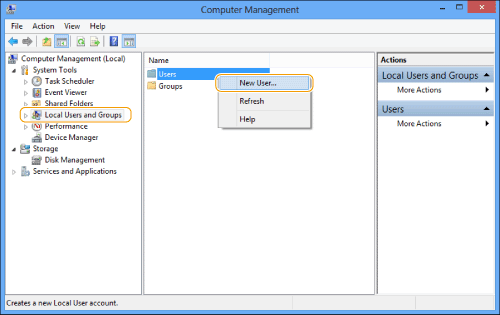 |
|
4
|
V pogovornem oknu [New User] (Nov uporabnik) vnesite uporabniško ime v polje [User name] (Uporabniško ime)
v polje [Password] (Geslo) vnesite geslo znova vnesite geslo v polje [Confirm password] (Potrdi geslo) kliknite [Create] (Ustvari). Vnesite uporabniško ime, lahko vsebuje največ 20 alfanumeričnih znakov, in geslo, ki lahko vsebuje največ 32 alfanumeričnih znakov.
Če izberete možnost [User must change password at next logon] (Uporabnik mora ob naslednji prijavi spremeniti geslo), morajo vsi novi dodani uporabniki spremeniti svoja gesla, če želijo pošiljati podatke iz naprave. (Gesla ni mogoče spremeniti na nadzorni plošči.)
|
|
5
|
Zaprite okno [Computer Management] (Upravljanje računalnika).
 V okolju imenika Active Directory so postopki za nastavitev uporabnikov drugačni od zgoraj opisanih. Če želite več informacij, glejte priročnik za operacijski sistem Windows.
Če skrbnik v okolju imenika Active Directory omeji računalnik, v katerega se prijavi en uporabnik ali več, mora biti ime računalnika registrirano v imeniku Active Directory. Nastavite ime računalnika v pogovornem oknu lastnosti uporabniškega računa na »CANON + zadnjih 8 števk naslova MAC računalnika + 00«. Na primer, če je naslov MAC računalnika, ki ga uporabljate, enak »00:00:11:22:33:44« nastavite »CANON1122334400«.
|
12
V Raziskovalcu izberite mapo za skupno rabo z desno tipko miške kliknite mapo izberite [Properties] (Lastnosti).
z desno tipko miške kliknite mapo izberite [Properties] (Lastnosti).13
Vpišite ime za skupno rabo.
Če uporabljate Windows Server 2003:
|
1
|
Na listu [Sharing] (Skupna raba) izberite [Share this folder] (Skupna raba mape)
v polje [Share Name] (Ime skupne rabe) vnesite ime skupne rabe. |
|
2
|
V oknu [Computer Management] (Upravljanje računalnika) z desno tipko miške kliknite [Computer Management (Local)] (Upravljanje računalnika (lokalno))
izberite [Properties] (Lastnosti). |
Če uporabljate Windows Vista/Server 2008/7/Server 2008
R2/8/8.1/Server 2012/Server 2012 R2:
|
1
|
Na listu [Sharing] (Skupna raba) izberite [Advanced Sharing] (Napredna skupna raba).
|
|
2
|
Izberite [Share this folder] (Skupna raba mape)
v polje [Share Name] (Ime skupne rabe) vnesite ime skupne rabe. |
14
Nastavite dovoljenja.
Za ustvarjanje mape v skupni rabi na disku v obliki FAT ali FAT32 (Če zavihek [Security] (Zaščita) ni prikazan):
|
1
|
Kliknite [Permissions] (Dovoljenja).
|
|
2
|
V prikazanem pogovornem oknu izberite ali dodajte uporabnike ali skupine, ki jim želite dodeliti dostop do mape v skupni rabi
na seznamu nastavitev dovoljenj za dostop izberite [Allow] (Dovoli) za obe možnosti [Change] (Spremeni) in [Read] (Preberi) kliknite [OK] (V redu). |
Za ustvarjanje mape v skupni rabi na disku formata NTFS:
|
1
|
Kliknite zavihek [Security] (Zaščita).
|
|
2
|
Izberite ali dodajte uporabnike ali skupine, ki jim želite dodeliti dostop do mape v skupni rabi
kliknite [Add] (Dodaj)/[Edit] (Uredi) na seznamu nastavitev dovoljenj za dostop nastavite [Allow] (Dovoli) za dovoljenja za dostop [Write] (Piši) in [Read & Execute] (Preberi in izvedi) ali več. Za podatke v mapi potrdite [Allow] (Dovoli) tako za [Write] (Piši) kot za [Read] (Preberi) ali višjo pristojnost za dostop.
V okolju imenika Active Directory so postopki za določanje varnostnih nastavitev mape v skupni rabi drugačni od zgoraj opisanih. Če želite več informacij, glejte priročnik za operacijski sistem Windows.
|
|
3
|
Kliknite [OK].
|
Mac OS X 10.6
|
|
|
Ko spreminjate nastavitve računalnika, boste morda morali odkleniti računalnik tako, da kliknete ikono tipke.
|
1
V sistem Mac OS X se prijavite kot skrbnik.
2
Nastavite uporabnika in geslo za pošiljanje podatkov.
|
1
|
V sidrišču ali meniju Apple izberite [System Preferences] (Lastnosti sistema)
[Accounts] (Računi). |
|
2
|
V oknu [Accounts] (Računi) vnesite ime uporabnika, ki mu želite poslati podatke iz naprave prek sistema Mac OS X
vnesite geslo. |
|
3
|
V orodni vrstici kliknite [Show all] (Prikaži vse).
|
3
V operacijskem sistemu Mac OS X zaženite storitev SMB.
|
1
|
Kliknite [Sharing] (Skupna raba) v oknu [System Preferences] (Sistemske nastavitve).
|
|
2
|
Izberite [File Sharing] (Skupna raba datotek)
kliknite [Options] (Možnosti). |
|
3
|
Izberite [Share files and folders using SMB (Windows)] (Skupna raba datotek in map s funkcijo SMB (Windows)).
|
|
4
|
Izberite račun, ki ga želite uporabiti.
 |
|
5
|
Vnesite geslo računa
kliknite [OK] (V redu) [Done] (Dokončano). |
4
Ustvarite mapo v skupni rabi, v katero bodo poslane datoteke.
Vzorčna nastavitev:
Ustvarite mapo in jo poimenujte »SMB_mapa« (prilagajanje je mogoče) v razdelku [Go] (Pojdi) – [Home] (Domov) – prijavljeno uporabniško ime – [Public] (Javno) – [Drop Box].
Ustvarite mapo in jo poimenujte »SMB_mapa« (prilagajanje je mogoče) v razdelku [Go] (Pojdi) – [Home] (Domov) – prijavljeno uporabniško ime – [Public] (Javno) – [Drop Box].
5
Nastavite dovoljenja za dostop za mapo v skupni rabi, ki ste jo ustvarili v 4. koraku.
|
1
|
Ko je izbrana mapa v skupni rabi, v meniju [File] (Datoteka) kliknite [Get Info] (Dobi informacije).
|
|
2
|
Prikažite [Sharing & Permissions] (Skupna raba in dovoljenja).
|
|
3
|
Dovolite branje/pisanje za [Privilege] (Pravica).
 |
Samba (UNIX/Linux)
Podprta je zbirka Samba 2.2.8a ali novejša različica.
V nekaterih okoljih boste za uporabo zbirke Samba morali nastaviti podrobne nastavitve. Če želite podrobnosti, se obrnite na skrbnika omrežja, ki ga uporabljate.
V nekaterih okoljih boste za uporabo zbirke Samba morali nastaviti podrobne nastavitve. Če želite podrobnosti, se obrnite na skrbnika omrežja, ki ga uporabljate.
1
Nastavite uporabnike, ki dostopajo do mape v skupni rabi zbirke Samba, in njihova gesla.
Prijavite se v delovno postajo kot naduporabnik nastavite uporabniško ime in geslo.
nastavite uporabniško ime in geslo.Vnesite uporabniško ime in geslo, ki lahko vsebujeta največ 32 alfanumeričnih znakov.
|
|
|
Če uporabljate sistem Windows Vista, se med izvajanjem postopka lahko prikaže pogovorno okno. V tem primeru vnesite uporabniško ime in geslo. Če želite več informacij, si oglejte priročnike, ki so priloženi operacijskemu sistemu.
|