
Nastavitev datotečnega strežnika
Tehnologija FTP, uporabljana tudi za internet, se uporablja za pošiljanje datotek v datotečni strežnik. FTP je protokol za prenos datotek med računalniki.
|
|
|
V imeniku lahko registrirate tudi nastavljen datotečni strežnik, tako da ga je mogoče določiti kot prejemnika optičnega branja (Registriranje imenika iz vmesnika Remote UI (Oddaljeni uporabniški vmesnik)).
Če želite uporabiti način PASV za FTP. Nastavitev uporabe načina FTP PASV
|
 |
|
Če želite kot strežnik FTP uporabiti Windows Server 2003/Server 2008/Vista/7/Server 2008 R2/8/8.1/Server 2012/Server 2012 R2, morate namestiti IIS. Če storitve IIS niso nameščene v računalniku, ki ga uporabljate, morate namestiti različico IIS za operacijski sistem, ki ga uporabljate, preden določite te nastavitve. Postopki namestitve so opisani v priročnikih, ki ste jih prejeli z operacijskim sistemom.
Preverjanje pristnosti uporabnika za dostop do strežnikov FTP poteka prek zbirke podatkov lokalnih računov v strežnikih Windows Server 2003/Server 2008/Vista/7/Server 2008 R2/8/8.1/Server 2012/Server 2012 R2, uporabljenih kot strežnik FTP.
Zato za neposredno pošiljanje podatkov iz naprave v strežnike FTP v drugih domenah ni mogoče uporabiti uporabniškega računa domene v strežniku Windows Server 2003/Server 2008/Vista/7/Server 2008 R2/8/8.1/Server 2012/Server 2012 R2. |
Windows Server 2003/Server 2008/Vista/7/Server 2008 R2/8/8.1/Server 2012/Server 2012 R2
V tem razdelku so opisani postopki uporabe privzetega domačega imenika v razdelku [Default FTP Site] (Privzeto mesto FTP)/[FTP Sites] (Mesta FTP). Če želite uporabiti druge nastavitve, vnesite mesto FTP in domači imenik ob upoštevanju dokumentacije IIS.
Priporočljivo je, da se posvetujete s skrbnikom omrežja, ki ga uporabljate, ko konfigurirate strežnik FTP.
V naslednjih postopkih so uporabljeni elementi, prikazani na zaslonih sistema Windows Vista/8. Število elementov na zaslonu je različno glede na okolje.
Priporočljivo je, da se posvetujete s skrbnikom omrežja, ki ga uporabljate, ko konfigurirate strežnik FTP.
V naslednjih postopkih so uporabljeni elementi, prikazani na zaslonih sistema Windows Vista/8. Število elementov na zaslonu je različno glede na okolje.
1
Prijavite se v Windows kot član skupine s pravicami za dostopanje do imenika, ki bo označen kot imenik mesta FTP.
Odvisno od okolja se nastavitve pravic za dostop za pogon ali imenik lahko razlikujejo. Če želite več informacij, glejte priročnik za operacijski sistem Windows.
2
Zaženite IIS.
Windows Server 2003: V meniju [Start] izberite [Administrative Tools] (Skrbniška orodja) – [Internet Information Services Manager] (Upravitelj internetnih informacijskih storitev).
Windows Vista/Server 2008: V meniju [Start] izberite [Control Panel] (Nadzorna plošča). Dvokliknite [Administrative Tools] (Skrbniška orodja)  [Internet Information Services (IIS) Manager] (Upravitelj internetnih informacijskih storitev (IIS)).
[Internet Information Services (IIS) Manager] (Upravitelj internetnih informacijskih storitev (IIS)).Windows 7/Server 2008 R2: V meniju [Start] izberite [Control Panel] (Nadzorna plošča). Kliknite [System and Security] (Sistem in varnost) [Administrative Tools] (Skrbniška orodja) dvokliknite [Internet Information Services (IIS) Manager] (Upravitelj internetnih informacijskih storitev (IIS)).
[Administrative Tools] (Skrbniška orodja) dvokliknite [Internet Information Services (IIS) Manager] (Upravitelj internetnih informacijskih storitev (IIS)).Windows 8/8.1/Server 2012/Server 2012 R2: Kazalec postavite zgoraj desno (spodaj desno) na namizje izberite [Settings] (Nastavitve) [Control Panel] (Nadzorna plošča) Kliknite [System and Security] (Sistem in varnost) [Administrative Tools] (Skrbniška orodja) dvokliknite [Internet Information Services (IIS) Manager] (Upravitelj internetnih informacijskih storitev (IIS)).
izberite [Settings] (Nastavitve) [Control Panel] (Nadzorna plošča) Kliknite [System and Security] (Sistem in varnost) [Administrative Tools] (Skrbniška orodja) dvokliknite [Internet Information Services (IIS) Manager] (Upravitelj internetnih informacijskih storitev (IIS)).3
Nastavite mesto FTP.
Če uporabljate Windows Server 2003/Vista/Server 2008:
|
1
|
Z desno tipko miške kliknite ikono [FTP site] (Mesto FTP)
kliknite [Properties] (Lastnosti).V strežniku Windows Server 2003 je ikona [Default FTP Site] (Privzeto mesto FTP) v mapi [FTP Sites] (Mesta FTP).
|
|
2
|
V pogovornem oknu [FTP Site Properties] (Lastnosti mesta FTP) kliknite zavihek [Security Accounts] (Varnostni računi).
V strežniku Windows Server 2003 izvajate zgornji postopek v pogovornem oknu [Default FTP Sites Properties] (Lastnosti privzetih mest FTP).
|
|
3
|
Prekličite izbor možnosti [Allow only anonymous connections] (Dovoli le anonimne povezave).
|
|
4
|
Kliknite zavihek [Home Directory] (Domači imenik)
izberite tako [Read] (Preberi) kot [Write] (Zapiši) kliknite [OK] (V redu).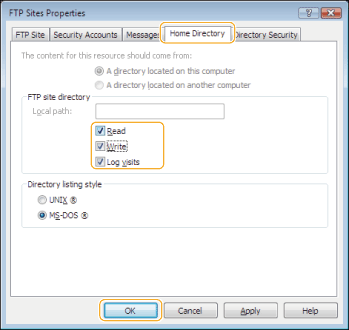 |
Če uporabljate Windows 7/Server 2008 R2:
|
1
|
Z desno tipko miške kliknite ikono [Sites] (Mesta)
kliknite [Add FTP Site] (Dodajanje mesta FTP). |
|
2
|
V pogovornem oknu [Add FTP Site] (Dodajanje mesta FTP)
kliknite [Next] (Naprej). |
|
3
|
Določite nastavitve za vezavo in nastavitve TLS
kliknite [Next] (Naprej). |
|
4
|
Za [Authentication] (Preverjanje pristnosti) prekličite izbor možnosti [Anonymous] (Anonimno).
|
|
5
|
Za [Permissions] (Dovoljenja) izberite tako [Read] (Preberi) kot tudi [Write] (Piši)
kliknite [Finish] (Dokončaj). |
Če uporabljate Windows 8/8.1/Server 2012/Server 2012 R2:
|
1
|
Z desno tipko miške kliknite ikono [Sites] (Mesta)
kliknite [Add FTP Site] (Dodajanje mesta FTP). |
|
2
|
V pogovornem oknu [Add FTP Site] (Dodajanje mesta FTP)
kliknite [Next] (Naprej). |
|
3
|
Določite nastavitve za vezavo in nastavitve TLS in kliknite [Next] (Naprej).
|
|
4
|
Za [Authentication] (Preverjanje pristnosti) prekličite izbor možnosti [Anonymous] (Anonimno).
|
|
5
|
V razdelku [Allow access to] (Dovoli dostop za) nastavite uporabnika/skupino, ki ji želite omogočiti dostop do mesta FTP.
|
|
6
|
Za [Permissions] (Dovoljenja) izberite tako [Read] (Preberi) kot tudi [Write] (Piši)
kliknite [Finish] (Dokončaj).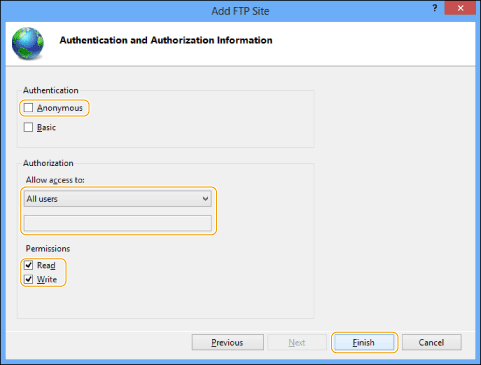 |
4
Potrdite polno ime računalnika.
5
Nastavite uporabnika in geslo za dostop do strežnika FTP.
|
1
|
Prikažite okno za upravljanje računalnika.
Windows Server 2003: V meniju [Start] z desno tipko miške kliknite [My Computer] (Moj računalnik)
izberite [Manage] (Upravljaj).Windows Vista/Server 2008/7/Server 2008 R2: V meniju [Start] z desno tipko miške kliknite [Computer] (Računalnik)
izberite [Manage] (Upravljaj).Windows 8/8.1: Z desno tipko miške kliknite začetni zaslon
izberite [All apps] (Vsi programi). Z desno tipko miške kliknite [Computer] (Računalnik) ali [This PC] (Ta računalnik) izberite [Manage] (Upravljaj).Windows Server 2012/Server 2012 R2: Kazalec postavite na namizju spodaj levo in z desno tipko miške kliknite
izberite [Computer Management] (Upravljanje računalnika). |
|
2
|
Dvokliknite [Local Users and Groups] (Lokalni uporabniki in skupine) v razdelku [System Tools] (Sistemska orodja) v oknu [Computer Management] (Upravljanje računalnika).
Če uporabljate Windows Server 2008/Server 2008 R2, dvokliknite [Configuration] (Konfiguracija) v razdelku [Server Manager] (Upravitelj strežnika).
|
|
3
|
Z desno tipko miške kliknite mapo [Users] (Uporabniki)
kliknite [New User] (Nov uporabnik).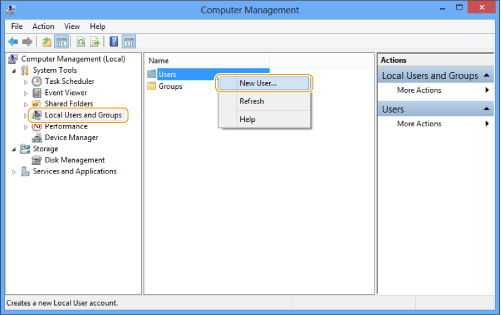 |
|
4
|
V pogovornem oknu [New User] (Nov uporabnik) vnesite uporabniško ime v polje [User name] (Uporabniško ime)
v polje [Password] (Geslo) vnesite geslo znova vnesite geslo v polje [Confirm password] (Potrdi geslo) kliknite [Create] (Ustvari). Vnesite uporabniško ime, ki lahko vsebuje največ 20 alfanumeričnih znakov, in geslo, ki lahko vsebuje največ 32 alfanumeričnih znakov.
Če izberete možnost [User must change password at next logon] (Uporabnik mora ob naslednji prijavi spremeniti geslo), morajo vsi novi dodani uporabniki spremeniti svoja gesla, če želijo pošiljati podatke iz naprave. (Gesla ni mogoče spremeniti na nadzorni plošči.)
 V okolju imenika Active Directory so postopki za nastavitev uporabnikov drugačni od zgoraj opisanih. Če želite več informacij, glejte priročnik za operacijski sistem Windows.
|
UNIX/Linux
V nekaterih okoljih boste za uporabo FTP-ja morali nastaviti določene nastavitve. Če želite podrobnosti, se obrnite na skrbnika omrežja, ki ga uporabljate.
1
Prijavite se v delovno postajo kot naduporabnik Nastavite uporabnike, ki pošiljajo dokumente iz naprave, in njihova gesla.
Nastavite uporabnike, ki pošiljajo dokumente iz naprave, in njihova gesla.Vnesite uporabniško ime in geslo, ki lahko vsebujeta največ 32 alfanumeričnih znakov.
2
Ustvarite imenik v skupni rabi, ki bo uporabljen za naslove prejemnikov, in nato omogočite dostop za branje in pisanje za uporabnike, ki bodo pošiljali podatke.
Mac OS X 10.7 – 10.9
|
|
|
Posnetki zaslona in imena elementov v operacijskem sistemu Mac OS X 10.8 so uporabljeni za postopke, ki so skupni vsem operacijskim sistemom.
Ko spreminjate nastavitve računalnika, boste morda morali odkleniti računalnik tako, da kliknete ikono tipke.
|
1
V sistem Mac OS X se prijavite kot skrbnik.
2
V operacijskem sistemu Mac OS X zaženite storitev FTP.
Mac OS X 10.7/10.8
|
1
|
Kliknite [Go] (Pojdi)
[Applications] (Programi) [Utilities] (Pripomočki). |
|
2
|
Dvokliknite in zaženite [Terminal].
|
|
3
|
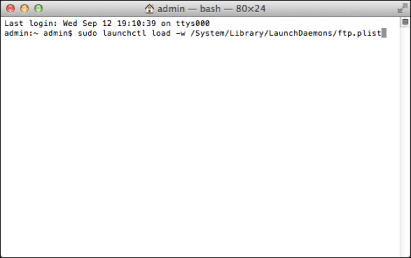
Izvedite naslednji ukaz.
sudo launchctl load -w /System/Library/LaunchDaemons/ftp.plist
 |
3
Nastavite uporabnika in geslo za pošiljanje podatkov.
|
1
|
V oknu [System Preferences] (Sistemske nastavitve) kliknite [Accounts] (Računi)/[Users & Groups] (Uporabniki in skupine).
|
|
2
|
V oknu [Accounts] (Računi)/[Users & Groups] (Uporabniki in skupine) vnesite ime uporabnika, ki mu želite poslati podatke iz naprave prek sistema Mac OS X
vnesite geslo.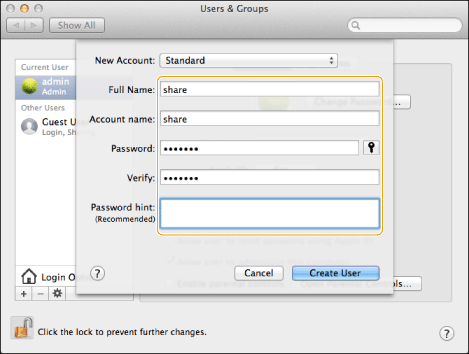 |
4
Ustvarite mapo v skupni rabi, v katero bodo poslane datoteke.
Vzorčna nastavitev:
Ustvarite mapo in jo poimenujte »FTP_mapa« (prilagajanje je mogoče) v razdelku [Go] (Pojdi) – [Home] (Domov) – prijavljeno uporabniško ime – [Public] (Javno) – [Drop Box].
Ustvarite mapo in jo poimenujte »FTP_mapa« (prilagajanje je mogoče) v razdelku [Go] (Pojdi) – [Home] (Domov) – prijavljeno uporabniško ime – [Public] (Javno) – [Drop Box].
5
Nastavite dovoljenja za dostop za mapo v skupni rabi, ki ste jo ustvarili v 4. koraku.
|
1
|
Ko je izbrana mapa v skupni rabi, v meniju [File] (Datoteka) kliknite [Get Info] (Dobi informacije).
|
|
2
|
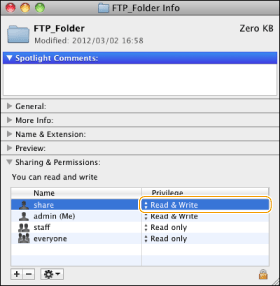
Prikažite [Sharing & Permissions] (Skupna raba in dovoljenja).
|
|
3
|
Dovolite branje/pisanje za [Privilege] (Pravica).
 |
|
|
|
Če uporabljate sistem Windows Vista, se med izvajanjem postopka lahko prikaže pogovorno okno. V tem primeru vnesite uporabniško ime in geslo. Če želite več informacij, si oglejte priročnike, ki so priloženi operacijskemu sistemu.
|