
Nastavitve shranjevanja/nalaganja
Nastavitve možnosti menijev lahko shranite v računalnik ali registrirate v napravo. Izvožene podatke lahko uvozite. Če uporabljate isti model, lahko izvožene podatke iz te naprave uvozite v drugo napravo in obratno. Te operacije lahko izvajate le, če ste prijavljeni v načinu upravitelja sistema.
|
|
||||||||||||||||||||||||||||
Nastavitve, ki jih ni mogoče uvoziti/izvoziti
|
Shranjevanje nastavitev
1
Zaženite Remote UI (Oddaljeni uporabniški vmesnik) in se prijavite v načinu upravitelja sistema. Zagon vmesnika Remote UI (Oddaljeni uporabniški vmesnik)
2
Kliknite [Settings/Registration].

3
Kliknite [Import/Export]  [Izvoz].
[Izvoz].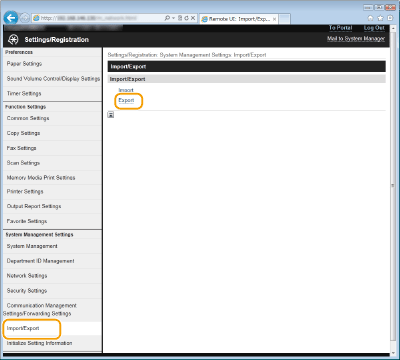
4
Določite nastavitve izvoza.
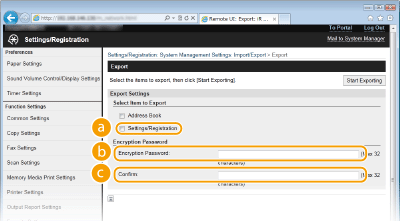
 [Settings/Registration]
Potrdite polje.
 [Encryption Password]
Vnesite geslo.
 [Potrditev]
Vnesite isto geslo.
5
Kliknite [Start Exporting].
6
Po navodilih na zaslonu določite mesto, na katerega bodo shranjene izvožene nastavitve.
Podatki o nastavitvah bodo shranjeni.
 |
Ne uporabljajte naprave, dokler se postopek ne konča.Med izvozom se zaslon ne spremeni. Vmesnika Remote UI (Oddaljeni uporabniški vmesnik) ne uporabljajte, dokler se na dnu zaslona ne prikaže sporočilo [The (file name) download has completed.] (Prenos (ime datoteke) je končan.).
|
Nalaganje nastavitev
1
Zaženite Remote UI (Oddaljeni uporabniški vmesnik) in se prijavite v načinu upravitelja sistema. Zagon vmesnika Remote UI (Oddaljeni uporabniški vmesnik)
2
Kliknite [Settings/Registration].
3
Kliknite [Import/Export] [Uvoz].
[Uvoz].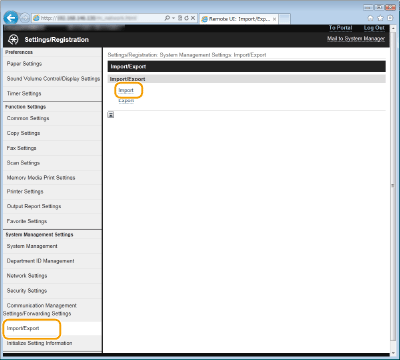
4
Določite nastavitve uvoza.
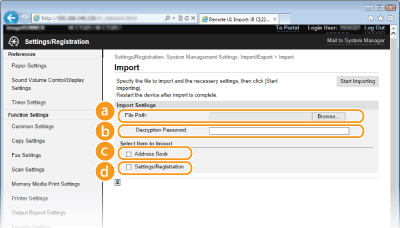 [File Path]
Določite datoteko imenika, ki bo uvožena.
Če želite določiti datoteko za uvoz, kliknite [Browse] in izberite datoteko ali v [File Path] vnesite pot do datoteke (ime datoteke in mesto, kjer je shranjena).
[Decryption Password]Vnesite geslo za uvoz šifrirane datoteke.
[Address Book]Potrdite polje, če želite uvoziti podatke imenika. Shranjevanje/nalaganje imenika
 [Settings/Registration]
Potrdite polje.
5
Kliknite [Start Importing].
6
Kliknite [OK].
Navedeni podatki nastavitev bodo uvoženi v napravo.
7
Vnovič zaženite napravo.
Izklopite napravo in počakajte vsaj 10 sekund, nato jo znova vklopite.