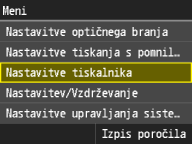
Nastavitve tiskalnika
 |
|
Zraven vseh nastavitev tiskalnika je kratek opis. Privzete nastavitve so označene z križcem (
 ). ). |
 |
Prioriteta nastavitevNastavitve, ki so navedene v aplikaciji ali gonilniku tiskalnika, bodo nadomestile nastavitve, ki so navedene v napravi. Nastavitve v tem poglavju so koristne predvsem, če tiskate v operacijskem sistemu, kot je UNIX, saj v teh sistemih gonilniki tiskalnika niso na voljo.
Razpoložljivost nastavitevVse nastavitve tiskalnika, opisane v tem poglavju, razen <Prepis velikosti papirja> (Prepis velikosti papirja) so na voljo le za tiskanje s protokolom PCL. Teh nastavitev ni treba določiti, če na primer tiskate z gonilnikom tiskalnika UFRII.
|
Kopije 
Določite število kopij za tiskanje.
|
1
do 99 (Kopije) |
<Meni>  <Nastavitve tiskalnika> <Kopije> Določite število kopij za tiskanje <Uporabi>
<Nastavitve tiskalnika> <Kopije> Določite število kopij za tiskanje <Uporabi>2-stransko tiskanje
Določite, ali želite dvostranske izpise.
|
Izključeno
Vključeno |
<Meni> <Nastavitve tiskalnika> <2-stransko tiskanje> <Izključeno> ali <Vključeno>
<Nastavitve tiskalnika> <2-stransko tiskanje> <Izključeno> ali <Vključeno>Privzeti papir
Izberite privzeto nastavitev velikosti in vrste papirja, na katerega boste tiskali.
|
|
|
<Privzeta vel. papirja> in <Privzeti tip papirja> ni mogoče nastaviti ločeno. Na zaslonu <Privzeta vel. papirja> določite velikost papirja, na zaslonu <Privzeti tip papirja> pa vrsto papirja.
|
Privzeta velikost papirja
Izberite privzeto nastavitev velikosti papirja, na katero boste tiskali.
|
A4
A5
B5 Nagagata 3
Yougatanaga 3
Dopisnica Povratna dopisnica 4 na 1 Dopisnica LTR LGL
STMT EXEC FOOLSCAP OFICIO Št. 10 (COM10) Monarch DL ISO-C5 Government-LTR Government-LGL AUS-FOOLSCAP Brazil-OFICIO Mexico-OFICIO Korejski-LGL F4A Po meri |
Privzeti tip papirja
Izberite privzeto nastavitev vrste papirja, na katerega boste tiskali.
|
Navadni 1 (64–75 g/m²)
Navadni 2 (76–90 g/m²)
Navadni 3 (91–105 g/m²)
Recikliran 1 (64–75 g/m²)
Recikliran 2 (76–90 g/m²)
Recikliran 3 (91–105 g/m²)
Barvno
Težek 1 (106–128 g/m²)
Težek 2 (129–163 g/m²)
Težek 3 (164–220 g/m²)
Dopisnica
Ovojnica
Tanek (60–63 g/m²)
Prosojnica
Nalepke
Pisemski (90 g/m²)
|
|
|
|
Če izberete ovojnico (<Št. 10 (COM10)>, <Monarch>, <DL>, <Nagagata 3> , <Yougatanaga 3> ali <ISO-C5>) kot velikost papirja v <Privzeta vel. papirja>, je kot vrsta papirja na voljo le <Ovojnica>.
|
<Meni> <Nastavitve tiskalnika> <Privzeti papir> Tapnite velikost papirja Tapnite vrsto papirja
<Nastavitve tiskalnika> <Privzeti papir> Tapnite velikost papirja Tapnite vrsto papirjaPrepis velikosti papirja
Izberite, ali želite preklopiti med tiskanjem na papir A4 ali Letter, če je naložena ena velikost, druga pa ne. Konfiguracija nastavitev tiskalnika v napravi
|
Izključeno
Vključeno |
Kakovost tiskanja
Določite kakovost izpisa, na primer gostoto tonerja in načine obdelave slikovnih podatkov.
Gostota
Določite gostoto tiskanja za posamezne barve tonerja. Višja vrednost pomeni temnejši izpis.
|
Rumena
17 stopenj
Magenta
17 stopenj
Cian
17 stopenj
Črna
17 stopenj
|
|
|
|
Nastavitve za <Gostota> nehajo veljati, ko omogočite <Varčevanje tonerja>.
|
<Meni> <Nastavitve tiskalnika> <Kakovost tiskanja> <Gostota> Tapnite barvo tonerja Določite gostoto tonerja <Uporabi> <Uporabi>
<Nastavitve tiskalnika> <Kakovost tiskanja> <Gostota> Tapnite barvo tonerja Določite gostoto tonerja <Uporabi> <Uporabi>Gostota (natančna nastavitev)
Prilagodite gostoto tonerja za posamezne barve tonerja. Gostoto lahko prilagodite ločeno za temnejša območja (<Visoka>), srednja območja (<Srednja>) in svetlejša območja (<Nizka>).
|
Rumena
Visoka
17 stopenj
Srednja
17 stopenj
Nizka
17 stopenj
Magenta
Visoka
17 stopenj
Srednja
17 stopenj
Nizka
17 stopenj
Cian
Visoka
17 stopenj
Srednja
17 stopenj
Nizka
17 stopenj
Črna
Visoka
17 stopenj
Srednja
17 stopenj
Nizka
17 stopenj
|
<Meni> <Nastavitve tiskalnika> <Kakovost tiskanja> <Gostota> <Nat. nastav.> Tapnite barvo tonerja <Visoka>, <Srednja> ali <Nizka> Določite gostoto tonerja Večkrat tapnite <Uporabi>, dokler ni prikazana možnost <Nastavitve so uporabljene.>.
<Nastavitve tiskalnika> <Kakovost tiskanja> <Gostota> <Nat. nastav.> Tapnite barvo tonerja <Visoka>, <Srednja> ali <Nizka> Določite gostoto tonerja Večkrat tapnite <Uporabi>, dokler ni prikazana možnost <Nastavitve so uporabljene.>.Varčevanje tonerja
Izberite, ali želite zmanjšati porabo tonerja.
|
Izključeno
Vključeno |
 |
|
Če je ta nastavitev omogočena, tanjše črte in območja z manjšo gostoto tiska morda ne bodo dobro vidni.
|
<Meni> <Nastavitve tiskalnika> <Kakovost tiskanja> <Varčevanje tonerja> <Izključeno> ali <Vključeno>
<Nastavitve tiskalnika> <Kakovost tiskanja> <Varčevanje tonerja> <Izključeno> ali <Vključeno>Gradacija
Izberite način obdelave podatkov za reprodukcijo gradacije. Izberite <Visoka 2>, če želite tiskati pri višji kakovosti kot pri izbiri <Visoka 1>.
|
Visoka 1
Visoka 2
|
<Meni> <Nastavitve tiskalnika> <Kakovost tiskanja> <Gradacija> <Visoka 1> ali <Visoka 2>
<Nastavitve tiskalnika> <Kakovost tiskanja> <Gradacija> <Visoka 1> ali <Visoka 2>Specialni način glajenja
Izberite način glajenja, če želite dokumente natisniti z izglajenim zaključkom. Če z rezultati tiskanja z nastavitvijo <Način 1> (privzeto) niste zadovoljni, lahko poskusite znova tiskati z drugo nastavitvijo.
|
Način 1
Način 2
Način 3
Način 4
Način 5
Način 6
|
<Meni> <Nastavitve tiskalnika> <Kakovost tiskanja> <Specialni način glajenja> Tapnite način glajenja
<Nastavitve tiskalnika> <Kakovost tiskanja> <Specialni način glajenja> Tapnite način glajenja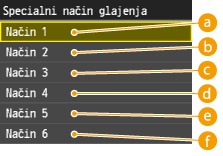
 <Način 1>
Izgladi robove temnega besedila, črt in grafike. Ta nastavitev se priporoča za večino vrst tiskanja.
 <Način 2>
Izgladi robove in notranje poltone grafike.
 <Način 3>
Izgladi temno besedilo in črte na poltonskem ozadju.
 <Način 4>
Izgladi robove predmetov (besedila, črt, grafik in fotografij).
 <Način 5>
Enakomerno natisne slike in poltone.
 <Način 6>
Izgladi celotne predmete.
|
|
|
Če je izbrano <Razpršitev napake> za <Poltoni> (Poltoni), bodo učinki nastavitev <Način 1>, <Način 2>, <Način 3> in <Način 4> na izpisih enaki kot pri <Način 6>.
|
Korekcija volumna tonerja
Ta nastavitev omogoča nastavljanje funkcije varčevanja s tonerjem. Varčevanje s tonerjem uporabi manj tonerja za tisk dokumentov in podaljša dobo uporabnosti tonerja.
|
Normalno
Prednost gradacije Prioriteta teksta |
<Meni> <Nastavitve tiskalnika> <Kakovost tiskanja> <Korekcija volumna tonerja> Tapnite količino tonerja
<Nastavitve tiskalnika> <Kakovost tiskanja> <Korekcija volumna tonerja> Tapnite količino tonerja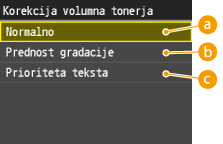
<Normalno>
Besedilni podatki in podatki o črtah so natisnjeni s količino tonerja, ki ohrani ločljivost besedila in črt. Druge vrste podatkov so natisnjene s količino tonerja, ki ohrani barvo.
<Prednost gradacije>
Vsi podatki so natisnjeni s količino tonerja, ki ohranja barvo.
<Prioriteta teksta>
Vsi podatki so natisnjeni s količino tonerja, ki ohranja ločljivost.
Kontrola linije
Izberite način obdelave podatkov za reprodukcijo črt. Če je izbrano <Prednost ločljivosti>, so natisnjene črte tako ostre kot besedilo. Če je izbrano <Prednost gradacije>, se črte obdelajo kot grafika in natisnejo s podobnimi toni in gradacijo kot grafika.
|
Prednost ločljivosti
Prednost gradacije
|
<Meni> <Nastavitve tiskalnika> <Kakovost tiskanja> <Kontrola linije> <Prednost ločljivosti> ali <Prednost gradacije>
<Nastavitve tiskalnika> <Kakovost tiskanja> <Kontrola linije> <Prednost ločljivosti> ali <Prednost gradacije>Postavitev
Določite nastavitve postavitve strani, kot so položaj vezave in vrednosti robov.
Lokacija vezave
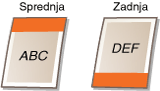
Izberite položaj vezave na papirju (na levem robu ali kratkem robu). Pri dvostranskem tiskanju se smer slike samodejno prilagodi pravilni postavitvi.  na spodnjih slikah predstavlja robove.
na spodnjih slikah predstavlja robove.Ko je postavitev za vezavo na dolgem robu papirja:
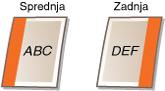 |
 |
Ko je postavitev za vezavo na kratkem robu papirja:
 |
 |
|
Dolg rob
Kratek rob
|
|
|
|
Robov vezave ne določate le s to nastavitvijo. To nastavitev uporabite skupaj z nastavitvijo <Obroba>, da določite rob za vezavo za izbrani položaj vezave.
|
<Meni> <Nastavitve tiskalnika> <Postavitev> <Lokacija vezave> <Dolg rob> ali <Kratek rob>
<Nastavitve tiskalnika> <Postavitev> <Lokacija vezave> <Dolg rob> ali <Kratek rob>Obroba
Določite rob za vezavo v položaju za vezavo, ki ste ga izbrali v nastavitvi <Lokacija vezave>.
|
Od -50,0 do ±0
do +50,0 (mm) |
|
|
|
Če s to nastavitvijo pomaknete sliko, tako da je izven območja tiskanja, se del slike zunaj območja ne bo natisnil.
|
<Meni> <Nastavitve tiskalnika> <Postavitev> <Obroba> Določite rob za vezavo <Uporabi>
<Nastavitve tiskalnika> <Postavitev> <Obroba> Določite rob za vezavo <Uporabi>Premik Kratek rob (Spredaj)
Določite položaj izpisa tako, da nastavite vrednost odmika od kratkega roba na sprednji strani papirja. Če vrednost povečate, se položaj izpisa pomakne desno. Če vrednost zmanjšate, se položaj izpisa pomakne levo.
|
Od -50,0 do ±0
do +50,0 (mm) |
|
|
|
Če s to nastavitvijo pomaknete sliko, tako da je izven območja tiskanja, se del slike zunaj območja ne bo natisnil.
|
|
|
|
To nastavitev lahko določite skupaj z nastavitvami <Premik Dolg rob (Spredaj)>, <Premik Kratek rob (Zadaj)> in <Premik Dolg rob (Zadaj)>. Če na primer določite vse štiri nastavitve, se položaj izpisa premakne tako, kot kaže spodnja slika.
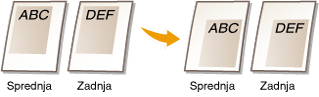 Če določite nastavitve odmika skupaj z nastavitvijo <Obroba>, se navedene vrednosti združijo.
|
<Meni> <Nastavitve tiskalnika> <Postavitev> <Premik Kratek rob (Spredaj)> Določite vrednost odmika <Uporabi>
<Nastavitve tiskalnika> <Postavitev> <Premik Kratek rob (Spredaj)> Določite vrednost odmika <Uporabi>Premik Dolg rob (Spredaj)
Določite položaj izpisa tako, da nastavite vrednost odmika od daljšega roba na sprednji strani papirja. Če vrednost povečate, se položaj izpisa pomakne navzdol. Če vrednost zmanjšate, se položaj izpisa pomakne navzgor.
|
Od -50,0 do ±0
do +50,0 (mm) |
|
|
|
Če s to nastavitvijo pomaknete sliko, tako da je izven območja tiskanja, se del slike zunaj območja ne bo natisnil.
|
<Meni> <Nastavitve tiskalnika> <Postavitev> <Premik Dolg rob (Spredaj)> Določite vrednost odmika <Uporabi>
<Nastavitve tiskalnika> <Postavitev> <Premik Dolg rob (Spredaj)> Določite vrednost odmika <Uporabi>Premik Kratek rob (Zadaj)
Določite položaj izpisa tako, da nastavite vrednost odmika od kratkega roba na zadnji strani papirja. Če vrednost povečate, se položaj izpisa pomakne desno. Če vrednost zmanjšate, se položaj izpisa pomakne levo.
|
Od -50,0 do ±0
do +50,0 (mm) |
|
|
|
Če s to nastavitvijo pomaknete sliko, tako da je izven območja tiskanja, se del slike zunaj območja ne bo natisnil.
|
<Meni> <Nastavitve tiskalnika> <Postavitev> <Premik Kratek rob (Zadaj)> Določite vrednost odmika <Uporabi>
<Nastavitve tiskalnika> <Postavitev> <Premik Kratek rob (Zadaj)> Določite vrednost odmika <Uporabi>Premik Dolg rob (Zadaj)
Določite položaj izpisa tako, da nastavite vrednost odmika od daljšega roba na zadnji strani papirja. Če vrednost povečate, se položaj izpisa pomakne navzdol. Če vrednost zmanjšate, se položaj izpisa pomakne navzgor.
|
Od -50,0 do ±0
do +50,0 (mm) |
|
|
|
Če s to nastavitvijo pomaknete sliko, tako da je izven območja tiskanja, se del slike zunaj območja ne bo natisnil.
|
<Meni> <Nastavitve tiskalnika> <Postavitev> <Premik Dolg rob (Zadaj)> Določite vrednost odmika <Uporabi>
<Nastavitve tiskalnika> <Postavitev> <Premik Dolg rob (Zadaj)> Določite vrednost odmika <Uporabi>Avto preskok napake
Izberite, ali naj naprava samodejno preskoči napake in nadaljuje tiskanje, če pride do napake pri podatkih za tiskanje. Če izberete <Izključeno>, lahko napake preskočite na operacijski plošči.
|
Izključeno
Vključeno |
|
|
|
Funkcija prezrtja napak preskoči napake v podatkih za tiskanje, zato se dokument morda ne bo pravilno natisnil.
Napake lahko preskočite tudi ročno.
 <Kopiranje/tiskanje> <Stanje posla> Tapnite dokument z napakami <Presk. napako> <Kopiranje/tiskanje> <Stanje posla> Tapnite dokument z napakami <Presk. napako> |
<Meni> <Nastavitve tiskalnika> <Avto preskok napake> <Izključeno> ali <Vključeno>
<Nastavitve tiskalnika> <Avto preskok napake> <Izključeno> ali <Vključeno>Potek časa
Določite čas, po katerem bo naprava izbrisala nepopolne podatke za tiskanje iz pomnilnika. Naprava izbriše nepopolne podatke za tiskanje, ki morda vsebujejo nekaj napak in preprečujejo, da bi naprava natisnila naslednji dokument.
|
od 5 do 15
do 300 (sek.) |
|
|
|
Napravi dajte na voljo dovolj časa, da sprejme vse podatke za tiskanje iz računalnika, predvsem ko tiskate veliko podatkov. Če navedete prekratek čas, naprava pred tiskanjem morda ne bo sprejela vseh podatkov za tiskanje.
|
<Meni> <Nastavitve tiskalnika> <Potek časa> Nastavite časovno obdobje <Uporabi>
<Nastavitve tiskalnika> <Potek časa> Nastavite časovno obdobje <Uporabi>Osebnost
S to nastavitvijo omogočite napravi obdelavo podatkov, ki jih prejme iz gostiteljskega računalnika v določeni obliki zapisa podatkov. Če nastavite način Osebnost na <Samodejno>, naprava določi vrsto prejetih podatkov iz gostitelja glede na posamezni posel. Če tiskate v programih v računalniku, vam priporočamo, da uporabite <Samodejno>.
|
Samodejno
PS PCL |
<Meni> <Nastavitve tiskalnika> <Osebnost> Izberite način Osebnost
<Nastavitve tiskalnika> <Osebnost> Izberite način OsebnostBarvni način
Izberite, ali želite tiskati barvno ali črno-belo. Če izberete <Avtom. (Barva/Č&B)>, bo naprava samodejno preklopila v barvni način in natisnila barvne strani barvno, črno-bele pa črno-belo.
|
Avtom. (Barva/Č&B)
Barvno
Črno-belo
|
<Meni> <Nastavitve tiskalnika> <Barvni način> Tapnite barvni način
<Nastavitve tiskalnika> <Barvni način> Tapnite barvni načinNastavitve gradacije
S to nastavitvijo izgladite gradacijo v grafiki in fotografijah. Izberite <Gladko 1> za zmerno glajenje. Izberite <Gladko 2> za večji učinek glajenja kot pri <Gladko 1>. To nastavitev lahko nastavite posebej za grafiko in slike.
|
Gradacija
Izključeno
Gladko 1
Gladko 2
Uporabi za grafiko
Izključeno
Vključeno
Uporabi za slike
Izključeno
Vključeno
|
<Meni> <Nastavitve tiskalnika> <Nastavitve gradacije> Določite nastavitve gradacije
<Nastavitve tiskalnika> <Nastavitve gradacije> Določite nastavitve gradacijeIzpis stisnjene slike
Določite, kako naj naprava ravna s prevelikimi podatki, ki jih ne more shraniti v pomnilnik. Naprava lahko natisne podatke pri nižji kakovosti tiskanja (<Izpis>) ali prekliče tiskanje in prikaže sporočilo o napaki (<Prikaz napake>).
|
Natis
Prikaz napake |
<Meni> <Nastavitve tiskalnika> <Izpis stisnjene slike> <Izpis> ali <Prikaz napake>
<Nastavitve tiskalnika> <Izpis stisnjene slike> <Izpis> ali <Prikaz napake>UFR II
Določite nastavitve tiskanja UFR II, na primer postavitev strani in kakovost tiskanja.
Poltoni
Določite način obdelave podatkov za reprodukcijo poltonov. Izberete lahko <Razpršitev napake>, pa tudi <Ločljivost> ali <Gradacija> lahko izberete ločeno za besedilo, grafiko in slike.
|
Razpršitev napake
Izključeno
Vključeno
Ločljivost/Gradacija
Tekst
Ločljivost
Gradacija
Grafika
Ločljivost
Gradacija
Slika
Ločljivost
Gradacija
|
<Meni> <Nastavitve tiskalnika> <UFR II> <Poltoni> Določite nastavitve poltonov
<Nastavitve tiskalnika> <UFR II> <Poltoni> Določite nastavitve poltonov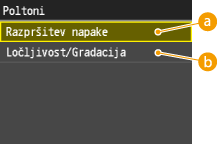
<Razpršitev napake>
Natančneje natisne slike z majhnim besedilom ali tankimi črtami. Če je za to nastavitev izbrano <Vključeno>, nastavitvi <Ločljivost> in <Gradacija>, ki sta navedeni za <Tekst>, <Grafika> in <Slika>, nehata veljati.
<Ločljivost>/<Gradacija>
<Ločljivost>
Natisne besedilo in tanke črte z ostrimi robovi.
<Gradacija>
Izgladi gradacijo, na primer na grafiki ali fotografijah.
Profil izvora RGB
Pri tiskanju podatkov RGB izberite izvirni profil za primerjanje barv glede na monitor, ki ga uporabljate. Če uporabljate računalniški zaslon, ki podpira sRGB, in izberete <sRGB>, bo ton na izpisih podoben tistemu na računalniškem zaslonu. Izberite <Gamma 1,5>, <Gamma 1,8> ali <Gamma 2,4> in po potrebi prilagodite vrednost gamma. Višja vrednost pomeni temnejši izpis. To nastavitev lahko nastavite posebej za besedilo, grafiko in slike.
|
Tekst
sRGB
Gamma 1,5
Gamma 1,8
Gamma 2,4
Grafika
sRGB
Gamma 1,5
Gamma 1,8
Gamma 2,4
Slika
sRGB
Gamma 1,5
Gamma 1,8
Gamma 2,4
|
|
|
|
Ta nastavitev je omogočena le, če je v <CMS> izbrano <CMS (Ujemanje)/Gamma>.
|
<Meni> <Nastavitve tiskalnika> <UFR II> <Profil izvora RGB> <Tekst>, <Grafika> ali <Slika> Tapnite izvorni profil
<Nastavitve tiskalnika> <UFR II> <Profil izvora RGB> <Tekst>, <Grafika> ali <Slika> Tapnite izvorni profilProfil izpisa
Izberite profil natisa za primerjanje barv. Priporočamo, da uporabite privzeto nastavitev <Normalno> za tiskanje besedila in grafike ter nastavitev <Foto> za tiskanje fotografij.
|
Tekst
Normalno
Foto Grafika
Normalno
Foto
Slika
Normalno
Foto
|
|
|
|
Ta nastavitev je omogočena le, če je v <CMS> izbrano <CMS (Ujemanje)/Gamma>.
|
<Meni> <Nastavitve tiskalnika> <UFR II> <Profil izpisa> <Tekst>, <Grafika> ali <Slika> <Normalno> ali <Foto>
<Nastavitve tiskalnika> <UFR II> <Profil izpisa> <Tekst>, <Grafika> ali <Slika> <Normalno> ali <Foto>Metoda usklajevanja
Izberite metodo ujemanja barv, ki primerja barve na izpisih s tistimi na računalniškem zaslonu. To nastavitev lahko nastavite posebej za besedilo, grafiko in slike.
|
Tekst
Zaznavno
Zasičenost
Kolorimetrično
Grafika
Zaznavno
Zasičenost
Kolorimetrično
Slika
Zaznavno
Zasičenost
Kolorimetrično
|
|
|
|||||||||||
|
Nastavitve gonilnika tiskalnika in prikaz tiskalnika UFRII so navedeni v nadaljevanju:
Ta nastavitev je omogočena le, če je v <CMS> izbrano <CMS (Ujemanje)/Gamma>.
Če želite nastaviti <Kolorimetrično>, nastavite <Metoda usklajevanja> na <Kolorimetrično>
nastavite <Profil izpisa> na <Foto>.Če želite nastaviti možnost »Živahna fotografija«, ko je nameščen gonilnik UFR II, nastavite <Metoda usklajevanja> na <Zasičenost>
nastavite <Profil izpisa> na <Foto>. |
|||||||||||
<Meni> <Nastavitve tiskalnika> <UFR II> <Metoda usklajevanja> <Tekst>, <Grafika> ali <Slika> Tapnite metodo usklajevanja
<Nastavitve tiskalnika> <UFR II> <Metoda usklajevanja> <Tekst>, <Grafika> ali <Slika> Tapnite metodo usklajevanja
<Zaznavno>
Primerja barve, ki so primerne za fotografije, če ste izbrali tudi nastavitev <Foto> za <Profil izpisa>.
<Zasičenost>
Primerja barve, ki so primerne za pisano grafiko, kot so ilustracije in grafikoni.
<Kolorimetrično>
Primerja barve, s katerimi se zmanjšajo barvne razlike med izvirniki, kot so barvni vzorci ali logotipi in izpisi.
Popravek sivine
Izberite, ali želite sivinske (črno-bele) podatke tiskati samo s črnim tonerjem. To nastavitev lahko nastavite posebej za besedilo, grafiko in slike.

|
Tekst
Izključeno
Vključeno
Grafika
Izključeno
Vključeno
Slika
Izključeno
Vključeno
|
<Meni> <Nastavitve tiskalnika> <UFR II> <Popravek sivine> <Tekst>, <Grafika> ali <Slika> <Izključeno> ali <Vključeno>
<Nastavitve tiskalnika> <UFR II> <Popravek sivine> <Tekst>, <Grafika> ali <Slika> <Izključeno> ali <Vključeno>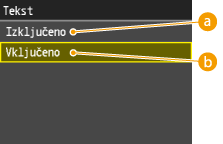
<Izključeno>
Natisne sivinske (črno-bele) podatke z rumenim, magenta, cijan in črnim tonerjem. Gradacija temnih območij se izboljša v primerjavi z <Vključeno>.
<Vključeno>
Natisne sivinske (črno-bele) podatke samo s črnim tonerjem in zmanjša odtekanje tonerja.
CMS (Ujemanje) Izbira
Izberete lahko, da barvno ujemanje izvede naprava ali računalnik (gonilnik tiskalnika) Če je izbrano <Tiskalnik>, bo ujemanje barv izvedla naprava, pri <Gostitelj> pa računalnik ali gonilnik tiskalnika.
|
Tiskalnik
Gostitelj |
<Meni> <Nastavitve tiskalnika> <UFR II> <CMS (Ujemanje) Izbira> <Tiskalnik> ali <Gostitelj>
<Nastavitve tiskalnika> <UFR II> <CMS (Ujemanje) Izbira> <Tiskalnik> ali <Gostitelj>CMS (Ujemanje)/Gamma
Izberite način obdelave za tiskanje podatkov. Izberete lahko, da se izvede ujemanje barv ali popravek gamme. To nastavitev lahko nastavite posebej za besedilo, grafiko in slike.
|
Tekst
Gamma
CMS
Grafika
Gamma
CMS
Slika
Gamma
CMS
|
|
|
|||||||||||||||
|
Če boste spremenili to nastavitev, boste preklopili med možnostma »Na voljo« in »Ni na voljo« za spodnje elemente.
 : Na voljo : Na voljo  : -: Ni možno : -: Ni možno
|
<Meni> <Nastavitve tiskalnika> <UFR II> <CMS (Ujemanje)/Gamma> <Tekst>, <Grafika> ali <Slika> <Gamma> ali <CMS>
<Nastavitve tiskalnika> <UFR II> <CMS (Ujemanje)/Gamma> <Tekst>, <Grafika> ali <Slika> <Gamma> ali <CMS>Popravek gamme
Nastavite vrednost popravka gamme tako, da se svetlost izpisov ujema s svetlostjo izvirnih podatkov. Če je izpis videti temnejši ali svetlejši kot izvirnik, spremenite vrednost popravka gamme. Višja vrednost pomeni temnejši izpis. To nastavitev lahko nastavite posebej za besedilo, grafiko in slike.
|
Tekst
1,0
1,4
1,8
2,2
Grafika
1,0
1,4
1,8
2,2
Slika
1,0
1,4
1,8
2,2
|
|
|
|
Ta nastavitev je omogočena le, če je v <Gamma> izbrano <CMS (Ujemanje)/Gamma>.
|
<Meni> <Nastavitve tiskalnika> <UFR II> <Popravek gamme> <Tekst>, <Grafika> ali <Slika> Nastavite vrednost gama
<Nastavitve tiskalnika> <UFR II> <Popravek gamme> <Tekst>, <Grafika> ali <Slika> Nastavite vrednost gamaVarčevanje papirja
Izberite, ali želite prihraniti papir, tako da naprava ne izvrže praznih strani v dokumentih. Če izberete <Vključeno>, naprava ne bo izvrgla praznih strani. Če želite, da naprava izvrže vse podatke iz dokumenta, tudi morebitne prazne strani, izberite <Izključeno>.
|
Izključeno
Vključeno |
<Meni> <Nastavitve tiskalnika> <UFR II> <Varčevanje papirja> <Izključeno> ali <Vključeno>
<Nastavitve tiskalnika> <UFR II> <Varčevanje papirja> <Izključeno> ali <Vključeno>Napredno glajenje
Izberite glajenje nazobčanih orisov besedila in grafike. <Gladko 2> ima večji učinek glajenja kot <Gladko 1>. To nastavitev lahko nastavite posebej za besedilo in grafiko.
|
Napredno glajenje
Izključeno
Gladko 1
Gladko 2
Uporabi za grafiko
Izključeno
Vključeno
Uporabi za tekst
Izključeno
Vključeno
|
|
|
|
Ta nastavitev vam omogoča uporabo glajenja pri grafičnih in besedilnih podatkih. Glajenje ni uporabljeno pri slikovnih podatkih.
|
|
|
|
<Uporabi za grafiko> in <Uporabi za tekst> lahko izberete le, če je izbrana možnost <Gladko 1> ali <Gladko 2> za Napredno glajenje.
Nastavitve za <Uporabi za grafiko> in <Uporabi za tekst> na zaslonu bodo učinkovite le, če v gonilniku tiskalnika za Napredno glajenje nastavite [Printer Default] (Privzeto za tiskalnik).
Rezultati naprednega glajenja so lahko različni glede na vzorce znakov in grafik.
|
<Meni> <Nastavitve tiskalnika> <UFR II> <Napredno glajenje> Določite nastavitev glajenja
<Nastavitve tiskalnika> <UFR II> <Napredno glajenje> Določite nastavitev glajenjaPCL
Določite nastavitve tiskanja PCL, na primer postavitev strani in kakovost izpisa.
Varčevanje papirja
Izberite, ali želite prihraniti papir, tako da naprava ne izvrže praznih strani v dokumentih. Če izberete <Vključeno>, naprava ne bo izvrgla praznih strani. Če želite, da naprava izvrže vse podatke iz dokumenta, tudi morebitne prazne strani, izberite <Izključeno>.
|
Izključeno
Vključeno |
<Meni> <Nastavitve tiskalnika> <PCL> <Varčevanje papirja> <Izključeno> ali <Vključeno>
<Nastavitve tiskalnika> <PCL> <Varčevanje papirja> <Izključeno> ali <Vključeno>Usmerjenost
Za usmerjenost strani izberite <Pokončno> (navpično) ali <Ležeče> (vodoravno).
|
Pokončno
Ležeče
|
<Meni> <Nastavitve tiskalnika> <PCL> <Usmerjenost> <Pokončno> ali <Ležeče>
<Nastavitve tiskalnika> <PCL> <Usmerjenost> <Pokončno> ali <Ležeče>Številka fonta
Določite pisavo, ki jo želite uporabiti, tako da izberete ustrezno številko ID-ja pisave od 0 do 104. Na operacijski plošči lahko natisnete seznam pisav PCL z vzorci. Seznam pisav PS/PCL
|
0
do 104 |
<Meni> <Nastavitve tiskalnika> <PCL> <Številka fonta> Tapnite številko pisave <Uporabi>
<Nastavitve tiskalnika> <PCL> <Številka fonta> Tapnite številko pisave <Uporabi>Velikost pike
Vnesite velikost pisave v pikah v prirastkih po 0,25. To nastavitev lahko določite samo, če v <Številka fonta> izberete sorazmerno prilagodljivo pisavo.
|
od 4,00 do 12,00
do 999,75 (točka) |
<Meni> <Nastavitve tiskalnika> <PCL> <Velikost pike> Določite velikost pike <Uporabi>
<Nastavitve tiskalnika> <PCL> <Velikost pike> Določite velikost pike <Uporabi>Višina
Določite prostor za vrstico ali vrednost cpi (znakov na palec), ki ga prilagodite v prirastkih po 0,01. To nastavitev lahko določite samo, če v <Številka fonta> izberete pisavo s fiksno višino ali bitno pisavo.
|
od 0,44 do 10,00
do 99,99 (cpi) |
<Meni> <Nastavitve tiskalnika> <PCL> <Višina> Določite vrednost višine <Uporabi>
<Nastavitve tiskalnika> <PCL> <Višina> Določite vrednost višine <Uporabi>Vrstice pomika
Določite število vrstic od 5 do 128, ki bodo natisnjene na eni strani. Ta nastavitev se samodejno spremeni glede na nastavitve v <Privzeta vel. papirja> in <Usmerjenost>.
|
od 5 do 64
do 128 (linije) |
<Meni> <Nastavitve tiskalnika> <PCL> <Vrstice pomika> Določite število vrstic <Uporabi>
<Nastavitve tiskalnika> <PCL> <Vrstice pomika> Določite število vrstic <Uporabi>Znakovna koda
Izberite znakovno kodo, ki najbolj ustreza računalniku, iz katerega pošiljate podatke za tiskanje. Navedena nastavitev se prezre, če znakovno kodo določa pisava, ki je izbrana v <Številka fonta>.
|
<Meni> <Nastavitve tiskalnika> <PCL> <Znakovna koda> Tapnite znakovno kodo
<Nastavitve tiskalnika> <PCL> <Znakovna koda> Tapnite znakovno kodoUporabniški papir
Izberite, ali želite uporabiti velikost papirja po meri. Izberite <Vključeno>, da nastavite mere papirja v <X dimenzija> in <Y dimenzija>.
|
Izključeno
Vključeno |
<Meni> <Nastavitve tiskalnika> <PCL> <Uporabniški papir> <Izključeno> ali <Vključeno>
<Nastavitve tiskalnika> <PCL> <Uporabniški papir> <Izključeno> ali <Vključeno>Merska enota
Izberite mersko enoto za navajanje velikosti papirja po meri.
|
Milimetri
Palci
|
<Meni> <Nastavitve tiskalnika> <PCL> <Merska enota> <Milimetri> ali <Palci>
<Nastavitve tiskalnika> <PCL> <Merska enota> <Milimetri> ali <Palci>X dimenzija
Nastavite vodoravno dolžino (kratek rob) papirja po meri.
|
99 do 216
(mm) |
<Meni> <Nastavitve tiskalnika> <PCL> <X dimenzija> Določite dimenzijo <Uporabi>
<Nastavitve tiskalnika> <PCL> <X dimenzija> Določite dimenzijo <Uporabi>Y dimenzija
Nastavite navpično dolžino (dolg rob) papirja po meri.
|
148 do 355
(mm) |
<Meni> <Nastavitve tiskalnika> <PCL> <Y dimenzija> Določite dimenzijo <Uporabi>
<Nastavitve tiskalnika> <PCL> <Y dimenzija> Določite dimenzijo <Uporabi>Pripni CR na LF
Nastavite možnost prehoda v novo vrstico (CR) ob sprejemu kode za novo vrstico (LF). Če izberete <Da>, se tiskalna glava premakne na začetek naslednje vrstice, ko naprava prejme kodo za novo vrstico. Če izberete <Ne>, se tiskalna glava premakne v naslednjo vrstico tik pod kodo za novo vrstico.

|
Da
Ne
|
<Meni> <Nastavitve tiskalnika> <PCL> <Pripni CR na LF> <Da> ali <Ne>
<Nastavitve tiskalnika> <PCL> <Pripni CR na LF> <Da> ali <Ne>Povečaj širino A4 natisa
Nastavite možnost razširitve območja tiskanja iz velikosti papirja A4 na velikost in širino papirja Letter.
|
Izključeno
Vključeno |
<Meni> <Nastavitve tiskalnika> <PCL> <Povečaj širino A4 natisa> <Izključeno> ali <Vključeno>
<Nastavitve tiskalnika> <PCL> <Povečaj širino A4 natisa> <Izključeno> ali <Vključeno>Poltoni
Določite način obdelave podatkov za reprodukcijo poltonov. Izberete lahko <Razpršitev napake>, pa tudi <Ločljivost> ali <Gradacija> lahko izberete ločeno za besedilo, grafiko in slike.
|
Razpršitev napake
Izključeno
Vključeno
Ločljivost/Gradacija
Tekst
Ločljivost
Gradacija
Grafika
Ločljivost
Gradacija
Slika
Ločljivost
Gradacija
|
<Meni> <Nastavitve tiskalnika> <PCL> <Poltoni> Določite nastavitve poltonov
<Nastavitve tiskalnika> <PCL> <Poltoni> Določite nastavitve poltonov<Razpršitev napake>
Natančneje natisne slike z majhnim besedilom ali tankimi črtami. Če je za to nastavitev izbrano <Vključeno>, nastavitvi <Ločljivost> in <Gradacija>, ki sta navedeni za <Tekst>, <Grafika> in <Slika>, nehata veljati.
<Ločljivost>/<Gradacija>
<Ločljivost>
Natisne besedilo in tanke črte z ostrimi robovi.
<Gradacija>
Izgladi gradacijo, na primer na grafiki ali fotografijah.
Profil izvora RGB
Pri tiskanju podatkov RGB izberite izvirni profil za primerjanje barv glede na monitor, ki ga uporabljate. Če uporabljate računalniški zaslon, ki podpira sRGB, in izberete <sRGB>, bo ton na izpisih podoben tistemu na računalniškem zaslonu. Izberite <Gamma 1,5>, <Gamma 1,8> ali <Gamma 2,4> in po potrebi prilagodite vrednost gamma. Višja vrednost pomeni temnejši izpis. To nastavitev lahko nastavite posebej za besedilo, grafiko in slike.
|
Tekst
sRGB
Gamma 1,5
Gamma 1,8
Gamma 2,4
Grafika
sRGB
Gamma 1,5
Gamma 1,8
Gamma 2,4
Slika
sRGB
Gamma 1,5
Gamma 1,8
Gamma 2,4
|
|
|
|
Ta nastavitev je omogočena le, če je v <CMS> izbrano <CMS (Ujemanje)/Gamma>.
|
<Meni> <Nastavitve tiskalnika> <PCL> <Profil izvora RGB> <Tekst>, <Grafika> ali <Slika> Tapnite izvorni profil
<Nastavitve tiskalnika> <PCL> <Profil izvora RGB> <Tekst>, <Grafika> ali <Slika> Tapnite izvorni profilProfil izpisa
Izberite profil natisa za primerjanje barv. Priporočamo, da uporabite privzeto nastavitev <Normalno> za tiskanje besedila in grafike ter nastavitev <Foto> za tiskanje fotografij.
|
Tekst
Normalno
Foto Grafika
Normalno
Foto
Slika
Normalno
Foto
|
|
|
|
Ta nastavitev je omogočena le, če je v <CMS> izbrano <CMS (Ujemanje)/Gamma>.
|
<Meni> <Nastavitve tiskalnika> <PCL> <Profil izpisa> <Tekst>, <Grafika> ali <Slika> <Normalno> ali <Foto>
<Nastavitve tiskalnika> <PCL> <Profil izpisa> <Tekst>, <Grafika> ali <Slika> <Normalno> ali <Foto>Metoda usklajevanja
Izberite metodo ujemanja barv, ki primerja barve na izpisih s tistimi na računalniškem zaslonu. To nastavitev lahko nastavite posebej za besedilo, grafiko in slike.
|
Tekst
Zaznavno
Zasičenost
Kolorimetrično
Grafika
Zaznavno
Zasičenost
Kolorimetrično
Slika
Zaznavno
Zasičenost
Kolorimetrično
|
|
|
|
Ta nastavitev je omogočena le, če je v <CMS> izbrano <CMS (Ujemanje)/Gamma>.
|
<Meni> <Nastavitve tiskalnika> <PCL> <Metoda usklajevanja> <Tekst>, <Grafika> ali <Slika> Tapnite metodo usklajevanja
<Nastavitve tiskalnika> <PCL> <Metoda usklajevanja> <Tekst>, <Grafika> ali <Slika> Tapnite metodo usklajevanja<Zaznavno>
Primerja barve, ki so primerne za fotografije, če ste izbrali tudi nastavitev <Foto> za <Profil izpisa>.
<Zasičenost>
Primerja barve, ki so primerne za pisano grafiko, kot so ilustracije in grafikoni.
<Kolorimetrično>
Primerja barve, s katerimi se zmanjšajo barvne razlike med izvirniki, kot so barvni vzorci ali logotipi in izpisi.
Popravek sivine
Izberite, ali želite sivinske (črno-bele) podatke tiskati samo s črnim tonerjem. To nastavitev lahko nastavite posebej za besedilo, grafiko in slike.
|
Tekst
Izključeno
Vključeno
Grafika
Izključeno
Vključeno
Slika
Izključeno
Vključeno
|
<Meni> <Nastavitve tiskalnika> <PCL> <Popravek sivine> <Tekst>, <Grafika> ali <Slika> <Izključeno> ali <Vključeno>
<Nastavitve tiskalnika> <PCL> <Popravek sivine> <Tekst>, <Grafika> ali <Slika> <Izključeno> ali <Vključeno><Izključeno>
Natisne sivinske (črno-bele) podatke z rumenim, magenta, cijan in črnim tonerjem. Gradacija temnih območij se izboljša v primerjavi z <Vključeno>.
<Vključeno>
Natisne sivinske (črno-bele) podatke samo s črnim tonerjem in zmanjša odtekanje tonerja.
CMS (Ujemanje) Izbira
Izberete lahko, da barvno ujemanje izvede naprava ali računalnik (gonilnik tiskalnika) Če je izbrano <Tiskalnik>, bo ujemanje barv izvedla naprava, pri <Gostitelj> pa računalnik ali gonilnik tiskalnika.
|
Tiskalnik
Gostitelj |
<Meni> <Nastavitve tiskalnika> <PCL> <CMS (Ujemanje) Izbira> <Tiskalnik> ali <Gostitelj>
<Nastavitve tiskalnika> <PCL> <CMS (Ujemanje) Izbira> <Tiskalnik> ali <Gostitelj>CMS (Ujemanje)/Gamma
Izberite način obdelave za tiskanje podatkov. Izberete lahko, da se izvede ujemanje barv ali popravek gamme. To nastavitev lahko nastavite posebej za besedilo, grafiko in slike.
|
Tekst
Gamma
CMS
Grafika
Gamma
CMS
Slika
Gamma
CMS
|
<Meni> <Nastavitve tiskalnika> <PCL> <CMS (Ujemanje)/Gamma> <Tekst>, <Grafika> ali <Slika> <Gamma> ali <CMS>
<Nastavitve tiskalnika> <PCL> <CMS (Ujemanje)/Gamma> <Tekst>, <Grafika> ali <Slika> <Gamma> ali <CMS>Popravek gamme
Nastavite vrednost popravka gamme tako, da se svetlost izpisov ujema s svetlostjo izvirnih podatkov. Če je izpis videti temnejši ali svetlejši kot izvirnik, spremenite vrednost popravka gamme. Višja vrednost pomeni temnejši izpis. To nastavitev lahko nastavite posebej za besedilo, grafiko in slike.
|
Tekst
1,0
1,4
1,8
2,2
Grafika
1,0
1,4
1,8
2,2
Slika
1,0
1,4
1,8
2,2
|
|
|
|
Ta nastavitev je omogočena le, če je v <Gamma> izbrano <CMS (Ujemanje)/Gamma>.
|
<Meni> <Nastavitve tiskalnika> <PCL> <Popravek gamme> <Tekst>, <Grafika> ali <Slika> Nastavite vrednost gama
<Nastavitve tiskalnika> <PCL> <Popravek gamme> <Tekst>, <Grafika> ali <Slika> Nastavite vrednost gamaNapredno glajenje
Izberite glajenje nazobčanih orisov besedila in grafike. <Gladko 2> ima večji učinek glajenja kot <Gladko 1>. To nastavitev lahko nastavite posebej za besedilo in grafiko.
|
Napredno glajenje
Izključeno
Gladko 1
Gladko 2
Uporabi za grafiko
Izključeno
Vključeno
Uporabi za tekst
Izključeno
Vključeno
|
<Meni> <Nastavitve tiskalnika> <PCL> <Napredno glajenje> Določite nastavitev glajenja
<Nastavitve tiskalnika> <PCL> <Napredno glajenje> Določite nastavitev glajenjaBarDIMM *
Ta nastavitev omogoča tiskanje črtnih kod, podprtih s kompletom za tiskanje črtnih kod. Če je izbrana možnost <Omogoči>, naprava ustvari črtne kode, ko prejme ukaze za črtno kodo iz gostiteljskega računalnika. Če je izbrana možnost <Onemogoči>, črtne kode ne bodo ustvarjene, četudi gostiteljski računalnik pošlje ukaze za črtno kodo.
|
Omogoči
Onemogoči
|
|
|
|
Če želite omogočiti meni BarDIMM, morate aktivirati komplet za tiskanje črtnih kod. Ko ne tiskate črtnih kod, onemogočite meni BarDIMM. V nasprotnem primeru je lahko hitrost obdelave rednih tiskalniških poslov zmanjšana.
|
|
|
|
Privzeta nastavitev je <Onemogoči>. Če aktivirate komplet za tiskanje črtnih kod, se spremeni v <Omogoči>.
|
<Meni> <Nastavitve tiskalnika> <PCL> <BarDIMM> <Omogoči> ali <Onemogoči>
<Nastavitve tiskalnika> <PCL> <BarDIMM> <Omogoči> ali <Onemogoči>PS
Določite nastavitve tiskanja PS, na primer postavitev strani in kakovost izpisa.
Potek časa postopka
S to nastavitvijo določite količino časa, ki mora preteči, preden posel poteče. Če se posel ne zaključi v nastavljenem času, je samodejno preklican.
|
0
do 3600 (sek.) |
<Meni> <Nastavitve tiskalnika> <PS> <Potek časa postopka> Določite sekunde za potek posla <Uporabi>
<Nastavitve tiskalnika> <PS> <Potek časa postopka> Določite sekunde za potek posla <Uporabi>Napake PS tiskanja
Ta nastavitev določa, ali je natisnjena stran z napakami, ko je zaznana napaka.
|
Izključeno
Vključeno |
<Meni> <Nastavitve tiskalnika> <PS> <Napake PS tiskanja> <Izključeno> ali <Vključeno>
<Nastavitve tiskalnika> <PS> <Napake PS tiskanja> <Izključeno> ali <Vključeno>Čisti črni tekst
Ta nastavitev vpliva na izpis črnega besedila (R=G=B=0% or C=M=Y=100%/Bk=N% or C=M=Y=0%/Bk=100%) na strani. V večini primerov je priporočljivo, da to nastavitev ohranite nastavljeno na <Vključeno>.


|
Izključeno
Vključeno |
|
|
|
Glede na podatke, ki jih želite natisniti, možnost »Varčevanje tonerja« morda ne bo uporabljena, čeprav je izbrana možnost <Vključeno>.
Če izberete možnost <Vključeno> za <Varčevanje tonerja>, morda ne bodo razločno natisnjene zelo svetle slike ali slike s podrobnostmi.
|
<Meni> <Nastavitve tiskalnika> <PS> <Čisti črni tekst> <Izključeno> ali <Vključeno>
<Nastavitve tiskalnika> <PS> <Čisti črni tekst> <Izključeno> ali <Vključeno>Črn nadtis
S to nastavitvijo izberete določen način za tiskanje črnega besedila pri tiskanju črnega besedila na barvno ozadje ali grafike.


|
Izključeno
Vključeno |
|
|
|
Ta nastavitev je uporabljena le pri popolnoma črni barvi in tudi vpliva nanjo, če je možnost »Čisti črni tekst« nastavljena na <Vključeno>.
|
<Meni> <Nastavitve tiskalnika> <PS> <Črn nadtis> <Izključeno> ali <Vključeno>
<Nastavitve tiskalnika> <PS> <Črn nadtis> <Izključeno> ali <Vključeno>Profil izvora RGB
Pri tiskanju podatkov RGB izberite izvirni profil za primerjanje barv glede na monitor, ki ga uporabljate. Če uporabljate računalniški zaslon, ki podpira sRGB, in izberete <sRGB>, bo ton na izpisih podoben tistemu na računalniškem zaslonu. Izberite <Gamma 1,5>, <Gamma 1,8> ali <Gamma 2,4> in po potrebi prilagodite vrednost gamma. Pri pretvarjanju iz podatkovnega profila RGB v CMYK izberite <Brez>. Višja vrednost pomeni temnejši izpis. To nastavitev lahko nastavite posebej za besedilo, grafiko in slike.
|
sRGB
Gamma 1,5 Gamma 1,8 Gamma 2,4 Brez |
<Meni> <Nastavitve tiskalnika> <PS> <Profil izvora RGB> Tapnite izvorni profil
<Nastavitve tiskalnika> <PS> <Profil izvora RGB> Tapnite izvorni profilSimulacijski profil CMYK
S to nastavitvijo določite simulacijski cilj, da natisne podatke CMYK (cijan, magenta, rumena, črna). Naprava pretvori podatke CMYK v barvni model CMYK, odvisen od naprave, ki temelji na simulacijskem cilju, izbranem v simulacijskem profilu CMYK.
|
JapanColor(Canon)
U.S. Web Coated v1.00(Canon)
Euro Standard v1.00(Canon) Brez |
|
|
|
Morda ne boste mogli uporabiti vseh profilov, ki so na voljo. Če so barvni podatki natisnjeni sivinsko s prenesenim profilom, preverite združljivost prenesenega profila.
Če naprava prejme podatke z definicijo barvnega prostora neodvisno od naprave (temelječ na CIE), bodo barvno obdelani z določenimi nastavitvami. Zato naprava ne uporabi <Simulacijski profil CMYK>.
Če izberete nastavitev, ki ni <Brez>, in naprava prejme definicijo barvnega prostora, odvisnega od naprave, ki jo barvno obdela gostiteljski računalnik, naprava uporabi tudi <Simulacijski profil CMYK>.
|
|
|
|
Ko je izbrana možnost <Brez>, so lahko območja s temnimi barvami lisasta glede na podatke.
|
<Meni> <Nastavitve tiskalnika> <PS> <Simulacijski profil CMYK> Tapnite simulacijski profil CMYK
<Nastavitve tiskalnika> <PS> <Simulacijski profil CMYK> Tapnite simulacijski profil CMYKUporabi profil sive skale
S to nastavitvijo določite, kako so obdelani sivi podatki, odvisni od naprave.
|
Izključeno
Vključeno
|
<Meni> <Nastavitve tiskalnika> <PS> <Uporabi profil sive skale> <Izključeno> ali <Vključeno>
<Nastavitve tiskalnika> <PS> <Uporabi profil sive skale> <Izključeno> ali <Vključeno>Profil izpisa
Ta nastavitev omogoča določanje profila, ki ustreza podatkom, ki jih želite natisniti. Uporabljen bo za vse podatke posla tiskanja, zato se prepričajte, da izbrani profil ustreza poslu. Nastavitev je mogoče ločeno uporabiti za besedilne, grafične in slikovne podatke.
|
Normalno
Fotografija Normalno TR Foto TR |
|
|
|
Če izberete <Fotografija> ali <Normalno TR> v <Profil izpisa> in <Zasičenost> v <Metoda usklajevanja>, je enako kot, če bi v gonilniku tiskalnika nastavili [Matching Method] (Metoda usklajevanja) na [Vivid Photo] (Živahna fotografija).
Če izberete <Brez> za <Profil izvora RGB> ali <Simulacijski profil CMYK> in naprava prejme definicijo barvnega prostora, odvisnega od naprave, ki ga barvno obdela gostiteljski računalnik, nastavitev ni uporabljena.
|
<Meni> <Nastavitve tiskalnika> <PS> <Profil izpisa> Tapnite profil izpisa
<Nastavitve tiskalnika> <PS> <Profil izpisa> Tapnite profil izpisaMetoda usklajevanja
S to nastavitvijo določite metodo tiskanja, če je uporabljena možnost <Profil izvora RGB> Ta naprava vsebuje sistem upravljanja barv, ki ponuja te sloge upodabljanja barv. Nastavitev je mogoče ločeno uporabiti za besedilne, grafične in slikovne podatke.
|
Zaznavno
Zasičenost Kolorimetrično |
|
|
|
Če izberete <Normalno> ali <Normalno TR> v razdelku <Profil izpisa> in <Zaznavno> v razdelku <Metoda usklajevanja>, je enako kot, če bi v gonilniku tiskalnika nastavili [Matching Method] (Metoda usklajevanja) na [Perceptual [Monitor Color Matched]] (Zaznavno (Usklajevanje barve monitorja)).
Če izberete <Fotografija> ali <Foto TR> v <Profil izpisa> in <Zaznavno> v <Metoda usklajevanja>, je enako kot, če bi v gonilniku tiskalnika nastavili [Matching Method] (Metoda usklajevanja) na [Perceptual [Photographic]] (Zaznavno (fotografsko)).
Če izberete <Fotografija> ali <Normalno TR> v <Profil izpisa> in <Zasičenost> v <Metoda usklajevanja>, je enako kot, če bi v gonilniku tiskalnika nastavili [Matching Method] (Metoda usklajevanja) na [Vivid Photo] (Živahna fotografija).
Če izberete <Brez> za <Profil izvora RGB> ali <Simulacijski profil CMYK> in naprava prejme definicijo barvnega prostora, odvisnega od naprave, ki ga barvno obdela gostiteljski računalnik, nastavitev metode usklajevanja ni uporabljena.
|
<Meni> <Nastavitve tiskalnika> <PS> <Metoda usklajevanja> Tapnite metodo usklajevanja
<Nastavitve tiskalnika> <PS> <Metoda usklajevanja> Tapnite metodo usklajevanjaObdelava RGB s čisto črno
S to nastavitvijo določite, kako bodo črni in sivi podatki z enakim razmerjem R do G do B obdelani, ko so podatki RGB, odvisni od naprave, pretvorjeni v podatke CMYK, odvisne od naprave, pri čemer bo v napravi uporabljena možnost »Profil izvora RGB«.
|
Izključeno
Vključeno |
|
|
|
Če lahko vidite gradacije ali nazobčane črte na izpisih črnih ali sivih podatkov, izberite <Izključeno> v procesu popolnoma črnega RGB in izberite <Fotografija> za <Profil izpisa>.
|
|
|
|
V kombinaciji z določenimi nastavitvami so lahko črni in sivi podatki z enakim razmerjem R do G do B natisnjeni le s črnim tonerjem (K), četudi je izbrana možnost <Izključeno>. V nadaljevanju nekaj primerov.
Če je za <Vključeno> izbrana možnost <Čisti črni tekst>.
Če je za <Brez> izbrana možnost <Profil izvora RGB>.
Če je izbrana možnost <Normalno TR> ali <Foto TR> za <Profil izpisa>.
Če je v gonilniku izbrana možnost [Use 100% GCR Profile] (Uporabi 100 % profil GCR)
Če je možnost <Brez> izbrana za <Profil izvora RGB>, ni uporabljena nastavitev procesa popolnoma črnega RGB.
|
<Meni> <Nastavitve tiskalnika> <PS> <Obdelava RGB s čisto črno> <Izključeno> ali <Vključeno>
<Nastavitve tiskalnika> <PS> <Obdelava RGB s čisto črno> <Izključeno> ali <Vključeno>Obdelava CMYK s čisto črno
S to nastavitvijo določite, kako bodo natisnjeni enobarvni podatki (C=M=Y=0), ko so podatki CMYK, odvisni od naprave, obdelani v napravi z možnostjo <Simulacijski profil CMYK>.
|
Izključeno
Vključeno |
|
|
|
V kombinaciji z določenimi nastavitvami so lahko enobarvni podatki (C=M=Y=0) natisnjeni le s črnim tonerjem (K), četudi je izbrana možnost <Izključeno>. V nadaljevanju je na voljo nekaj primerov:
Če je za <Vključeno> izbrana možnost <Čisti črni tekst>.
Če je za <Brez> izbrana možnost <Simulacijski profil CMYK>.
Če je izbrana možnost <Normalno TR> ali <Foto TR> za <Profil izpisa>.
Če je v gonilniku izbrana možnost [Use 100% GCR Profile] (Uporabi 100 % profil GCR)
Če je možnost <Brez> izbrana za <Simulacijski profil CMYK>, ni uporabljena nastavitev procesa popolnoma črnih CMYK.
|
<Meni> <Nastavitve tiskalnika> <PS> <Obdelava CMYK s čisto črno> <Izključeno> ali <Vključeno>
<Nastavitve tiskalnika> <PS> <Obdelava CMYK s čisto črno> <Izključeno> ali <Vključeno>Poltoni
Določite način obdelave podatkov za reprodukcijo poltonov. Izberete lahko <Razpršitev napake>, pa tudi <Ločljivost> ali <Gradacija> lahko izberete ločeno za besedilo, grafiko in slike.
|
Razpršitev napake
Izključeno
Vključeno
Ločljivost/Gradacija
Tekst
Ločljivost
Gradacija
Grafika
Ločljivost
Gradacija
Slika
Ločljivost
Gradacija
|
<Meni> <Nastavitve tiskalnika> <PS> <Poltoni> Določite nastavitve poltonov
<Nastavitve tiskalnika> <PS> <Poltoni> Določite nastavitve poltonov<Razpršitev napake>
Natančneje natisne slike z majhnim besedilom ali tankimi črtami. Če je za to nastavitev izbrano <Vključeno>, nastavitvi <Ločljivost> in <Gradacija>, ki sta navedeni za <Tekst>, <Grafika> in <Slika>, nehata veljati.
<Ločljivost>/<Gradacija>
<Ločljivost>
Natisne besedilo in tanke črte z ostrimi robovi.
<Gradacija>
Izgladi gradacijo, na primer na grafiki ali fotografijah.
Svetlost
Ta nastavitev prilagodi svetlost celotne slike. Nastavitve lahko nastavite med 85 % in 115 % s prirastki v višini 5 %. Če izberete 85 %, je slika videti svetlejša, če pa izberete 115 %, je videti temnejša.
|
85 do 100
do 115 (%) |
|
|
|
Ta funkcija je na voljo le, če je možnost <Varčevanje tonerja> nastavljena na <Izključeno>.
|
<Meni> <Nastavitve tiskalnika> <PS> <Svetlost> Določite svetlost <Uporabi>
<Nastavitve tiskalnika> <PS> <Svetlost> Določite svetlost <Uporabi>Kompozitni nadtis
Podatke CMYK, odvisne od naprave, lahko tiskate čez ozadje kot kompozitni izpis. Vse barve podatkov so prekrite in natisnjene na eno ploščo, da si lahko ogledate končni rezultat brez ločevanja barv.

|
Izključeno
Vključeno |
|
|
|
Ta nastavitev je na voljo le za podatke, ki imajo nastavljen atribut nadtisa.
Ta nastavitev ne uporabi nadtisa pri točkovnih barvah.
Če ste izbrali nastavitev, ki ni <Brez> za <Simulacijski profil CMYK>, nadtis ne bo uporabljen. (Glejte Simulacijski profil CMYK.)
|
<Meni> <Nastavitve tiskalnika> <PS> <Kompozitni nadtis> <Izključeno> ali <Vključeno>
<Nastavitve tiskalnika> <PS> <Kompozitni nadtis> <Izključeno> ali <Vključeno>Napredno glajenje
Izberite glajenje nazobčanih orisov besedila in grafike. <Gladko 2> ima večji učinek glajenja kot <Gladko 1>. To nastavitev lahko nastavite posebej za besedilo in grafiko.
|
Napredno glajenje
Izključeno
Gladko 1
Gladko 2
Uporabi za grafiko
Izključeno
Vključeno
Uporabi za tekst
Izključeno
Vključeno
|
|
|
|
Ta nastavitev vam omogoča uporabo glajenja pri grafičnih in besedilnih podatkih. Glajenje ni uporabljeno pri slikovnih podatkih.
|
|
|
|
<Uporabi za grafiko> in <Uporabi za tekst> lahko izberete le, če je izbrana možnost <Gladko 1> ali <Gladko 2> za Napredno glajenje.
Nastavitve za <Uporabi za grafiko> in <Uporabi za tekst> na zaslonu bodo učinkovite le, če v gonilniku tiskalnika za Napredno glajenje nastavite [Printer Default] (Privzeto za tiskalnik).
Rezultati naprednega glajenja so lahko različni glede na vzorce znakov in grafik.
|
<Meni> <Nastavitve tiskalnika> <PS> <Napredno glajenje> Določite nastavitev glajenja
<Nastavitve tiskalnika> <PS> <Napredno glajenje> Določite nastavitev glajenjaKonverzija sive skale
Izberete lahko načine za pretvorbo barvnih vrednosti v vrednosti sive skale, ko tiskate barvne podatke.
|
sRGB
NTSC Uniformno RGB |
|
|
|
V tem poglavju so opisane nastavitve za pretvarjanje barvnih podatkov v podatke sive skale.
Ta nastavitev ni veljavna za črno-bele podatke.
Če je <Barvni način> nastavljen na <Avtom. (Barva/Č&B)> ali <Barvno>, je ta nastavitev neveljavna.
|
<Meni> <Nastavitve tiskalnika> <PS> <Konverzija sive skale> Določite konverzijo sive skale
<Nastavitve tiskalnika> <PS> <Konverzija sive skale> Določite konverzijo sive skale