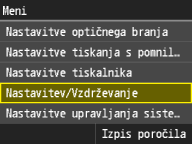
Nastavitev/Vzdrževanje
 |
|
Zraven vseh nastavitev prilagoditev in vzdrževanja je kratek opis. Privzete nastavitve so označene z križcem (
 ). ). |
 |
Zvezdice (*)Nastavitev, označenih z zvezdico (*) ni mogoče uvoziti ali izvoziti prek razdelka Remote UI (Oddaljeni uporabniški vmesnik).
|
Avtomatska nastavitev gradacije
Prilagodite gradacijo, gostoto in barvo kopij ali izpisov. Popravljanje gradacije
|
Popolna nastavitev (Navadni papir 1/2)
Popolna nastavitev (Navadni papir 3)
Popolna nastavitev (Težek papir)
Hitra nastavitev
Nastavitev slike kopije |
Nastavitve samodejne korekcije
Izberite, ali naj se samodejno izvede hitra prilagoditev gradacije ali popravljanje barv, ko napravo vklopite.
Redna samodej. regul. slike
Izberite, ali naj se izvede samodejna hitra prilagoditev gradacije. Če izberete <Vključeno>, se po vklopu naprave samodejno izvede hitra prilagoditev. Če izberete <Izključeno>, se hitra prilagoditev izvede, ko se po konča prvo tiskanje po vklopu naprave. To prilagoditev lahko opravite tudi ročno (Hitra nastavitev).
|
Izključeno
Vključeno
|
<Meni>  <Nastavitev/Vzdrževanje> <Nastavitve samodejne korekcije> <Redna samodej. regul. slike> <Vključeno> ali <Izključeno>
<Nastavitev/Vzdrževanje> <Nastavitve samodejne korekcije> <Redna samodej. regul. slike> <Vključeno> ali <Izključeno>Korekcija neskl. barv. natisa
To funkcijo uporabite, če je slika zaradi zamenjave barv videti zabrisano. Popraven »Neujemanje barv na izpisu«
Barvna obdelava črnega teksta
S prilagoditvijo mejne vrednosti določite, ali naj se črno besedilo v barvnih dokumentih natisne samo s črnim tonerjem ali s kombinacijo črnega in barvnih tonerjev. Vrednosti za dodajalec in kopirno steklo lahko določite ločeno. Prilagoditev vrednosti za reprodukcijo barve besedila v barvnih dokumentih
|
Podajalnik
Sedem stopenj
Kopirno steklo
Sedem stopenj
|
Specialna obdelava
Če niste zadovoljni z rezultati tiskanja na posebne vrste papirja, lahko z naslednjimi nastavitvami izboljšate kakovost izpisov.
Postopek za poseben papir
Če tiskate na hrbtno stran ovojnic, lahko rezultate tiskanja izboljšate s prilagajanjem teh nastavitev.
Prepreč. sprijemanja kuvert
Če se med tiskanjem zavihki kuvert prilepijo na kuverte, izberite <Vključeno>.
|
Izključeno
Vključeno
|
<Meni> <Nastavitev/Vzdrževanje> <Specialna obdelava> <Postopek za poseben papir> <Prepreč. sprijemanja kuvert> <Vključeno>
<Nastavitev/Vzdrževanje> <Specialna obdelava> <Postopek za poseben papir> <Prepreč. sprijemanja kuvert> <Vključeno>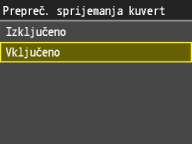
Nast. hitrega fiksiranja kuvert
Določite to nastavitev, če črte niso natančno natisnjene ali če se med tiskanjem ovojnice zmečkajo. Določite negativne vrednosti, če črte niso natančno natisnjene na zadnjem robu ovojnice. Določite pozitivno vrednost, če se zmečkajo.
|
-20 do 20
|
<Meni> <Nastavitev/Vzdrževanje> <Specialna obdelava> <Postopek za poseben papir> <Nastavitve hitrega fiksiranja kuvert> Določite hitrost fiksiranja ovojnic
<Nastavitev/Vzdrževanje> <Specialna obdelava> <Postopek za poseben papir> <Nastavitve hitrega fiksiranja kuvert> Določite hitrost fiksiranja ovojnic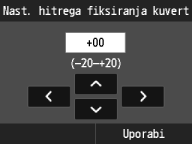
Prilagodi volumen tonerja, uporablj. pri barvnem tiskanju
S prilagajanjem količine uporabljenega tonerja med barvnim tiskanjem lahko morda zmanjšate težave, npr. proge in nepravilnosti.
|
Izključeno
Nivo 1 Nivo 2
|
|
|
|
Ta način je omogočen, če izberete <Polno barvno> v <Barvni način> za kopiranje, tiskanje ali tiskanje z medija ali če naprava zazna, da je izvirnik v barvah, če je izbrana možnost <Avto izbira barve>.
Če nastavite to funkcijo, se lahko zmanjša kakovost barvnega tiskanja.
|
<Meni> <Nastavitev/Vzdrževanje> <Specialna obdelava> <Prilagodi volumen tonerja, uporablj. pri barvnem tiskanju> <Izključeno>, <Nivo 1> ali <Nivo 2>
<Nastavitev/Vzdrževanje> <Specialna obdelava> <Prilagodi volumen tonerja, uporablj. pri barvnem tiskanju> <Izključeno>, <Nivo 1> ali <Nivo 2>Nač. odpr. vihanja težk. pap.
To nastavitev uporabite, če se težek papir viha med tiskanjem. Če določite <Vključeno>, zmanjšate vihanje, vendar zmanjšate tudi hitrost obdelave.
|
Izključeno
Vključeno |
<Meni> <Nastavitev/Vzdrževanje> <Specialna obdelava> <Način odpravljanja vihanja težkega papirja> <Izključeno> ali <Vključeno>
<Nastavitev/Vzdrževanje> <Specialna obdelava> <Način odpravljanja vihanja težkega papirja> <Izključeno> ali <Vključeno>Način pril. podr. izpoln. slike
Slike so vedno prilagojene, ko je osenčena večja količina izvirnika. Toda če se pri tiskanju še vedno pojavljajo nepravilnosti, izberite nastavitev <Način prilagajanja področja izpolnjevanja slike>, s katero boste morda odpravili to težavo.
|
|
|
Nepravilnosti odpravite z uporabo navadnega ali recikliranega papirja.
Če uporabljate papir, izdelan na Japonskem, izberite <Način 1>.
Če uporabljate papir, ki ni izdelan na Japonskem, izberite <Način 2>.
Če uporabljate papir, izdelan v ZDA, izberite <Način 3>.
|
|
Način 1
Način 2
Način 3
|
<Meni> <Nastavitev/Vzdrževanje> <Specialna obdelava> <Način pril. podr. izpoln. slike> <Način 1>, <Način 2> ali <Način 3>
<Nastavitev/Vzdrževanje> <Specialna obdelava> <Način pril. podr. izpoln. slike> <Način 1>, <Način 2> ali <Način 3>Čiščenje fiksirnega sklopa
Fiksirni sklop očistite, ko zamenjate kartušo s tonerjem ali če so na izpisih vidne črne proge. Fiksirni sklop
Čiščenje naprave
Če se na izpisih pojavljajo lise ali če manjkajo naključni deli tiskane slike, je lahko vzrok umazana notranjost glavne enote. V takšnem primeru začnite samodejno čiščenje notranjosti glavne enote. Notranjost
Specialno čiščenje
To funkcijo čiščenja uporabite, če je besedilo zaradi kondenzacije zamegljeno.
|
Nast. stopnje
Nivo 1
Nivo 2
Nivo 3
Začni
|
<Meni> <Nastavitev/Vzdrževanje> <Specialno čiščenje> <Začni>
<Nastavitev/Vzdrževanje> <Specialno čiščenje> <Začni>Čiščenje podajalnika
Valje dodajalca očistite, če se dokumenti pri podajanju skozi dodajalec umažejo. Dodajalec
Odstranite lise z območja optično branje izvirnika
Določite, ali sta izpeljani zaznavanje in opustitev optičnega branja umazanije znotraj območja za optično branje dokumenta. Če je ta nastavitev <Vključeno>, proge z robov optično prebranega izvirnika niso prikazane na sredini.
|
Izključeno
Vključeno |
|
|
|
Ko odstranite proge, podatki niso optično prebrani na mestih, kjer je umazanija. Če ste odstranili proge, očistite stekleno površino, da omogočite pravilno optično branje izvirnikov.
|
<Meni> <Nastavitev/Vzdrževanje> <Odstranite lise z območja optično branje izvirnika> <Izključeno> ali <Vključeno>
<Nastavitev/Vzdrževanje> <Odstranite lise z območja optično branje izvirnika> <Izključeno> ali <Vključeno>Inicializacija po zamenjavi delov *
Inicializirajte nastavitve delov po zamenjavi (sekundarni transferni zunanji valj, fiksirni sklop itd.).
|
Sekundarni transferni zunanji valj
Fiksirni sklop
Odjemni valj ADF in Ločevalni podstavek ADF
ITB
|
<Meni> <Nastavitev/Vzdrževanje> <Inicializacija po zamenjavi delov> Izberite inicializacijo delov
<Nastavitev/Vzdrževanje> <Inicializacija po zamenjavi delov> Izberite inicializacijo delov