Rezultati tiskanja niso zadovoljivi
Umazanija v napravi lahko vpliva na rezultate tiskanja. Na napravi najprej opravite postopek vzdrževanja in čiščenja.
Čiščenje naprave
Čiščenje naprave
Na dnu izpisov se pojavijo madeži
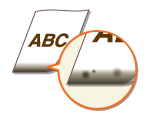
 Ali uporabljate ustrezen papir?
Preverite uporabljeni papir in ga zamenjajte.
Ali ste tiskali podatke brez robov?
To se zgodi, če v gonilniku tiskalnika ni nastavljenega roba. Roba, ki je manjši od 5 mm okoli roba papirja, ali manjši od 10 mm okoli roba kuvert, naprava ne natisne. Poskrbite, da bodo za dokument izbrani robovi.
Zavihek [Finishing] (Zaključevanje)  [Advanced Settings] (Napredne nastavitve) [Expand Print Region and Print] (Razširi območje tiskanja in natisni) [Off] (Ne)
[Advanced Settings] (Napredne nastavitve) [Expand Print Region and Print] (Razširi območje tiskanja in natisni) [Off] (Ne)Na izpisih se pojavljajo črte, proge ali madeži tonerja

Ali uporabljate ustrezen papir?
Preverite uporabljeni papir in ga zamenjajte.
Pojavljajo se barvne praznine in bele proge

Ali je steklo za zaščito pred prahom čisto?
Če steklo za zaščito pred prahom ni čisto, se lahko pojavijo barvne praznine in bele proge. Očistite steklo za zaščito pred prahom.
Ali je območje za optično branje čisto?
Poskrbite, da je za <Odstranite lise z območja optično branje izvirnika> izbrana možnost <Vključeno>.
Če ste za nastavitev <Odstranite lise z območja optično branje izvirnika> izbrali možnost <Vključeno>, a težave niste mogli odpraviti, očistite kopirno ploščo.
Gostota tiskanja je nizka (bledi/neravna/zamegljena)

Ali so nastavitve primerne za izvirnik?
Če je gostota izvirnika majhna, določite višjo gostoto kopiranja.
Določite vrsto izvirnika, nato pa preverite izvirnik in kopijo.
Pri tiskanju prilagodite [Brightness] (Svetlost) in [Contrast] (Kontrast) za [Color Settings] (Nastavitve barv).
Zavihek [Quality] (Kakovost) Potrdite polje [Manual Color Settings] (Ročna nastavitev barv) Kliknite [Color Settings] (Nastavitve barv) Ustrezno nastavite barve [OK] (V redu) [OK] (V redu)
Zavihek [Quality] (Kakovost)
Potrdite polje [Manual Color Settings] (Ročna nastavitev barv) Kliknite [Color Settings] (Nastavitve barv) Ustrezno nastavite barve [OK] (V redu) [OK] (V redu)Ali uporabljate ustrezen papir?
Preverite uporabljeni papir in ga zamenjajte. Tudi velikost in vrsta papirja morata biti nastavljeni pravilno.
Ali ste hitro povečali temperaturo v prostorju, na primer s klimo?
Do tega lahko pride, če se v napravi začne nabirati kondenzacija. Napravo skrbno očistite.
Ali ste tiskali slike, kjer je bilo treba zapolniti velike dele?
Težavo boste morda odstranili tako, da za <Način prilagajanja področja izpolnjevanja slike> izberite <Način 2>.
Na delu lista manjka izpis
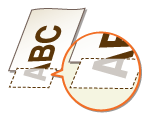
Ali ste tiskali podatke brez robov?
To se zgodi, če v gonilniku tiskalnika ni nastavljenega roba. Roba, ki je manjši od 5 mm okoli roba papirja, ali manjši od 10 mm okoli roba kuvert, naprava ne natisne. Poskrbite, da bodo za dokument izbrani robovi.
Zavihek [Finishing] (Zaključevanje) [Advanced Settings] (Napredne nastavitve) [Expand Print Region and Print] (Razširi območje tiskanja in natisni) [Off] (Ne)
[Advanced Settings] (Napredne nastavitve) [Expand Print Region and Print] (Razširi območje tiskanja in natisni) [Off] (Ne)Natisnjeno besedilo je bledo, vidne so barve
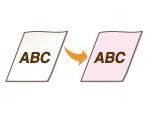
Ali kopirate izvirnik z barvnim ozadjem, izvirnik, ki je umazan, oz. izvirnik, denimo časopis, pri katerem se skozi vidi besedilo na zadnji strani?
Preverite izvirnik in ustrezno prilagodite gostoto in ozadje.
Pri barvnem tiskanju je viden odtis

Ali ste uporabili <Avtomatska nastavitev gradacije>?
Težavo boste morda lahko razrešili tako, da uporabite <Popolna nastavitev (Navadni papir 1/2)>, <Popolna nastavitev (Navadni papir 3)> ali <Popolna nastavitev (Težek papir)> v razdelku <Avtomatska nastavitev gradacije>.
Morda ste uporabili preveč tonerja.
Težavo boste morda odpravili tako, da za nastavitev <Prilagodi volumen tonerja, uporablj. pri barvnem tiskanju> izberete <Nivo 2>.
Barve niso natisnjene pravilno/besedilo je zamegljeno

Ali ste zagnali nastavitev <Korekcija neskladja barv. natisa>?
To se lahko zgodi, če barve niso pravilno natisnjene. Poskusite <Korekcija neskladja barv. natisa>.