[Enkel installation] Från DVD-ROM (USB-anslutning)
Detta förklarar proceduren för att installera för en enhet ansluten med USB med [Enkel installation] från den medföljande DVD-ROM. I den här proceduren installeras standardprogramvara och elektroniska handböcker, utöver MF-drivrutinen.
Förutsättningar
Bekräfta att följande villkor är uppfyllda. Slutför förberedelserna.
När du startar datorn loggar du in som medlem av Administratörer.
[Skrivbord] visas på skärmen (om du använder Windows 8/8.1/Server 2012/Server 2012 R2)
USB-kabeln är inte ansluten
Anslut USB-kabeln enligt instruktionerna på skärmen. Om du anslöt USB-kabeln och installerade, koppla bort USB-kabeln och installera om. Dessutom medföljer ingen USB-kabel med den här produkten. Se till att ha en till hands.
Procedur
1.
Stäng av skrivaren.
2.
Sätt i DVD-ROM i datorn → klicka på [Enkel installation].
Om inte DVD-ROM-menyn visas klickar du på "Öppna detaljer".
I följande procedur startar du installationsprogrammet. För DVD-ROM-enhetsnamnet, ange "D:".
I Windows 10:
Ange "D:\MInst.exe" i [Sök på webben och i Windows] → tryck på [ENTER] på tangentbordet.
I Windows Vista/7/Server 2008/Server 2008 R2:
[ ] (Start) > ange "D:\MInst.exe" i [Sök bland program och filer] eller [Påbörja sökning] → tryck på [ENTER] på tangentbordet.
] (Start) > ange "D:\MInst.exe" i [Sök bland program och filer] eller [Påbörja sökning] → tryck på [ENTER] på tangentbordet.I Windows 8/Server 2012:
Högerklicka på det nedre vänstra hörnet av skärmen → [Kör] > anger "D:\MInst.exe" → klicka på [OK].
I Windows 8.1/Server 2012 R2:
Högerklicka på [Start]-skärmen → [Kör] > ange "D:\MInst.exe" → klicka på [OK].
I Windows Server 2003/Server 2003 R2:
[] (Start) > [Kör] > ange "D:\MInst.exe" → klicka på [OK].
] (Start) > [Kör] > ange "D:\MInst.exe" → klicka på [OK]. Om [Spela upp automatiskt] visas:
Klicka på [Kör MInst.exe].
3.
Om skärmen [Välj typ av anslutning] visas väljer du [USB-anslutning] → klickar du på [Nästa].
4.
Klicka på [Installera].
5.
Läs licensavtalet → klicka på [Ja].
6.
Klicka på [Nästa].
7.
När följande skärm visas ansluter du skrivaren till datorn med en USB-kabel → slå på skrivaren.
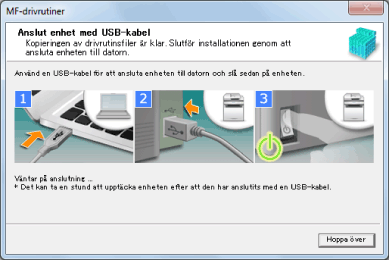
Om du inte kunde bekräfta anslutningen mellan enheten och datorn, klicka på "Öppna detaljer".
Om följande skärm visas, stäng av enheten och anslut sedan USB-kabeln igen och slå på enheten.
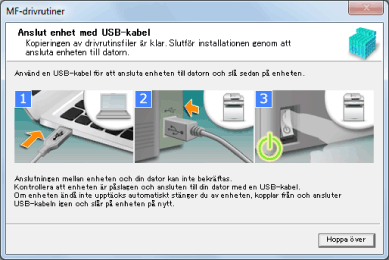
8.
Klicka på [Avsluta].
9.
Installera drivrutinen genom att följa anvisningarna på skärmen.
10.
Mata ut DVD-ROM, välj [Starta om datorn nu (rekommenderas)] och klicka på [Starta om].
Vid korrekt installation visas en MF-drivrutins- eller programikon vid de platser som visas härnäst. Om ikonen inte visas, avinstallerar du MF-drivrutinen eller programvaran och installerar sedan om den.
För en skrivardrivrutin eller faxdrivrutin:
I Windows 10:
[Inställningar] > [Enheter] > [Skrivare och skannrar] > [Skrivare]
Med en annan version än Windows 10:
Windows Kontrollpanelen > [Enheter och skrivare], [Skrivare] eller [Skrivare och fax].
För en skannerdrivrutin:
Windows Kontrollpanelen > [Skannrar och kameror].
För MF Scan Utility:
I Windows 10:
Start-menyn > Lista över appar
I Windows 8/8.1:
Klicka på [ ] i det nedre vänstra hörnet av [Start]-skärmen → [Appar]-skärmen > [Canon]-mappen > [MF Scan Utility]-mappen
] i det nedre vänstra hörnet av [Start]-skärmen → [Appar]-skärmen > [Canon]-mappen > [MF Scan Utility]-mappen I Windows Vista/7:
[] (Start) eller [Start]-menyn > [Canon]-mappen > [MF Scan Utility]-mappen
] (Start) eller [Start]-menyn > [Canon]-mappen > [MF Scan Utility]-mappenFör annan programvara eller elektroniska handböcker:
Aktivitetsfältet eller [Skrivbord]-skärmen